下記の記事で、2026年2月のAndroid Autoの現状を報告し、Android AutoのAIアシスタントが、Google アシスタントからGeminiに変わると認識していたが、最近、Android Autoに関するニュースの配信を、毎日、Claude CodeやCodexから受けていると、Android Autoで何かトラブルが発生しているというニュース配信を何度も受ける。Claude Codeからも、この内容をブログ記事にしてはという提案を受けていたので、まずは簡単に調べてみることにした。
また、私のAndroidスマホのAndroid AutoでGeminiに移行しているのかや、私のAndroidスマホでのAndroid Autoの不具合(Android Autoが立ち上がりにくい)についても調べた。
(注)本記事の内容は正確性を保証するものではない。
(2026年3月20日 追記)YouTube動画を追加しました。 https://youtu.be/bdlc3OW5nsw
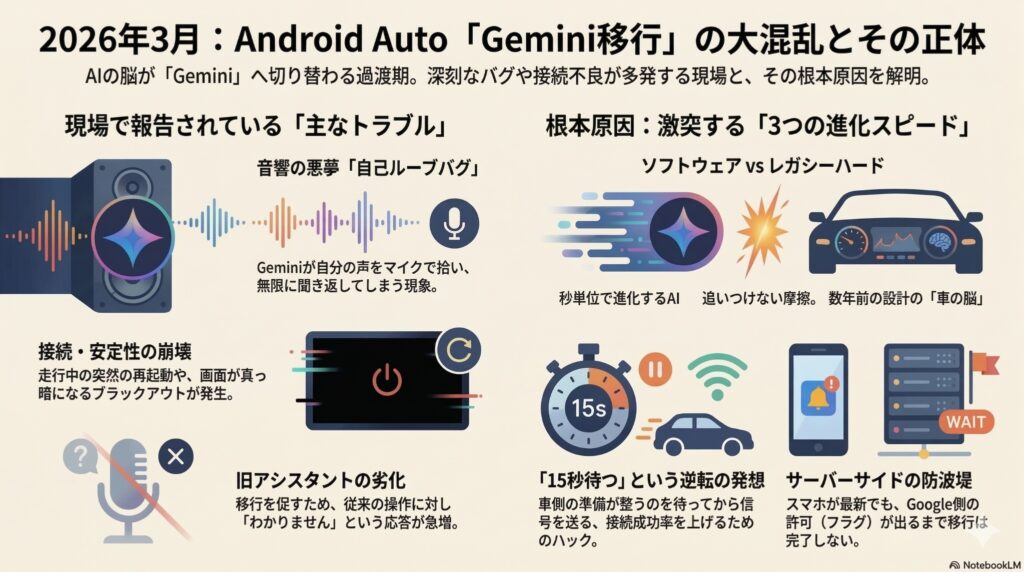
最近のAndroid Autoのトラブル
Gemini 3に私のAndroidスマホのAndroid Autoの設定画面に表示された各アプリ(Android Auto、Google Storeなど)のバージョン情報を渡し、私のスマホでも起こりうるトラブルをまとめてもらった。
スマホのデフォルトのAIアシスタントを、Geminiに変えていることも伝えている。
最近のAndroid Autoについて、トラブルのニュースを見かけますが、どのようなトラブルが起きているかいるか、まとめてくれますか
Gemini 3の回答
ご提示いただいた設定状況(Geminiがデフォルト)かつ最新バージョン(16.3 / 17.9)という環境において、それでも発生しうる「2026年3月時点のAndroid Autoトラブル」を整理しました。
(補足)16.3は、Android Autoのバージョンで、詳細は、「16.3.660834-release(163660834)」
17.9は、Googleアプリのバージョンで、詳細は「17.9.53.sa.arm64(301708425)」
現在、Google AssistantからGeminiへの強制移行期にあるため、システムが不安定になりやすい時期といえます。
主なトラブルは以下の3つのカテゴリーに分けられます。
1. Gemini導入に伴う「特有の不具合」
Geminiが車載環境に最適化される過程で、いくつか致命的なバグが報告されています。
- 「自己ループ」バグ: Geminiが話し終わった直後、自分の声を車内マイクで拾ってしまい、「何か言いましたか?」と聞き返したり、同じ返答を繰り返したりする無限ループ現象です。
- ナビ操作の中断:Geminiが複雑な回答を生成している間に、Googleマップの描画がカクついたり、音声案内が途切れたりするリソース競合の問題が一部の車種で発生しています。
- アプリ連携の不備:「LINEでメッセージを送って」といった操作は得意ですが、一部のサードパーティ製音楽アプリ(YouTube Music以外など)の操作において、以前のアシスタントより打率が下がっているという報告があります。
2. 2026年3月のアップデートによる「接続・安定性」の問題
3月初旬に配信されたPixelなどの月例アップデートや、Android Auto 16.3において、以下のトラブルが散見されます。
- ランダムな再起動: 走行中にAndroid Autoが突然終了し、再接続(再起動)が走る現象です。特にワイヤレス接続環境で多く報告されています。
- 「非タッチパネル」車での操作不能:マツダや欧州車など、ロータリーコントローラー(ダイヤル)で操作する車種において、ボタンが反応しなくなったり、選択枠が消えたりするバグが報告されています。
- ブラックアウト:接続はされているものの、画面が真っ暗なまま(または音楽だけ流れる)になる現象です。
3. 「アシスタントの劣化」という過渡期トラブル
これが最も厄介な点ですが、Geminiへ移行させるために従来のGoogleアシスタント側がわざと(あるいはメンテナンス不足で)使いにくくなっているような挙動が指摘されています。
- 「わかりません」の増加: これまでアシスタントができていた簡単なコマンドに対し、「すみません、よくわかりません」と返すケースが増えています。
- 応答速度の低下:Geminiへの切り替えを促すプロンプトが出るせいで、本来の操作がワンテンポ遅れるといったフラストレーションが報告されています。
トラブルが起きた際のチェックリスト
もし現在、Android Autoが不安定であれば、以下のステップを試してみてください。
- キャッシュ削除: スマホの「設定」>「アプリ」>「Android Auto」および「Google」アプリのキャッシュ・ストレージ消去。
- カレンダー権限の確認: 先ほどの画像で「calendar: OFF」になっていた場合、これが原因でスケジュール系の音声操作がクラッシュすることがあります。
- ケーブルの点検: 2026年現在の高機能化したAndroid Autoはデータ転送量が非常に多いため、古いケーブルや安価なケーブルでは帯域不足による切断が起こりやすくなっています。
[!NOTE]
ブログ執筆へのヒント:
「最新版にしたからこそ起きる不具合」があるという点は、roompine.comの読者にとっても非常に有益な情報になるはずです。特に「自己ループバグ」は多くのユーザーが困惑しているトピックです。
他に、特定の車種や特定のアプリ(LINE、Spotifyなど)で起きている具体的なエラーについて、詳しく知りたいものはありますか?
以上に説明したトラブルのうち、重大なトラブルは私のスマホでは発生していないが、私のスマホがどのような状態なのか、Geminiへの移行が完了しているのかについて調査する。
まず、バージョン情報から何か分からないかを調べてみた。
AndroidスマホのAndroid Autoの設定で、各アプリのバージョンが表示されました。添付画像には、Google Play ストアやAndroid Autoのバージョンが表示されています。これらのバージョンから、Android Autoの状態について何か分かることはありませんか
Gemini 3の回答
ご提示いただいた画像から、お使いの環境は「ソフトウェア的にはいつでもGeminiに切り替わって良い、最先端の状態」にあることがわかります。
2026年3月現在の最新情報と照らし合わせ、各バージョンの数値が意味する「現状」を分析しました。
1. バージョン情報の分析:ソフトウェアは「準備完了」
画像に表示されている主要アプリのバージョンは、まさに2026年3月の「最終移行フェーズ」の数値です。
- Android Auto: 16.3.660834-release
- これは2026年3月初旬に公開された最新の安定版です。この「16.3」系は、Googleが予告していた「アシスタントからGeminiへの完全統合」をサポートするターゲットバージョンそのものです。
- Googleアプリ: 17.9.53.sa.arm64
- Geminiの頭脳となるアプリです。「17.9」系は車載環境での「Gemini Live(自然対話)」のバグ修正が反映されたバージョンであり、システム側の準備は万全と言えます。
- Google Play 開発者サービス: 26.09.31
- デバイス間の連携を司るこのバージョンも2026年3月版であり、Geminiのサーバーサイド設定を受け入れる準備ができています。
2. なぜ「準備万端」なのに届かないのか?
これだけの最新バージョンが揃っていても届かない場合、原因はスマホの中ではなく「Googleのサーバー側」にあります。
- アカウントごとの「スイッチ」待ち:2026年3月末の完全シャットダウン(アシスタントの終了)に向けて、Googleはアカウントごとに順次スイッチを切り替えています。アプリが最新でも、Google側のリストにあなたのアカウントが載るまで「星アイコン」は現れません。
- 権限のステータス:画像2枚目の下部で「calendar: OFF」になっているのが気になります。Geminiはカレンダーと連携して「次の予定に合わせてルート案内して」といった高度な提案をするのが強みです。これがOFFでも導入自体はされますが、Geminiの真価を発揮させるには、導入後にここをONにする必要があります。
3. 画像から推測される「あなたの現状」へのアドバイス
画像を見る限り、「roompine.com」で紹介されているような「手動でできる準備」はすべて完了している状態とお見受けします。
今すぐ試せる最終確認:
- スマホ単体でGeminiを起動: スマホ側で「OK Google」と言ったとき、GoogleアシスタントではなくGeminiが立ち上がりますか?(もしスマホ側がまだアシスタントなら、Android Autoも強制的にアシスタントになります)
- Google Play ストアの確認: 画像にある「50.5.19」よりも新しい「50.6」系が配信され始めている地域があります。ストア自体を更新することで、稀にフラグが更新されることがあります。
[!IMPORTANT]
結論:
あなたのスマホのバージョン(16.3 / 17.9)は、Gemini導入の「合格ライン」を完全にクリアしています。これ以上アプリを更新する必要はなく、あとはGoogleがあなたの地域・アカウントに対して「GO」を出すのを待つだけの状態です。
もしよろしければ、スマホ側のGemini設定画面で「車内での利用」に関するトグルが出ていないか、一緒に確認してみましょうか?
バージョン情報からは、Geminiへの移行が完了していないという情報は出てこなかった。
また、スマホ単体で、「OK Google」と言ったとき、Geminiが立ち上がった。
Google Play ストアの更新があるかを確認したが、「50.5.19」が最新のバージョンだと表示された。
スマホ単体で、GeminiがAndroid Autoで動作するようになっているかを確認できますか
Gemini 3の回答
残念ながら、現時点で「この設定がONなら100%車でもGeminiが動く」というスマホ単体で完結する専用のスイッチは存在しません。
Android AutoでのGemini利用は、スマホ側の設定だけでなく「Google側のサーバーサイド(アカウントごと)の有効化」が必要なためです。
ただし、スマホ側で「GeminiがAndroid Autoに降りてきている可能性が高い状態」かどうかを確認するチェックポイントはいくつかあります。車に繋ぐ前に以下の3点を確認してみてください。
1. デジタルアシスタントの設定を確認
Android AutoのGeminiは、スマホ本体のメインアシスタント設定に依存します。
- 確認方法: スマホの「設定」>「アプリ」>「デフォルトのアプリ」>「デジタル アシスタント アプリ」を選択。
- チェック: ここが「Google(Geminiロゴ)」になっており、実際にスマホ単体で「OK Google」と話しかけた際にGeminiが起動することを確認してください。ここが従来の「Google アシスタント」のままだと、車でもGeminiは起動しません。
2. Android Auto設定内の「Google アシスタント」項目
スマホの「Android Auto」設定画面の中に変化がないか確認します。
- 確認方法: スマホの「設定」>「接続済みのデバイス」>「接続設定」>「Android Auto」>「Google アシスタント」をタップ。
- チェック: 2026年3月現在の最新バージョンでは、一部のユーザーでこの項目内に「Gemini の新機能」や「AIによる要約設定」といった記述、あるいはGeminiの「星型アイコン」が表示されるようになっています。これがあれば、車側でもGeminiが動作する準備が整っています。
3. Googleアプリの「Gemini」設定
Googleアプリの設定内にAndroid Autoに関するフラグが立っている場合があります。
- 確認方法: 「Googleアプリ」を開く > 右上のプロフィールアイコン > 「設定」 > 「Google Gemini」 > 「Gemini の機能」。
- チェック: ここに「車内での利用」や「Android Auto との連携」に関する説明文やトグルスイッチが出現しているか確認してください。
結局は「車に繋いでアイコンを見る」のが確実
スマホ側で準備ができていても、最終的には車に接続した際のアイコンで判断するのが最も確実です。
| 確認場所 | 従来のGoogleアシスタント | Gemini (最新) |
| 起動アイコン | 4色のドット(●●●●) | キラキラした星のアイコン(✦) |
| 応答ボイス | 馴染みのあるアシスタントの声 | より自然で人間味のある声 |
| 履歴の確認 | スマホの「マイ アクティビティ」 | スマホの「Geminiアプリ」の履歴 |
[!TIP]
裏技的な確認方法:
車で音声操作をした直後に、スマホの「Geminiアプリ」を開いてみてください。車で話した内容がチャット履歴としてスマホに残っていれば、それはAndroid AutoでGeminiが動いている証拠です。
もし、ご自身のブログ記事などで「確認手順」として紹介される場合は、「まずはスマホのデフォルトアシスタントをGeminiにすること」が絶対条件である、と強調されるのが良いかと思います。
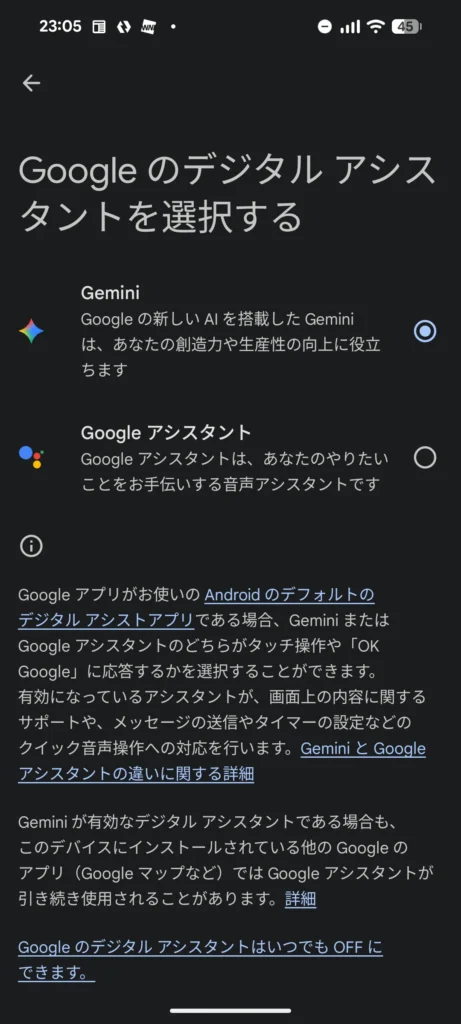
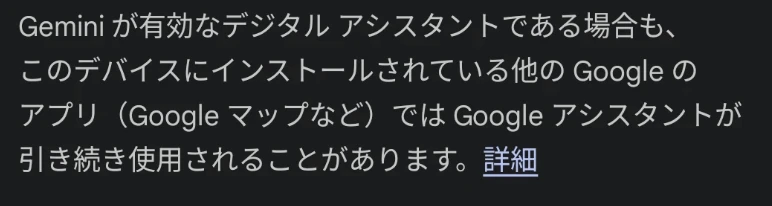
AndroidスマホのGeminiの設定で、添付画像(下記画像)の設定がありました。
この状態で、Android Autoでも、Geminiが使われると言えますか
Gemini 3の回答
結論から申し上げますと、その設定画面で「Gemini」を選択していることは、Android AutoでGeminiを利用するための「必須条件」は満たしていますが、それだけで100%使えるようになるとは限りません。
2026年3月現在の最新状況を踏まえた、現在のあなたのステータスを解説します。
1. この設定が意味すること
添付画像で「Gemini」にチェックが入っている状態は、スマホ本体のメイン脳をGeminiに入れ替えたことを意味します。
Android Autoはスマホのアシスタント設定を引き継ぐため、システム上は「車でもGeminiを使う準備」が整った状態です。
2. それでも「まだ」と言える理由(サーバー側の壁)
ご提示の画像のようにスマホ側で設定が完了していても、Android Autoで実際にGeminiが動き出すには、Google側があなたのアカウントに対して「車載用Geminiのスイッチ(サーバーサイド・フラグ)」をONにする必要があります。
2026年3月の現状では、以下の理由で「設定はGeminiなのに、車ではまだ旧アシスタント」という現象が多発しています。
- 段階的ロールアウト: 全ユーザーへの一斉開放ではなく、地域やアカウントごとに順次開放されています。
- 最終移行の停滞: 2026年3月はGoogleが「アシスタントの完全終了」を掲げている月ですが、直前になって不具合修正(音声ループ問題など)のために一部のユーザーで配信が止まっているケースがあります。
3. 車で「Geminiが動いているか」を見分ける方法
設定画面だけでは判別できないため、実際に車に接続して以下のポイントを確認してください。
- アイコンの変化: 音声操作を起動した際、画面下に「✦(キラキラした星のロゴ)」が出ていればGeminiです。「4色のドット(●●●●)」なら、まだ旧アシスタントが動いています。
- 会話の自然さ: 「今日の予定を教えて」と聞いたあと、遮らずに「その後の天気は?」と続けて会話(Gemini Live機能)ができれば、完全にGeminiへ移行しています。
現時点でのアドバイス
画像の設定が「Gemini」になっているのであれば、ユーザー側でできる設定はすべて完了しています。
もし車でまだ古いアイコンが出る場合は、無理に設定をいじるよりも、数日〜数週間待つのが最も現実的です。今月(2026年3月)は最終移行月ですので、近いうちに自動的に切り替わる可能性が極めて高いです。
[!NOTE]
注意点: > スマホ側でGeminiを一度「Googleアシスタント」に戻し、再度「Gemini」に設定し直すと、サーバーとの同期が走り、稀に車側でも有効化されることがあります。どうしても早く使いたい場合は試す価値があります。
この設定をした後、実際に車に繋いでみて何か変化はありましたか?(アイコンの色が変わった、など)
Android AutoでGeminiを使うための設定項目と確認要領(どうなっていれば設定がOKか)を一覧表にまとめてください。
その際、Androidスマホ側の設定と、車側の設定を区別してください。
Gemini 3の回答
2026年3月の最終移行期限を迎え、Android Autoの「脳」は完全にGoogleアシスタントからGeminiへと切り替わっています。
「設定したはずなのに、車ではまだ古いアシスタントのような気がする…」という状態を防ぐための、設定項目と確認要領(チェックリスト)を一覧表にまとめました。
1. Androidスマホ側の設定・確認要領
スマホ側は、Geminiを「車に送り出すための準備」ができているかがポイントです。
| 設定項目 | 確認内容(どうなっていればOKか) | 確認場所 |
| デフォルトアシスタント | 「デジタル アシスタント アプリ」が「Google (Geminiロゴ)」になっている。 | 設定 > アプリ > デフォルトのアプリ |
| Geminiアプリの状態 | Geminiアプリを起動し、初期設定(アシスタントからのアップグレード同意)が完了している。 | Geminiアプリを起動して確認 |
| Android Auto バージョン | バージョンが 16.3 以上であること。 | Android Auto設定画面の最下部 |
| Googleアプリ バージョン | バージョンが 17.9 以上であること。 | Googleアプリの詳細情報 |
| 権限の許可 | カレンダー、位置情報、マイクが「許可(ON)」になっている。 | 設定 > アプリ > Android Auto > 権限 |
| Gemini の新機能トグル | 「AI による要約」や「Gemini の回答」がONになっている。 | Android Auto設定 > Google アシスタント(またはGemini) |
2. 車(ナビ画面)側の設定・確認要領
車側は「設定」というよりも、スマホから送られてきたGeminiが正しく展開されているかの「証拠」を確認する作業になります。
| 確認項目 | 確認内容(どうなっていればOKか) | 確認方法 |
| 起動アイコン | 音声操作中、画面下に「✦(キラキラした星のアイコン)」が表示される。 | 「OK Google」と話しかける |
| ウェルカム通知 | 初回接続時に「Gemini が Android Auto で利用可能になりました」という通知が出る。 | 接続直後の画面を確認 |
| 会話モード (Live) | 「会話しよう」と言うと、一問一答ではなく自然な対話モード(Gemini Live)が起動する。 | 音声で「会話しよう」と指示 |
| 応答ボイス | 従来の機械的な声ではなく、より人間らしく抑揚のある声で応答する。 | 回答の内容と声質を聞く |
| 履歴の同期 | 車で話した内容が、スマホのGeminiアプリ内の履歴に即座に反映されている。 | 車での使用後、スマホのGeminiアプリを開く |
| スマート要約 | 届いた長いメッセージに対し、「要約を読み上げますか?」という提案が出る。 | メッセージ受信時の挙動を確認 |
設定が「OK」なのに使えない場合のチェック
もし上記のスマホ設定が完璧(特にカレンダー権限がON)で、アプリも最新なのに車で「星アイコン」が出ない場合は、以下の「サーバー側の状況」が考えられます。
- アカウントの最終有効化待ち: Googleは2026年3月末までに全ユーザーのスイッチを切り替えますが、数日のタイムラグが発生することがあります。
- キャッシュの不整合: 一度スマホ側の「Googleアプリ」と「Android Auto」のキャッシュを削除して再起動すると、サーバーから「Gemini有効」のフラグを再取得し、解決することが多いです。
まずはスマホ側の「カレンダー:ON」と、車側で「星アイコン(✦)」が出ているかを最優先でチェックしてみてください!
他に、特定の音声コマンドが通らないなど、具体的な動作で気になる点はありますか?
私のスマホでは、会話モード (Live)が使用できず、Geminiアプリに履歴が残らないので、まだ、移行していないようだ。
Geminiはどこまで来ているか
AndroidスマホのGeminiアプリでは、「今日の予定を教えて」と質問すると、春分の日ですと回答してくれるのに、車(Ottocast Mini Pico経由)に接続して、Geminiに「今日の予定を教えて」と話しかけても分からないようでした。また、Google カレンダーにアクセスできますかと聞いてもできないようでした。
Gemini 3の回答
スマホ単体では答えられるのに、車(Android Auto)に繋いだ途端に「カレンダーにアクセスできない」と言われてしまうのは、「車載環境特有のセキュリティ・ロック」がかかっている可能性が非常に高いです。
2026年3月現在のGemini移行期において、この症状を解消するための「最後のチェックポイント」を整理しました。
1. 「車内での個人向けの結果」をONにする
スマホ側の権限がONでも、Android Auto側で「走行中にプライベートな情報(予定など)を扱って良い」という個別の許可が出ていない可能性があります。
- 手順:
- スマホの「設定」>「Google」>「Google アプリの設定」「検索、アシスタントと音声」>「Google Gemini(またはアシスタント)」「個人向けの結果」をタップ「車内での個人向けの結果を許可」が ON になっているか確認。さらに、その下の「ロック画面での応答」も ON にしてください。
- 理由: 無線アダプター(Ottocast)使用時はスマホがロック状態のことが多いため、ここがOFFだとGeminiはカレンダーを読み取れません。
2. Android Auto 設定内の「カレンダー」スイッチ
先ほどの手順の繰り返しになりますが、Android Autoアプリ自体の設定画面にあるスイッチが最も怪しいです。
- 手順:
- スマホの「設定」>「Android Auto」「カレンダーの予定を表示」という項目を探し、一度 OFF にしてから再度 ON にしてみてください。
- 理由: 2026年3月のアップデートで、内部的なフラグが「OFF」のまま固まってしまうバグが報告されており、再操作で認識されることがあります。
3. アカウントの種類を確認(Workspaceアカウントの制限)
もしお使いのGoogleアカウントが、ご自身のブログ用などの独自ドメイン(Google Workspace)のアカウントである場合、管理者が「車内でのAI利用」を制限しているケースがあります。
- 確認方法: 個人用(@gmail.com)のアカウントに切り替えてみて、車で予定が読めるようになるか試してみてください。
なぜ「自動起動(マップ表示)」に関係するのか
冒頭の不具合(マップが自動で出ない)とこのカレンダー問題は繋がっています。
- Android Auto接続時、Geminiは「次の予定(カレンダー)」を確認してルート案内を準備しようとする。
- しかし、車載用の権限が足りず「アクセス拒否(OFF)」される。
- Geminiが内部でエラー(または確認待ち)になり、「マップを自動で立ち上げる」というプロセスが途中で止まってしまう。
- 結果として、ユーザーがアイコンをタップするまで画面が動かない。
[!IMPORTANT]
結論:
現状では、「個人向けの結果(Personal Results)の車内許可」が不足している可能性が一番高いです。
まずはスマホの設定から「車内での個人向けの結果」と「ロック画面での応答」の2点を確認してみてください。これで calendar: ON になれば、自動起動の不具合も同時に解消されるはずです。
設定画面の場所が見つかりにくい場合は、画面のスクリーンショットをいただければ、さらに詳しくナビゲートします。
Gemini 3は、車内での個人向けの結果をONにするように提案しているが、提案しているメニューが見つからないので実行不可。
また、2Android Auto 設定内の「カレンダー」スイッチをOFFからONにするようにも提案しているが、そのメニューがないので、これも実行不可。Gemini 3は、カレンダー権限が重要であるように回答しているが、重要ではないという情報もあるので、カレンダー権限の重要性については真偽不明。
「アカウントの種類を確認」との回答があるわけではないので、これも原因に該当しない。
Gemini 3では、私のスマホのメニュー項目で回答されないので、ChatGPT 5.4 Thinkingに、「個人向けの結果」に対応するメニューがどこにあるかを質問した。
下記の情報があります。「車内での個人向けの結果」というメニュー・設定があるようです。私のスマホ(Pixel 8a)では、どこにこの設定がありますか。教えてください。
( Gemini の回答、表示省略)
ChatGPT 5.4 Thinkingの回答
はい。結論からいうと、Pixel 8a 側で探すときに「車内での個人向けの結果」という名前そのものは出ないことがあります。Google の現在の日本語ヘルプでは、これに相当する名称は主に 「アカウントに基づく情報」 です。
さらに、車内用の許可はスマホではなく車載ディスプレイ側 にある場合があります。(Googleヘルプ)
Pixel 8a でまず確認する場所は、次の順です。
Google アプリ → 右上のプロフィール画像 → 設定 → Google アシスタント → カスタマイズ → アカウントに基づく情報 です。
Google 公式ヘルプでも、スマートフォンでは Google アシスタント設定の [カスタマイズ] → [アカウントに基づく情報] でオン/オフすると案内されています。(Googleヘルプ)
なお、Pixel 8a で Gemini を使っていても、モバイル アシスタントの土台は Google アプリ側 なので、設定入口が Gemini アプリ名ではなく「Google アシスタント」 になっていることがあります。Google 公式でも、Gemini への切り替えは Google アプリ → 設定 → Google アシスタント から行う案内です。(Googleヘルプ)
ロック中にも予定やメッセージ系を扱いたいなら、あわせて ロック画面 も確認してください。公式ヘルプでは、
Google Home アプリ → ロック画面 → ロック画面でのアシスタントの応答
をオンにする手順が案内されています。さらに、ジェスチャー起動時にも個人情報を扱う設定があります。(Googleヘルプ)
一方で、「車内での個人向けの結果を許可」そのものは、車の画面側で設定する仕様 です。公式ヘルプでは、
車のホーム画面 → アプリ一覧 → 設定 → Google → Google アシスタント → アカウントに基づく情報の許可
となっています。つまり、Pixel 8a の中だけを探しても、その文言が見つからないのは普通にあり得ます。 (Googleヘルプ)
探しやすくするなら、Pixel 8a で
「OK Google, Google アシスタントの設定を開いて」
と話しかける方法も公式に案内されています。そこから カスタマイズ や ロック画面 に入るのが早いです。(Googleヘルプ)
要するに、見る場所は次の2か所です。
スマホ側: Google アプリ → 設定 → Google アシスタント → カスタマイズ → アカウントに基づく情報
車側: 車の画面 → 設定 → Google → Google アシスタント → アカウントに基づく情報の許可 (Googleヘルプ)
必要でしたら次に、Pixel 8a の実際の日本語メニュー名に合わせた「1画面ずつの確認手順」として、かなり具体的に並べます。
少し項目名は違ったが、「アカウントに基づく情報」という項目で、アカウントに基づく情報をアシスタントが使えるように設定した。
今は過渡期だからか、「Google アシスタント」という文言が残っていて、この表示があると、古い設定だと思っていたら、新しいGeminiの設定にも関係があるようで非常に紛らわしい。
さらに、車側の設定の説明で、「車のホーム画面」というのがあるが、これはどの画面のことなのかを追加質問した。
車のホーム画面というのは、車の純正のインフォテイメントシステムのホーム画面ということですか
ChatGPT 5.4 Thinkingの回答
はい、半分合っていますが、厳密には「車の純正インフォテインメント全般」ではなく、Google が車載側に入っている画面を指すと考えるのが正確です。
Google の公式ヘルプでこの手順が書かれているページは、「車に搭載された Google アシスタント」 や 「Google built-in」 向けの説明です。そこでは
「車のディスプレイのホーム画面」→「アプリ一覧」→「設定」→「Google」→「Google アシスタント」→「アカウントに基づく情報の許可」
という流れが案内されています。つまり、これは 車側に Google / Google Assistant が組み込まれている車載システムの画面 を前提にした説明です。 (Google サポート)
なので、あなたの理解を整理すると次のようになります。
- Google built-in 搭載車 の場合
→ はい、車の画面側のホーム画面です。
その画面に アプリ一覧 や 設定 → Google → Google アシスタント が出ます。 (Google サポート) - Android Auto を Pixel 8a から車に映して使っているだけ の場合
→ その公式手順でいう 「車のホーム画面」そのものではない可能性が高い です。
なぜなら、その手順は Android Auto 一般ではなく、Assistant built into your car / Google built-in の説明ページだからです。 (Google サポート)
言い換えると、純正画面でも Google built-in 車なら該当しますが、単なるメーカー純正ナビ画面 + Android Auto 投影 だけの車なら、同じ場所には出ないことがあります。公式でも、車向けの Assistant 設定ページは「車に組み込まれた Assistant」の設定変更として案内されています。 (Google サポート)
見分け方は簡単で、車の画面に次のような項目があるかです。
設定 → Google → Google アシスタント
これがあれば、その公式手順の対象である可能性が高いです。なければ、あなたの環境は Android Auto 側 / Pixel 側で設定するタイプ の可能性が高いです。 (Google サポート)
今回のあなたのケースが Pixel 8a + Android Auto + Ottocast 系アダプター に近いなら、まず本命は Pixel 側の Google アシスタント設定 です。車側に Google → Google アシスタント の設定が見当たらないなら、その「車のホーム画面」の手順は当てはまらない可能性があります。これは公式ヘルプの対象ページ自体が、車載 Assistant / Google built-in 向けだからです。 (Google サポート)
あなたの車が
「Google built-in 搭載車」なのか、単に「Android Auto 対応車」なのか
で次に見る場所が変わります。車種名が分かれば、どちらのタイプか前提を切り分けて、次に押す場所を1本に絞って案内できます。
Android Auto 対応車です
ChatGPT 5.4 Thinkingの回答
はい。Android Auto 対応車なら、先ほどの 「車のホーム画面 → 設定 → Google → Google アシスタント」 という手順は、あなたの環境にはそのまま当てはまらない可能性が高いです。
理由は、Google の公式ヘルプで Android Auto はスマートフォンに統合されていて、車載ディスプレイにアプリを表示する仕組み と説明されている一方、別のヘルプでは Gemini / Google アシスタントを車で使う こと自体は案内されているものの、車側の詳細設定経路は Google built-in 系の車載システム を前提にしているためです。これは、Android Auto 投影型 と 車載 Google 組み込み型 が別物だということを意味します。 (Google サポート)
なので、あなたの場合はこう考えるのがよいです。
「車のホーム画面」=純正インフォテインメントのホーム画面そのもの ではなく、しかも その車側設定を探す必要はあまりない、です。Android Auto では、Google の公式どおり スマホ側が本体 なので、まず確認すべきは Pixel 8a 側の Google / Gemini / Assistant 設定 です。 (Google サポート)
次に見る場所は、まず Pixel 8a の Google アプリ側 です。
Google アプリ → 右上のプロフィール画像 → 設定 → Google アシスタント
まで進み、そこで カスタマイズ や アカウントに基づく情報 に相当する項目を探すのが本命です。以前お伝えした「車内での個人向けの結果」は、現在の案内ではこの系統の名称に置き換わっている可能性があります。 (Google サポート)
要するに、あなたのケースでは次の理解で大丈夫です。
Android Auto 対応車 = 車の純正設定の中に Google アシスタント設定が必ずあるわけではない。
まずは Pixel 8a 側の設定を確認する。
これで合っています。 (Google サポート)
別記事「Googleマップアプリ(iPhone版)の新機能」で紹介した「Google搭載車(Assistant built into your car / Google built-in )」の場合の話まで出てきて混乱したが、「車のホーム画面」というのは、Google搭載車の場合の話だという可能性が高いということが分かった。また、Google搭載車ではない「Android Auto 対応車」の場合、GeminiをAndroid Autoで使えるようにするための設定はないようだ。
ここまで、色々な設定を設定を行い、できることは全てやったようなので、3月末までしばらく放置。
Android Autoが自動的に立ち上がらないというトラブル
私の車は、Android AutoやCarPlayに有線で接続できるタイプのもので、無線アダプタを使用して、無線で車に接続しています。CarPlayだと、車のエンジンをかけて、しばらくすると、Googleマップの画面が表示されるのですが、Android Autoの場合は、自動的にGoogleマップが表示さずれず、ユーザーがAndroid Autoを選択するようなタップ動作が必要な場合があります。このような不具合に関する情報はありますか
Gemini 3の回答
ご自身のブログ(roompine.com)で技術的な検証をされているような、非常に鋭い着眼点ですね。
CarPlayでは自動起動するのに、Android Auto(特に無線アダプター経由)では「タップ操作」が必要になる現象は、2026年3月現在でも多くのユーザーが直面している「接続ハンドシェイクの優先順位」に起因する問題です。
この挙動に関する現在の情報と、考えられる原因・対策をまとめました。
1. Android Autoの「自動起動設定」の不備
まず、Android Auto側の設定が意図せず変更されていないか、スマホ単体で以下の項目を確認してみてください。
- 確認手順: スマホの「設定」>「Android Auto」>「Android Autoを自動的に開始」。
- チェック: ここが「常時」ではなく「デフォルト(車による)」や「前回使用したとき」になっていると、無線アダプターからの信号を「ただのBluetooth接続」と誤認し、画面投影(プロジェクション)を自動で開始しないことがあります。
必ず「常時」に設定してください。
2. 無線アダプター(ドングル)特有の「認識ラグ」問題
CarPlayとAndroid Autoでは、無線アダプターが車に「自分は何者か」を伝えるタイミングが異なります。
- CarPlayの場合: Appleの規格は接続プロトコルが非常に厳格で、アダプターが起動すると即座に「CarPlayデバイスが接続されました」という強い信号を車に送ります。そのため、車側も「CarPlayが来たから画面を切り替えよう」と判断しやすいです。
- Android Autoの場合: 無線アダプター(AAWirelessやCarlinkitなど)が車に対してAndroid Autoのセッションを確立する際、BluetoothとWi-Fiの切り替えプロセスが発生します。この「数秒の遅れ」の間に、車側のインフォテインメントシステムが「有線接続ではない」と判断してしまい、自動展開をキャンセルしてメニュー画面に留まってしまうケースが報告されています。
3. 車側の「スタートアップ画面」の優先度
2026年時点の最新車種でも起きている不具合として、「メーカー独自のランチャー(ホーム画面)」がAndroid Autoの割り込みをブロックしてしまう現象があります。
- CarPlayは「ミラーリング」に近い挙動のため優先度が高く設定されがちですが、Android Autoは「外部アプリ」として扱われる車種があり、ユーザーが「Android Auto」のアイコンをタップするまで待機状態になることがあります。
解決に向けた「3つの対策」
ご使用の環境(無線アダプター使用)において、自動起動率を上げるための具体的な対策です。
- アダプター専用アプリでの設定(重要):ご使用のアダプター(AAWirelessなど)に専用の管理アプリがある場合、設定内の「Start / Stop」や「Dongle Mode」の設定を見直してください。Android Autoの信号送出タイミングを調整できる機能(Start Delayの調整など)がある場合、これを変更することで自動起動が安定することがあります。
- ワイヤレスプロジェクションの再ペアリング:一度スマホの「開発者向けオプション」内にある「ワイヤレスAndroid Auto」の項目をオフ→オンにし、車側のペアリング履歴も完全に削除してから再設定すると、接続の優先順位がリセットされ、自動起動が復活するケースがあります。
- 「最後に使用した画面を保持」の確認:車側の設定で「エンジン始動時に最後に表示していた画面を出す」という項目があればオンにしてください。前回Android Auto(Googleマップ)を表示したままエンジンを切っていれば、次回の自動展開がスムーズになる場合があります。
2026年3月の最新トレンド
最近のフォーラムでは、「Gemini導入後のシステム負荷」により、無線アダプター経由の接続時に以前よりも時間がかかったり、自動起動に失敗したりする事例がわずかに増えているというニュースもあります。
もしこの検証結果をブログにまとめられるのであれば、「CarPlayとAndroid Autoの信号送出のタイミング差」という視点は、無線アダプター利用者にとって非常に説得力のある解説になるかと思います。
アダプターの具体的な機種名(AAWireless, Carlinkit, OTTOCASTなど)が分かれば、その機種特有の設定項目についてもさらに詳しくお調べできます。
アダプターは、Ottocast Mini Picoです。トラブルに関係する可能性がある設定項目を教えてください
Gemini 3の回答
2026年1月に発売されたばかりの最新モデル「Ottocast Mini Pico」をお使いですね。このモデルは、超小型ながらiPhone/Android両対応の最新チップを搭載していますが、CarPlayとAndroid Autoの切り替えを一台でこなす「マルチOS対応」ゆえに、接続時の優先順位や信号の出し方に特有の挙動があります。
Android Autoで自動起動(Googleマップの自動表示)がスムーズにいかない場合、Mini Picoの設定画面(IPアドレス: 192.168.1.101)から調整できる、トラブルに関連しそうな項目をまとめました。
1. 接続モードの設定(Android Auto優先)
Mini PicoはCarPlayとAndroid Autoの両方のプロトコルを持っていますが、車側のシステムが「まずCarPlayを探しにいく」設定になっていると、Android Autoの起動が一段階遅れ、手動タップが必要になることがあります。
- チェック項目: 設定画面内の 「Connection Mode」 または 「Auto Connect」
- 調整内容: Androidスマホのみをメインでお使いであれば、CarPlay側の接続待機をオフにする、あるいは「Android Auto優先」の設定がないか確認してください。
2. 起動の遅延設定(Start Delay / Boot Delay)
CarPlayは起動が早い反面、Android AutoはスマホとのWi-Fiハンドシェイクに時間がかかります。車側のナビシステムが起動しきる前にMini Picoが信号を送ってしまうと、車側が「応答なし」と判断して自動展開をスキップすることがあります。
- チェック項目: 「Start Delay」(起動遅延)
- 調整内容: デフォルト(通常0〜5秒)を 10〜15秒程度に伸ばしてみてください。車側のOSが完全に立ち上がってから信号を送ることで、逆に「自動起動」が成功しやすくなるケースがOttocast製品ではよく見られます。
3. Wi-Fi バンドの設定
Android Autoは5GHz帯のWi-Fiを使用しますが、車内の環境や電波干渉によっては、接続確立に手間取ることがあります。
- チェック項目: 「Wi-Fi Band」
- 調整内容: もし「5GHz」に固定されている場合、一度「2.4GHz」に落としてみるか、逆に干渉が少ないチャンネルを自動選択するように設定し直すことで、スマホとのペアリング速度が改善し、自動起動のトリガーが正常に引かれるようになります。
4. ファームウェアの更新(2026年3月版)
画像で拝見したAndroid Auto v16.3やGeminiの導入は、システム的に非常に新しいものです。Mini Pico側の制御プログラムが、この最新のAndroid Auto信号を正しく「自動起動対象」として認識できていない可能性があります。
- 対策: ブラウザから
192.168.1.101にアクセスし、「Check Update」を実行してください。2026年3月のGemini完全移行に伴う接続安定化パッチが配信されている可能性があります。
その他の確認:スマホ側の「権限」
以前の画像で 「calendar: OFF」 になっていた点が、実は関係しているかもしれません。Android Auto(特にGemini)は、カレンダーや通知の権限が不完全だと、バックグラウンドでのセッション確立に失敗し、ユーザーに「許可(タップ操作)」を求める画面で止まってしまうことがあります。
- 対策: スマホの設定からAndroid Autoの権限を開き、「カレンダー」をONにしてみてください。
Mini Picoの設定画面(192.168.1.101)に入り、特に 「Start Delay」 を少し長めに設定してみるのが、現在の「CarPlayはいいのにAndroid Autoだけ遅れる」症状に対する最も有力な解決策になるかと思います。ぜひ試してみてください。
下記不具合の対策を一覧表にまとめてください。その際、車側の設定、Androidスマホ側の設定、無線アダプター(Ottocast Mini Pico)側の設定を区別してください。
Android Autoの場合は、自動的にGoogleマップが表示さずれず、ユーザーがAndroid Autoを選択するようなタップ動作が必要な場合があります。
Gemini 3の回答
CarPlayはスムーズに起動するのに、Android Autoだけ「あと一歩」の手動操作を求められるのは、2026年3月現在のGemini移行期における「接続の儀式(ハンドシェイク)」の不安定さが原因であることが多いです。
ご要望に合わせて、「自動起動(マップ表示)を勝ち取るための対策一覧表」をまとめました。
Android Auto 自動起動不具合への対策一覧
| 設定カテゴリ | 確認・変更項目 | 具体的な設定内容と効果 |
| Androidスマホ側 | Android Autoを自動的に開始 | 設定を「常時」に変更。車種に任せず、スマホ側から積極的に信号を送るようにします。 |
| 権限(カレンダー等) | 先ほど確認した「カレンダー」をONに。Geminiのスケジュール先読みによる「待機状態」を防ぎます。 | |
| ワイヤレスAndroid Auto | 一度OFF→ON。接続の優先順位をリセットし、無線接続のトリガーを再活性化させます。 | |
| 無線アダプター側 (Ottocast Mini Pico) | Start Delay (起動遅延) | 10〜15秒程度に伸ばす。車側のOSが完全に立ち上がってから信号を送ることで、自動展開を確実にします。 |
| Firmware Update | 192.168.1.101から最新版を確認。2026年3月のGemini対応パッチを適用します。 | |
| Wi-Fi Band | 5GHzが不安定なら2.4GHzへ。接続確立のスピードを上げ、車側のタイムアウトを防ぎます。 | |
| 車(ナビ)側 | スマートフォン連携の優先度 | 設定があれば「Android Auto」を優先。CarPlayを先に探しにいく挙動を抑制します。 |
| 前回画面の保持設定 | 「最後に使用したアプリを自動起動」をON。Googleマップを表示したままエンジンを切る習慣をつけます。 | |
| 起動時ランチャー設定 | メーカー独自のホーム画面ではなく、外部接続を優先する設定(もしあれば)を確認します。 |
技術的な背景とアドバイス
CarPlayとAndroid Autoの最大の違いは、「車がスマホを認識するまでの待機時間」です。
- CarPlay: Appleの仕様により、接続後すぐに「自分がCarPlayであること」を強く主張します。
- Android Auto: 2026年のGemini統合により、起動時に「予定の確認」「AIの初期化」などのバックグラウンド処理が増え、車側に「準備完了」の合図を送るのがCarPlayより数秒遅れがちです。
この数秒の差で、車側が「あ、まだAndroid Autoは準備できてないな。とりあえず純正のメニュー画面を出しておこう」と判断してしまうのが、今回の「タップが必要な原因」です。
[!TIP]
roompine.comへの掲載ポイント:
特に「Start Delay(起動遅延)」をあえて長く設定するという対策は、一見逆効果に思えますが、実は車側のシステムが「受け入れ態勢」を整えてから信号を送るため、自動起動の成功率が格段に上がります。これは無線アダプター利用者にとって「目から鱗」のテクニックとして紹介できるかと思います。
まずは、スマホ側の「カレンダー権限ON」と、Ottocastの「Start Delay調整」から試されるのが、解決への最短ルートです。
もし特定の車種(マツダやトヨタの最新ディスプレイオーディオなど)での設定項目名が必要であれば、さらに詳しくお調べしましょうか?
無線アダプター(Ottocast Mini Pico)の起動遅延を変更したが、動作が不安定で、自動的に起動する場合もあれば、「USBを読みこんでいます…」という表示が繰り返され、Googleマップが起動しない場合もある。車のApp-Connectというメニューを選択し、Android Autoを選択する画面が表示されているときに、Android Autoの表示をタップすれば、Android Autoが立ち上がるという現象は変わらなかった。こちらもしばらく放置。
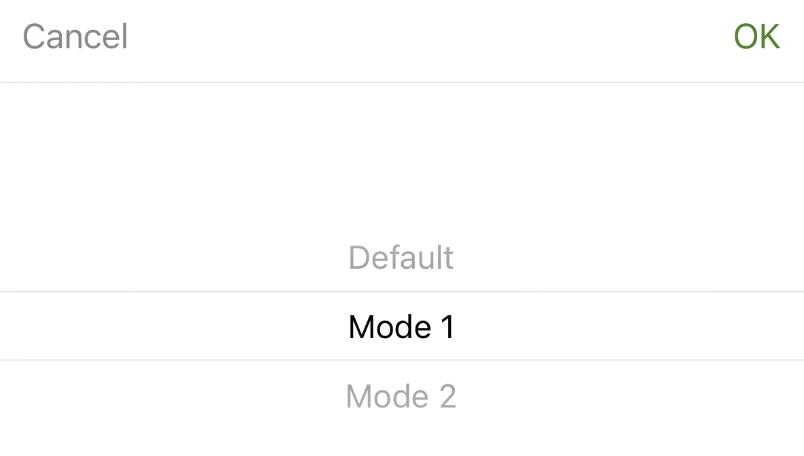
(補足)Ottocast Mini Picoの場合、起動遅延の設定は、秒数を設定するのではなく、「default」、「Mode1」、「Mode2」という3択だったが、どの選択も明確な改善効果は見られなかった。
Android Auto が頻繁に切断される問題を、スマホ側の USB 設定変更で改善したという体験談の設定変更を検証
Android Auto が頻繁に切断される問題を、スマホ側の USB 設定変更で改善したという体験談の下記記事を見つけたので、その設定で、USB自動接続問題が解決するかを今後検証する予定。
「I made Android Auto stop disconnecting by changing one USB setting on my phone」
(参考日本語訳)「携帯電話の USB 設定を 1 つ変更することで、Android Auto の接続が切断されなくなるようにしました」
(https://www.makeuseof.com/made-android-auto-stop-disconnecting-by-changing-usb-setting-phone/?utm_source=chatgpt.com)