
EvernoteのデータをObsidianに移し、Obsidian保管庫データの整理をClaude Coworkに依頼しようとしたが、Claude Coworkが外部SSDにアクセスできない状態だったため、Obsidianの保管庫データを、Mac本体のSSDにコピーし、Claude Coworkにフォルダとファイルの整理を行ってもらった。その後、そのデータを外部SSDに戻した。
最終的には、Claude Desktopの設定ファイル(claude_desktop_config.json) を直接編集することにより、外部SSDのフォルダ・ファイルの削除を除いた処理は可能になったと思われるが、この方法は、Claudeから回答されたものであり、正確性や信頼性を保証できるものではないので、試される方は自己責任で。
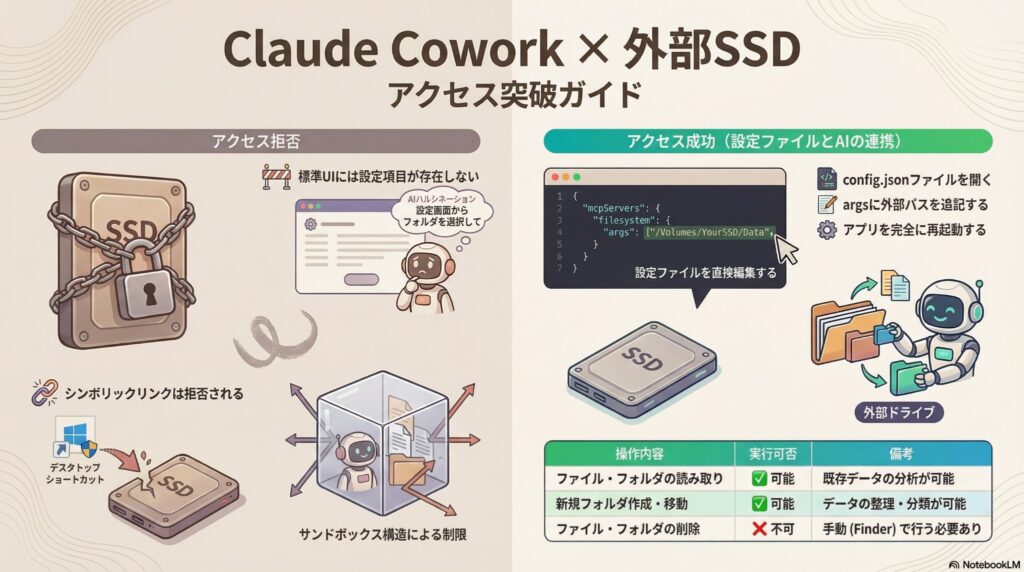
本記事では、現時点のプレビュー版Claude Coworkが、外部SSDにアクセスできないという状況について調査した内容を紹介する。
(注)本記事の内容は正確性を保証するものではない。
(2026年3月30日 追記)YouTube動画を追加しました。 https://youtu.be/g9qIIiMP-RE
Coworkからどのような解決策が提案されたか
Coworkとの会話をすべて記載すると長くなるので、ここでは、Coworkから提案された解決策に関する会話を抜粋して紹介する。
「/Volumes/TEKQPHYE748/Obsidian_TEK」というフォルダを作業用フォルダと指定すれば、そのフォルダのファイルにアクセスできるのですか
Coworkの回答
外部ドライブへのアクセスが可能か確認してみます。確認できました。現在、Coworkからアクセスが許可されているフォルダは以下の通りです:
- /Volumes/TEKQPHYE748/Udemy/MCP(外部ドライブの一部)
- /Users/○○/Desktop
- /Users/○○/Downloads
残念ながら、/Volumes/TEKQPHYE748/Obsidian_TEKは現在アクセス許可の対象外です。
解決方法は2つあります:
① Coworkの「フォルダを選択」機能を使う(推奨) Coworkのサイドバーまたは設定から「フォルダを選択」を使って、/Volumes/TEKQPHYE748/Obsidian_TEKを明示的に指定してください。そうすると、そのフォルダ全体へのアクセスが可能になります。
② Filesystemプラグインの許可リストに追加する プラグインの設定で/Volumes/TEKQPHYE748/Obsidian_TEKを許可ディレクトリに追加する方法もありますが、こちらはCoworkの設定画面から操作が必要です。
①の「フォルダを選択」が一番手軽な方法です。選択していただければ、その後はすぐにObsidian_TEK内のファイル整理のお手伝いができます!
「フォルダを選択」はどこにありますか
Coworkの回答
実は、私の方から直接「フォルダ選択」のリクエストを送ることができます!
今すぐやってみましょうか?パスがわかっているので、直接リクエストを送ります!
残念ながら、外部ドライブはホームディレクトリ外にあるため、Coworkのフォルダマウント機能では直接指定できないようです。
ただし、代替手段があります:
方法①:フォルダをホームディレクトリにコピーする(最も手軽) Obsidian_TEKフォルダを一時的に~/Desktopか~/Documentsにコピーすれば、すぐに作業できます(デスクトップはすでにアクセス許可済みです)。
方法②:Filesystemプラグインの設定を変更する 現在/Volumes/TEKQPHYE748/Udemy/MCPはアクセス許可されているので、同様に/Volumes/TEKQPHYE748/Obsidian_TEKも許可リストに追加できます。Coworkの設定 → プラグイン → Filesystem の許可ディレクトリを編集することで対応可能です。
方法③:シンボリックリンクを作成する ターミナルで以下のコマンドを実行すると、ホームディレクトリからアクセスできるようになります:
ln -s /Volumes/TEKQPHYE748/Obsidian_TEK ~/Obsidian_TEKあなたの状況では、②のプラグイン設定変更が一番スマートな解決策だと思います。設定の変更方法をお手伝いしましょうか?
「① Coworkの「フォルダを選択」機能を使う(推奨)」を試そうとしたが、そのような設定項目は見つからなかった。その旨、Coworkに伝えたところ、Coworkから「フォルダ選択」のリクエストを送ってくれるとのことだったので依頼したが、「外部ドライブはホームディレクトリ外にあるため、Coworkのフォルダマウント機能では直接指定できないようです。」との回答があり、この方法はうまくいかなかった。
「② Filesystemプラグインの許可リストに追加する」という方法については、設定ファイルを直接編集する方法が有効なのだが、この段階では、「こちらはCoworkの設定画面から操作が必要です。」との回答だったので、その操作手順を教えてもらったが、設定項目が見つからず、この方法も使えなかった。
「方法①:フォルダをホームディレクトリにコピーする(最も手軽)」は、すでに実施した方法で、今回の目的は、外部SSDのフォルダにアクセスすることなのでこの方法は除外。
「方法②:Filesystemプラグインの設定を変更する」も設定項目を見つけられなかった。
「方法③:シンボリックリンクを作成する」の方法に関する会話を次に紹介する。
Coworkの回答
まず、現在のFilesystemプラグインの設定ファイルを確認してみます。設定ファイルが見つからなかったため、直接の変更は難しい状況です。代わりに、より簡単な方法をご提案します。
シンボリックリンクを作成する方法(最もおすすめ)
Macのターミナルアプリでこのコマンドを実行してください:
ln -s /Volumes/TEKQPHYE748/Obsidian_TEK ~/Desktop/Obsidian_TEKこれで、デスクトップにObsidian_TEKというショートカット(シンボリックリンク)が作成されます。デスクトップはすでにCoworkからアクセス許可済みなので、外部ドライブのファイルを直接編集・整理できるようになります。
手順:
- ターミナルを開く(Spotlight検索で「ターミナル」と入力)
- 上記コマンドを貼り付けてEnterキーを押す
- 外部ドライブが接続されている状態であれば、デスクトップにObsidian_TEKフォルダが現れます
これを実行していただければ、その後すぐにObsidian_TEK内のファイル整理をお手伝いできます!
実行しました。アクセスできるか確認してください
Coworkの回答
確認してみます!Obsidian_TEKがデスクトップに見えています。
中身にアクセスできるか確認します。
残念ながら、シンボリックリンクはセキュリティ上の理由でブロックされてしまいました。
/Volumes/TEKQPHYE748/Obsidian_TEKが許可リストに入っていないため、リンク先へのアクセスも拒否される仕組みになっています。
シンボリックリンクによる方法も使えなかった。
根本的な解決策は2つです:
方法①:Coworkアプリの設定で許可ディレクトリを追加する
Coworkアプリの設定画面(歯車アイコンなど)を開き、「File Access」または「Filesystem」に関する設定を探してください。そこに許可ディレクトリのリストがあるはずで、/Volumes/TEKQPHYE748/Obsidian_TEKを追加できれば解決します。
方法②:ファイルを実際にコピーする(今すぐ使える確実な方法)
ターミナルでこのコマンドを実行すると、Obsidian_TEKフォルダをデスクトップに実際にコピーできます:
cp -r /Volumes/TEKQPHYE748/Obsidian_TEK ~/Desktop/Obsidian_TEK作業が終わったら、変更内容を外部ドライブに反映して元のフォルダと置き換えることも可能です。
Coworkアプリの設定画面にFilesystemやFile Accessの項目が見つかりますか?もし見つかれば、そちらの方が恒久的な解決策になります。
Coworkアプリの設定画面を添付画像としてCoworkに渡し確認してもらった。
Coworkの回答
設定画面を確認しました。「File Access」や「Filesystem」の直接的な設定項目はCoworkのページには見当たりません。
ただ、他のセクションに該当設定がある可能性があります。以下の項目を順番に確認してみてください:
① 「コネクタ」を確認 左メニューの「コネクタ」をクリックして、Filesystemに関する設定がないか見てみてください。
② 「Claude Code」を確認 左メニューの「Claude Code」をクリックしてください。ここにMCPサーバーや許可ディレクトリの設定がある可能性があります。
③ 「開発者」を確認 左メニュー下部の「開発者」をクリックしてください。上級者向けの設定(MCPの設定ファイルの場所など)が表示される場合があります。
もしどこにも見当たらない場合は、現時点ではCoworkのプレビュー版では外部ドライブの許可設定がUIから変更できない可能性が高いです。
『① 「コネクタ」を確認 』だが、Filesystemに関する設定なし。
『② 「Claude Code」を確認』だが、MCPサーバーや許可ディレクトリの設定なし。
③ 「開発者」を確認
「上級者向けの設定(MCPの設定ファイルの場所など)が表示される場合があります。」とのことだったが、ローカルMCPサーバー(filesystem)の設定に関する項目があり、その画面の「設定を編集」をクリックすると、下図のように編集すべき設定ファイルがFinderに表示されるのだが、この時点では、それが目的のファイルだとは気づかなかった。
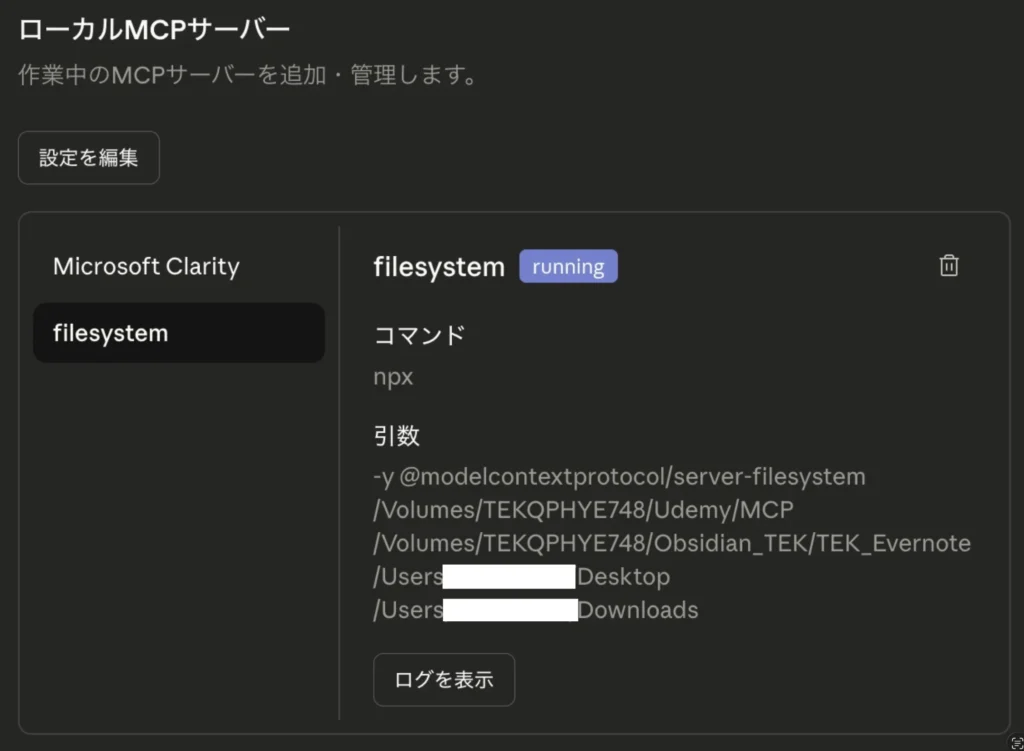
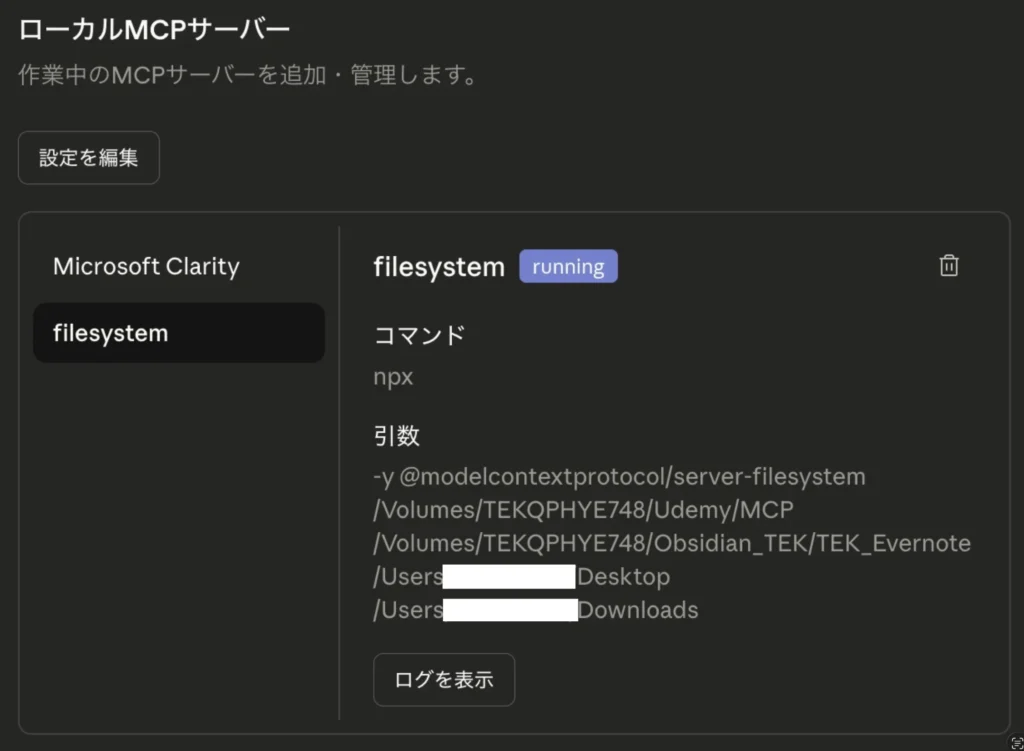
(追加したフォルダ「〜TEK_Evernote」も表示されている)
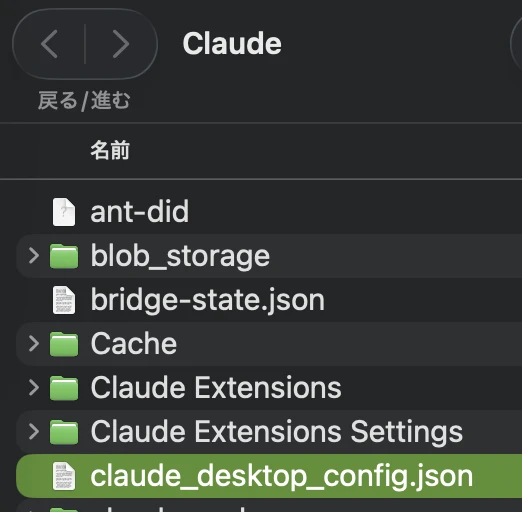
編集すべき設定ファイルがFinderに表示された
Claudeへの質問
Coworkに依頼する処理に関する質問は、Coworkにすればよい(Claudeに聞いても同じ)と考えていたが、Claudeにも質問してみた。まずは、外部SSDのフォルダ”/Volumes/TEKQPHYE748/Udemy/MCP”がなぜアクセスできるのかを聞いてみた。
外部SSDで、/Volumes/TEKQPHYE748/Udemy/MCPにアクセスできるのはなぜですか
Coworkのファイルシステムアクセスは、ユーザーが明示的に許可したフォルダだけに限定される仕組みになっているためです。
なぜ /Udemy/MCP だけアクセスできるのか
Coworkを最初にセットアップする際、またはCoworkの設定で「どのフォルダをClaudeに開放するか」を指定します。
その際に /Volumes/TEKQPHYE748/Udemy/MCP だけが許可フォルダとして登録されたため、同じ外部SSD上の他のフォルダ(Obsidian_TEK など)にはアクセスできない状態になっています。
許可フォルダを追加するには
Coworkの設定画面からフォルダのアクセス権限を変更・追加できます。
/Volumes/TEKQPHYE748/Obsidian_TEK/TEK_Evernote にアクセスしたい場合は、そのフォルダを許可リストに追加してください。
これはCoworkの安全設計によるもので、Claudeが意図せず関係ないファイルを読み書きしないよう、アクセス範囲をユーザー自身がコントロールできるようになっています。
設定方法を具体的に順を追って説明してください
最新の正確な手順を確認するため、公式ドキュメントを調べます。公式ドキュメントを確認しました。ただ、フォルダのアクセス許可の追加については、CoworkのMCP(コネクター)設定から行います。具体的な手順をご説明します。
フォルダのアクセス許可を追加する手順
現在、CoworkのファイルシステムアクセスはMCPサーバー経由で管理されています。以下の手順で追加できます。
① Claude Desktopの設定を開く
- メニューバーの Claude → Settings…(設定) をクリック
- または
⌘ + ,(Mac)でも開けます
② Connectorsを開く
- 設定画面左側のメニューから 「Connectors」(または「コネクター」)を選択
- 「filesystem」 というMCPサーバーを探してクリック
③ 許可フォルダを追加する
- filesystemのMCP設定画面で、現在許可されているフォルダの一覧が表示されます
- 「+ フォルダを追加」 または設定の編集ボタンをクリック
- 追加したいフォルダ /Volumes/TEKQPHYE748/Obsidian_TEK (またはその上位フォルダ)を選択
- 「保存」または「Allow」 をクリック
④ Coworkを再起動
設定変更後、Coworkタブを一度閉じて再度開くと、新しいフォルダへのアクセスが有効になります。
💡 ヒント
外部SSD全体へのアクセスを許可したい場合は、/Volumes/TEKQPHYE748 をルートとして追加すると、SSD内のすべてのフォルダにアクセスできるようになります。ただし、Claudeはアクセスを許可したファイルの読み書きが可能になるため、重要なファイルが含まれる場合は操作を許可する前にClaudeの計画を確認することを推奨します。
「設定」の「コネクタ」には、filesystemの権限についての設定はあったが、許可フォルダを追加することはできなかった。
filesystemのMCP設定画面で、許可フォルダを追加することができません
おそらく、フォルダの許可設定はMCP設定画面ではなく、Claude Desktopの設定ファイル(claude_desktop_config.json) を直接編集する形で管理されています。これはCoworkのfilesystem MCPの仕様です。
設定ファイルを編集する手順
① 設定ファイルを開く
Macの場合、以下の場所に設定ファイルがあります:
~/Library/Application Support/Claude/claude_desktop_config.jsonClaude Desktopのメニューから開く方法:
- メニューバーの Claude → Settings…
- 「Developer」 タブを選択
- 「Edit Config」 ボタンをクリック
(補足)「Edit Config」の日本語メニュー名は「設定を編集」。
「設定を編集」をクリックすると、設定ファイルがFinderで表示されるので、そのファイルを選択した状態で、マウスの右ボタンを押し、「このアプリケーションで開く」で、「テキストエディタ」などを選んで編集する。
② ファイルの中身を確認・編集する
現在の設定はおそらく以下のような形になっています:
(補足)下記の内容は、私のMacの例である。
{
  "mcpServers": {
    "filesystem": {
      "command": "npx",
      "args": [
        "-y",
        "@modelcontextprotocol/server-filesystem",
        "/Volumes/TEKQPHYE748/Udemy/MCP",
        "/Users/○○/Desktop",
        "/Users/○○/Downloads"
      ]
    }
  }
}
③ アクセスしたいフォルダを追記する
args のリストに、追加したいフォルダのパスを加えます:
{
  "mcpServers": {
    "filesystem": {
      "command": "npx",
      "args": [
        "-y",
        "@modelcontextprotocol/server-filesystem",
        "/Volumes/TEKQPHYE748/Udemy/MCP",
        "/Volumes/TEKQPHYE748/Obsidian_TEK/TEK_Evernote",
        "/Users/○○/Desktop",
        "/Users/○○/Downloads"
      ]
    }
  }
}
④ Claude Desktopを再起動する
ファイルを保存したあと、Claude Desktopを完全に終了して再起動してください。これで新しいフォルダへのアクセスが有効になります。
💡 補足
外部SSD全体を許可したい場合は /Volumes/TEKQPHYE748 だけを追加すれば、SSD内すべてにアクセスできます。
ただし範囲が広くなるため、必要なフォルダだけを個別に追加する方が安全です。
claude_desktop_config.jsonの編集を行い、Coworkでアクセスできるかを確認した。
設定ファイル編集によりアクセスできるようになったか
下記のフォルダにアクセスできますか
/Volumes/TEKQPHYE748/Obsidian_TEK/TEK_Evernote
Coworkの回答
アクセスできました!フォルダの中身は以下の通りです:
- Evernote(フォルダ)
- Clippings(フォルダ)
- .obsidian(フォルダ)
最近作成したノート.md(ファイル)無題のファイル.base(ファイル)
Obsidian の Evernote インポートフォルダのようですね。何かこのフォルダに対して行いたいことはありますか?
そのフォルダ内のフォルダおよびファイルの編集や、下記のフォルダ内の新規フォルダの作成ができますか
Coworkの回答
アクセス許可リストに /Volumes/TEKQPHYE748/Obsidian_TEK/TEK_Evernote が含まれていることを確認しました。実際に書き込みができるか、テスト用のフォルダを作成して確認してみます。
フォルダ作成に成功しました!
テスト用フォルダはすぐ削除します。
テスト用フォルダは後でお掃除します。
確認できた内容をまとめます。
できること:
- ✅ フォルダ内のファイル・フォルダの一覧表示・読み取り
- ✅ 新規フォルダの作成(テストで確認済み)
- ✅ ファイルの移動・名前変更(move_file ツールが利用可能)
- ✅ ファイルの読み取り・書き込み・編集(read_file / write_file / edit_file ツールが利用可能)
このフォルダは許可済みディレクトリとして登録されているため、フォルダ内のファイル整理、名前変更、新規フォルダの作成、ファイルの編集など、幅広い操作が可能です。
テスト用フォルダを削除してほしいのですが、何を削除するかを明示して削除してください
Coworkの回答
以下のフォルダを削除します:
削除対象: /Volumes/TEKQPHYE748/Obsidian_TEK/TEK_Evernote/__test_claude__(空のテスト用フォルダ)
では削除を実行します。確認ダイアログが表示されたら 「許可」 をクリックしてください。
申し訳ありません。
削除ができませんでした。
原因を説明しますと、この /Volumes/TEKQPHYE748/… のパスはCoworkが「マウント済みフォルダ」として認識していないため、削除ツールが対応していないようです。また、ファイルシステムMCPには削除機能自体がありません。
手動での削除をお願いします:
- Finder で /Volumes/TEKQPHYE748/Obsidian_TEK/TEK_Evernote/ を開く
- __test_claude__ フォルダを選択してゴミ箱へ
ご不便をおかけして申し訳ありません。空のフォルダなので削除は簡単にできると思います。
外部SSDで、削除処理以外の処理は実行できることが確認でき、前述したように、filesystemのMCPサーバーの設定に、外部SSDのフォルダが追加された。
(参考) Macの設定(「プライバシーとセキュリティ」の「フォルダとファイル」で、Claude.appには「リムーバルボリューム」の項目がなかった。Codex.appにはこの項目があり、外部SSDにもアクセスできるようだった。
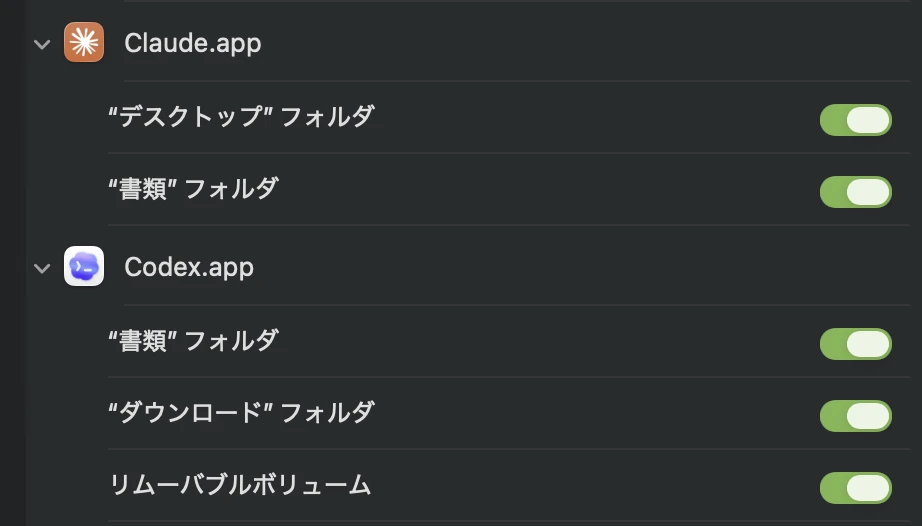
フォルダとファイルの整理はCoworkに依頼するため、本件の課題をCoworkに相談していたが、結果的に、Claudeに相談することによって課題をほぼ解決することができた。Coworkからも解決策のヒントが回答されていたのだが、それに気づかなかった。Coworkに依頼する処理に関する質問は、Coworkにすればよい(Claudeに聞いても同じ)と考えていたが、Claudeの方の説明が分かりやすいという可能性もあるように感じた。
本件の会話で、「どこどこに設定項目がある」とCoworkから何度も回答されたが、それらの項目は無かった。ユーザーからすると、「自分のことなのに知らない」と思ってしまうので、設定やメニュー項目はしっかり学習させておいてほしい。