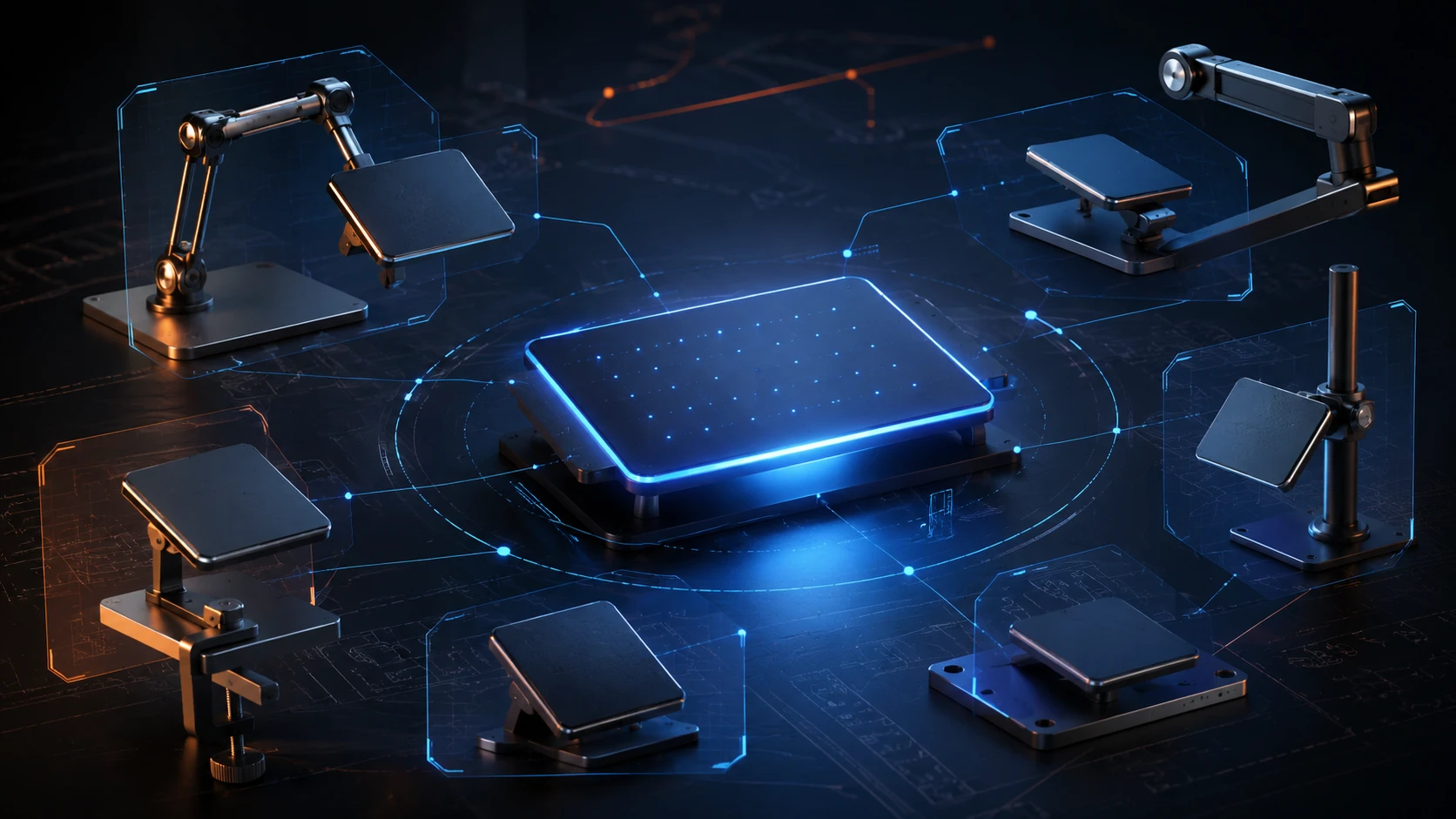
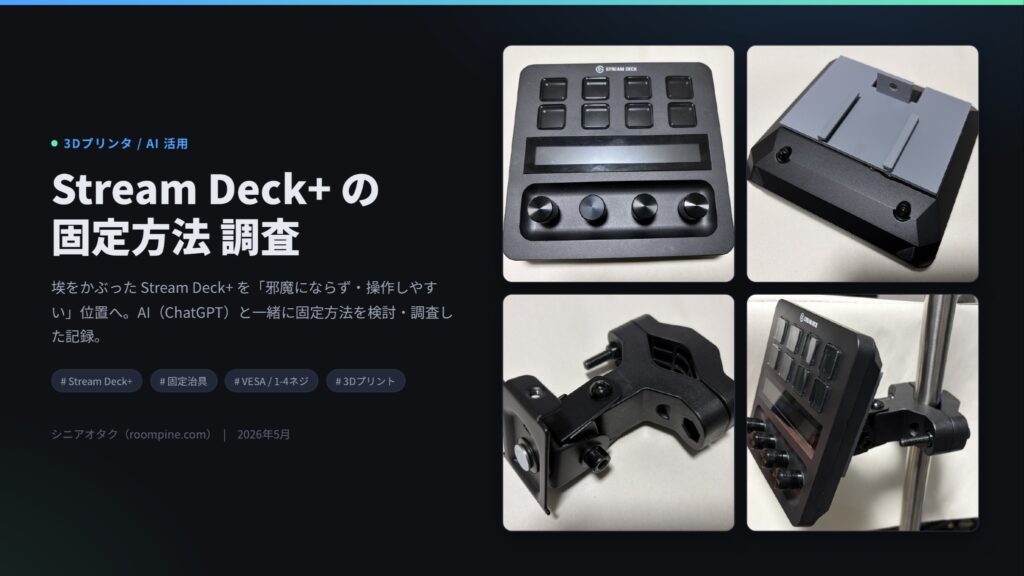
下記の記事で紹介したように、埃をかぶっていたStream Deck+をHOME Assistanの制御に使用するという内容を紹介したが、やはり、Stream Deck+は大きいので、モニターの下に入れるとかを試すが、手元から遠くなり操作しにくくなったりする。これが、埃を被る要因の1つではないかと思われる。机の上の他のガジェットに比べて一回り大きく感じる。本記事では、Stream Deck+を机上以外の、邪魔にならないが、操作しやすい位置に固定する方法を検討・調査したのでその内容を紹介する。
(注)本記事の内容は正確性を保証するものではない。
(2026年5月31日 追記)「20mm丸パイプに取り付けた例」を本記事の最後に追記しました。
(2026年5月30日 追記)YouTube動画を追加しました。 https://youtu.be/Lsc-eo8ncMw
調査のはじまり
AIに固定方法を探してもらう予定だったが、調査は、Stream Deck+に関するYouTube動画をあらためていくつか見たことをきっかけに始まった。さすがに2〜3年前の動画が多かったが、それらの動画の中で、Stream Deck+は下側につまみ(ノブ)があるので、上部のボタンにアクセスしにくいという点が指摘されていた。それなら、上下逆さまに固定すればその問題を解決できるのではと思いChatGPT 5.5 Thinkingに質問した。
Elgata Stream Deckを、上下を逆にして使うことはできませんか
(「+」を付けずに質問してしまった)
はい、Elgato Stream Deckは上下逆にして使える可能性が高いです。
Stream Deckソフトには Device Orientation(デバイスの向き) という設定があり、公式ヘルプでは 標準・90°・180°・270° に回転できると説明されています。
上下逆にする場合は 180° を選びます。設定後、デバイス上のアイコンは自動的に回転します。(Elgato)
設定方法
Stream Deckソフト 6.x の場合:
- Stream Deckアプリを開く
- Preferences / 環境設定を開く
- Devices / デバイスタブを開く
- 対象のStream Deckを選ぶ
- Device Orientation を 180° に変更する
Stream Deck 5.3以降で使える機能なので、項目が見当たらない場合はソフトを最新版に更新してください。(Elgato)
注意点
| 項目 | 内容 |
|---|---|
| アイコン表示 | 180°回転できる |
| 物理ボタン | そのまま押せる |
| Stream Deckソフト上の配置 | 実機の見え方とズレて感じる場合がある |
| Stream Deck+のノブ | 操作感を実機で確認した方がよい |
| 固定治具 | 上下逆固定を前提に作成可能 |
特に、Stream Deck+ を上下逆にする場合は、ボタンだけでなく ノブとタッチバー があります。Stream Deck+ではノブに「時計回り・反時計回り・押し込み」のアクションを割り当てられるため、上下逆に固定すると、手の感覚として「右に回す/左に回す」が直感と合うか確認した方がよいです。(Elgato)
固定治具を作る場合の結論
Stream Deck+の土台を外して、本体だけを上下逆に固定する構想は、ソフト側の180°回転設定を使えば十分現実的です。
ただし、3Dプリンタで治具を作る前に、まずは仮固定して、
- 180°設定でアイコンが正しく読めるか
- 押したいボタン位置とソフト上の配置が混乱しないか
- ノブ操作が自然か
- USBケーブルの向きが都合よいか
を確認するのがおすすめです。
まさか、ここまで肯定的で具体的な回答が帰ってくるとは思っていなかったが、回答された通り、アプリの設定画面を開き、「Device Orientation 」の項目を探したが見つからなかった。もしかして、Stream Deck+ ではその項目が出ないが、Stream Deckでは出るのではないかと思い、埃を被っていたStream Deck(MK1)に変えたところ、「表示の向き」という項目が現れた。
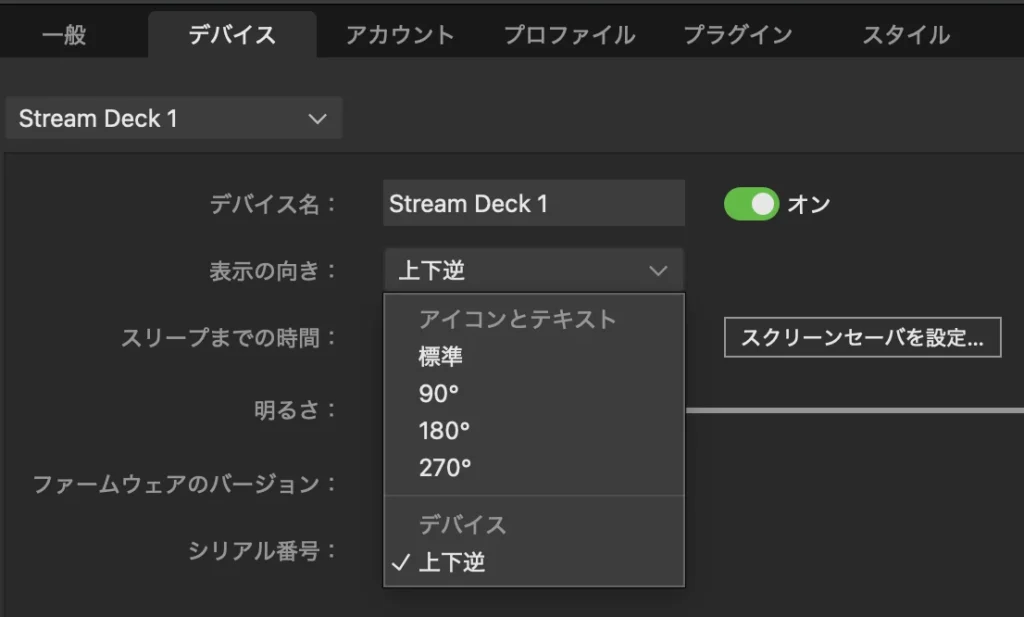
Stream Deck+には「Device Orientation(表示の向き)」の項目はありませんでした。添付画像(上図)はStream Deckのもので、これには、「表示の向き」とかデバイス「上下逆」とかの項目がありました。もともと、これらの項目は何のためにあるのですか。また、いつからこのような項目ができたかが分かれば教えてください
はい。添付画像を見る限り、通常の Stream Deck 1 には「表示の向き」があり、さらに選択肢が2系統に分かれています。
| 区分 | 選択肢 | 主な目的 |
|---|---|---|
| アイコンとテキスト | 標準 / 90° / 180° / 270° | ボタン上の表示だけを読みやすい向きに回転する |
| デバイス | 上下逆 | 本体を上下逆に置いたときの向きに合わせる |
何のための項目か
一番の目的は、Stream Deck本体を標準の横置き以外でも使えるようにするためです。
たとえば、
- 縦向きに置く
- 左手側・右手側に合わせて回転して置く
- モニター横やパイプラックなどに固定する
- USBケーブルの出る向きを変えたい
- 本体を上下逆にして、角度や視認性を良くしたい
といった使い方を想定した機能です。
Elgato公式ヘルプでも、Stream Deck 5.3以降ではデバイスの向きを 90°、180°、270°、標準 に変更でき、選択後はデバイス上のアイコンが自動的に回転すると説明されています。(Elgato)
「アイコンとテキスト」と「デバイス 上下逆」の違い
添付画像の表示から見ると、現在のStream Deckアプリでは、単なる表示回転と、本体の向きとしての上下逆を分けて扱っているようです。
| 項目 | 意味合い |
|---|---|
| アイコンとテキスト 180° | ボタンに表示される画像や文字を180°回転する用途 |
| デバイス 上下逆 | 本体そのものを上下逆に置く用途 |
つまり、180°は「表示を回す」ための選択肢で、上下逆は「本体を逆向きに設置する」ための選択肢と考えると分かりやすいです。
ただし、Stream Deckソフトの挙動はバージョンや機種で少し違う可能性があります。
以前は「180°にしても、アプリ上のボタン配置までは直感どおりに入れ替わらない」というユーザー報告もありました。
公式ヘルプでは「アイコンが自動回転する」とは説明されていますが、すべての機種・すべての配置変換について細かく説明しているわけではありません。(Elgato)
いつからできた機能か
確実に言えるのは、Stream Deckソフトウェア 5.3 から導入された機能です。
Elgato公式ヘルプには「Stream Deck 5.3の導入により、Stream Deckのデバイス向きを回転できるようになった」と書かれています。(Elgato)
また、Stream Deck 5.3のリリースノートにも「Device rotation」として、本体を縦向きや上下逆に置いてもキー配置を失わず、向きに合わせて自動調整できる機能として記載されています。(Elgato)
日付については、公式の5.3ページ内には明確なリリース日が見当たりませんでした。
周辺情報からは 2022年6月下旬ごろの機能追加と見られますが、公式ページで日付まで確認できたものとしては、後続の Stream Deck 5.3.3 が2022年9月29日リリースです。(Elgato)
Stream Deck+に項目がない理由
これはおそらく、Stream Deck+が通常のStream Deckと違って、単なるボタン配列だけではないためです。
Stream Deck+には、
- 上部のLCDキー
- 横長のタッチスクリーン
- 4つのダイヤル
があります。
そのため、上下逆にすると、単にアイコンを180°回転するだけでは済まず、
- どのダイヤルを左から1番目と扱うか
- タッチスクリーン上の表示やタップ位置をどう扱うか
- Stream Deckアプリ上の編集画面と実機の対応をどう見せるか
まで整合させる必要があります。
したがって、現状では 通常のStream Deck向けには表示・向きの変更機能があるが、Stream Deck+では同じ項目が出ない、と理解するのがよさそうです。
Stream Deck+を固定治具で逆向きに使う場合は、ソフト側で完全に反転できる前提にせず、物理的には標準向きのまま、角度・位置・高さを調整する治具を考える方が安全です。
Stream Deck+に、「上下逆」という項目がない理由としては、つまみ(ノブ)とタッチスクリーンの表示が連動する場合があり、Stream Deck+を上下逆にすると、つまみを回す際、指でその表示が見えなくなるので、表示を見ながらつまみを回すということができなくなるからというのもあるように思う。
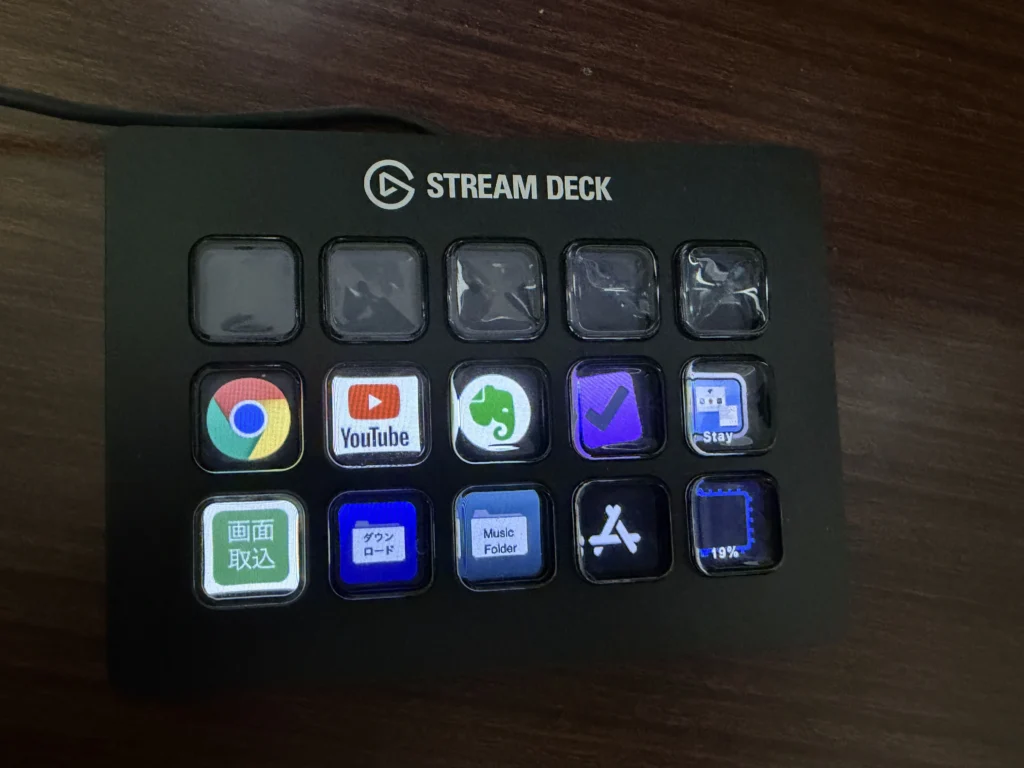
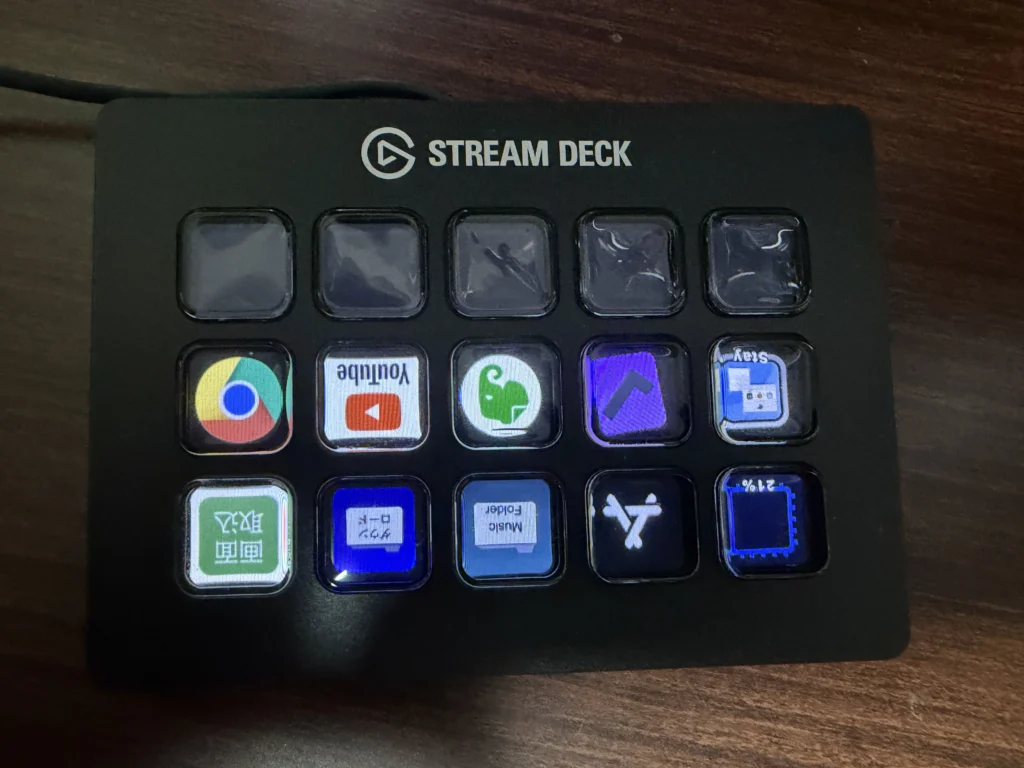
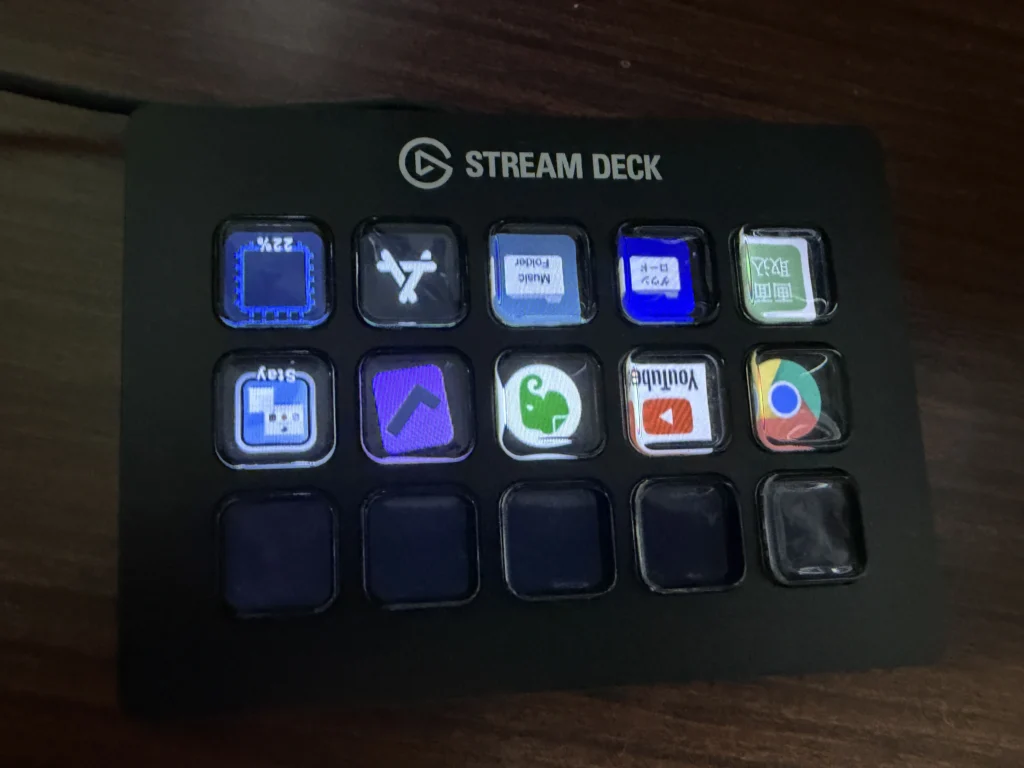
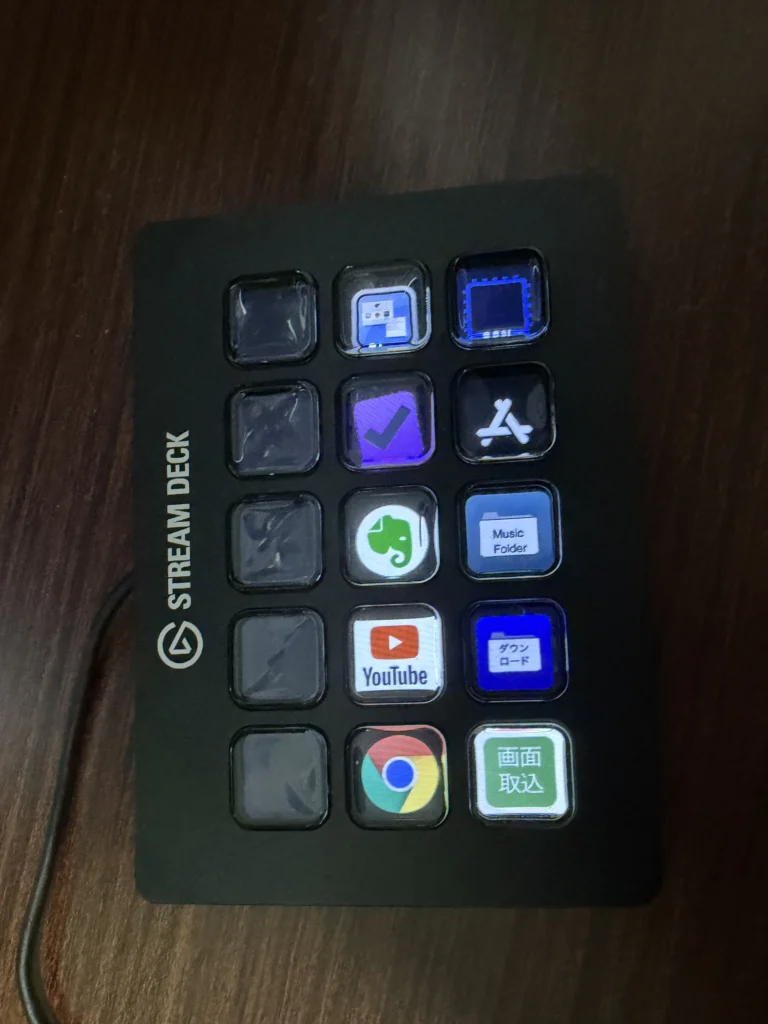
Stream Deck(MK1)を接続した状態で、「表示の向き」の各項目に設定を変えて表示状態を調べたところ、実機の表示は下図の通り表示が変化したが、最新版のアプリ(バージョン7.4.2)でも、アプリ上のボタン配置・表示は変わらなかった。
「180°」は、表示が現れるボタンは変わらないが、そのアイコンと文字が逆さまになる設定で、「上下逆」は、表示が現れるボタンも変化する設定だった。「270°」は縦方向に取り付けて左側にUSBケーブルを引き出す場合の設定。
代表的な固定方法の種類が分かったので、次は、いよいよ、ChatGPTにそれらの固定方法の例を探してもらった。
固定方法の具体例調査
Stream Deckを下記のように置いた例をそれぞれネットで探して一覧表にしてください。
縦向きに置く
左手側・右手側に合わせて回転して置く
モニター横やパイプラックなどに固定する
USBケーブルの出る向きを変えたい
本体を上下逆にして、角度や視認性を良くしたい
ネット上では、Stream Deckを標準の卓上置き以外で使う例はかなり見つかりました。
特に多いのは、3Dプリント治具、シムレーシング/フライトシム用リグ、モニターアーム・三脚ネジ・VESA変換を使う例です。
| 置き方・目的 | ネット上で見つかった具体例 | 内容 | Stream Deck+固定治具への参考度 |
|---|---|---|---|
| 縦向きに置く | Stream Deck Vertical Mounts | Stream Deckを反時計回りに90°回転して使う縦置きマウント。 Mk1ではケーブルが左、Mk2系では後ろに出る前提と説明されています。(Printables) | 高い。 縦向き固定治具の考え方として参考になる |
| 左手側・右手側に合わせて回転して置く | Stream Deck Plus Plus | Stream DeckとStream Deck+を並べる3Dプリント例。 Stream Deckを左側に置き、90°反時計回りで使う設計。 右側で使う場合は、モデルをミラー反転すると説明されています。(Printables) | 高い。 左右どちらに置くかで、治具をミラー設計する考え方が使える |
| 左右どちらにも取り付ける | Stream Deck Side Mount for 8020 Sim Rig | 8020/40シリーズのアルミフレーム用で、MK1/MK2向けに左側・右側のどちらにも使えるリバーシブルなサイドマウント例が見つかります。(Etsy) | 高い。 パイプラックやアルミフレーム固定に近い発想 |
| モニター横・モニター下に固定する | Stream Deck Monitor Mount | Stream Deck MKIIをケースから外して、モニター下に取り付ける3Dプリントマウントの例があります。(Printables) | 中〜高。 モニター下・横に逃がす固定方法の参考になる |
| モニターアーム・VESA・三脚ネジに取り付ける | Stream Deck Plus Mount Adapter for VESA and 1/4-20 | Stream Deck+をVESA 75mmモニターアームまたは1/4-20三脚ネジに取り付けるためのアダプター例。元のベース固定ネジを使う設計と説明されています。(Etsy) | 非常に高い。 Stream Deck+の土台を外して固定する構想にかなり近い |
| パイプ・ポールに固定する | 32mm diameter poles用ホルダー | Stream Deck mk.1を32mm径のポールに取り付けるホルダー/ブラケット例が見つかります。(Printables) | 高い。 パイプラック固定の直接的な参考になる |
| アルミフレーム/シムリグに固定する | Stream Deck mount for 8020 rig | 8020アルミフレームに固定するStream Deckマウント。 シムレーシング用リグにボタンボックス的に取り付ける例です。(Printables) | 高い。 パイプラック・ディスプレイアーム周辺固定の考え方に近い |
| USBケーブルの出る向きを変えたい | 縦置き・上下逆の投稿例 | 縦置き時にケーブルが上に来るのを避けるため、Stream Deck本体を180°回してケーブルを下向きにしたいという投稿があります。(GitHub) | 高い。 USBケーブルの取り回しを理由に上下逆を検討する実例 |
| USBケーブルを下に出したい | Redditの上下逆マウント例 | 古い5×3 Stream Deckで、顔面をほぼ垂直にし、コードが下から出るように上下逆マウントを作ったという投稿があります。 ただし、表示は180°回転しても、ソフト上のボタン配置が直感通りに回転しなかったという注意点も報告されています。(Reddit) | 高いが要注意。 表示回転と物理ボタン位置の対応は実機確認が必要 |
| 本体を上下逆にして角度・視認性を良くしたい | フライト/コックピット用途の投稿 | コックピットの縦パネルに付けると、通常向きではボタン面が下向き気味になり、ケーブルも上に来るため、180°回転してボタン面を上向き寄り・ケーブル下向きにしたいという例があります。(GitHub) | 高い。 視認性・押しやすさ・ケーブル向きの3点を同時に解決する発想 |
| 角度調整できるアーム・リグ固定 | RAMアーム/ポール・チューブマウント提案 | シムリグにStream Deckを取り付ける相談で、ポール/チューブ用RAMアームなどを使うと位置決めの自由度が高いという提案があります。(Reddit) | 中〜高。 3Dプリント治具だけでなく、市販アーム併用の参考になる |
まとめ
見つかった例から考えると、Stream Deckを通常と違う向きで使う目的は、主に次の5つです。
| 目的 | 実例から見える理由 |
|---|---|
| 省スペース化 | 机上ではなく、モニター下・横・リグ・パイプに逃がす |
| 見やすさ改善 | ボタン面を自分の目線に向ける |
| 押しやすさ改善 | 左手側・右手側に合わせて角度や向きを変える |
| ケーブル処理 | USBケーブルを上ではなく下・横・背面へ逃がす |
| 固定強度 | VESA、三脚ネジ、8020フレーム、ポールクランプなどを使う |
Stream Deck+の場合は通常モデルと違って、ノブ、タッチバー、横長表示部があるため、単純な90°・180°回転運用は難しい可能性があります。
ただし、固定治具の発想としては、特に VESA/1/4-20三脚ネジアダプター、パイプ・ポール固定、左右ミラー設計、USBケーブルを下または背面に逃がす設計が参考になりそうです。
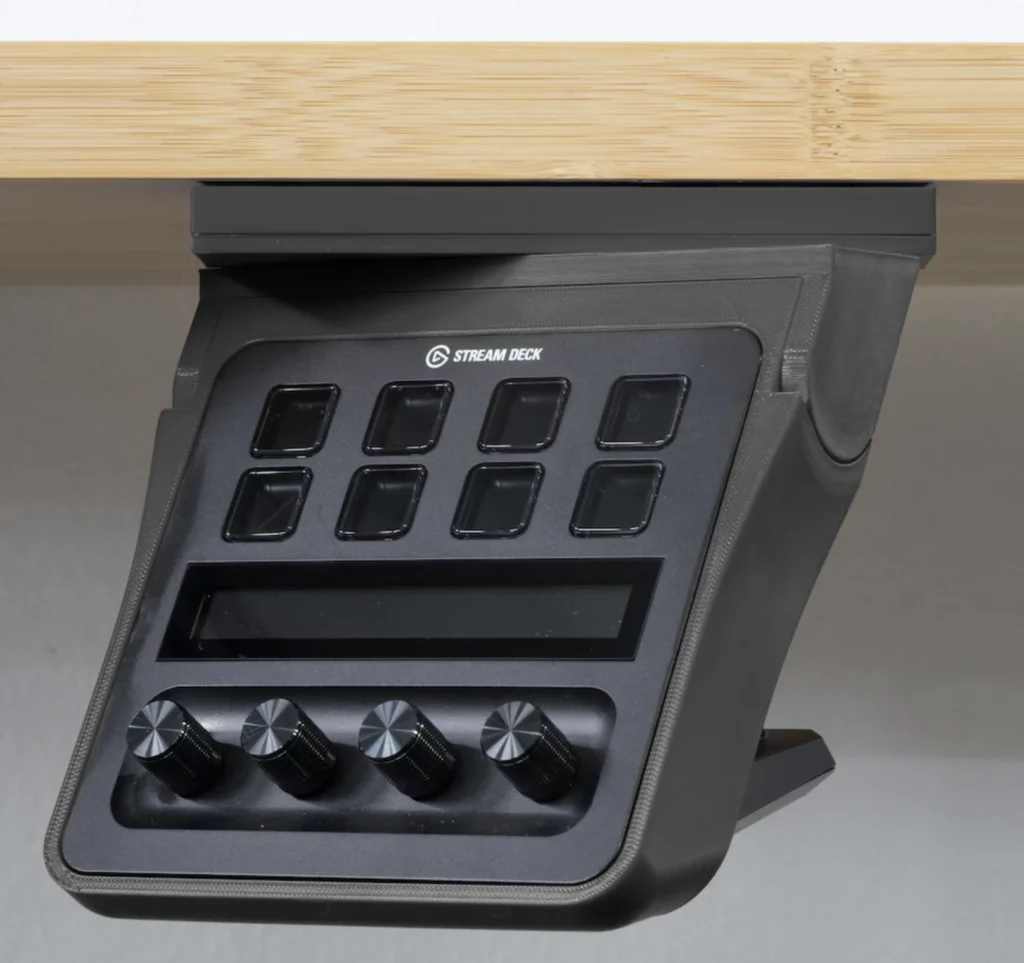
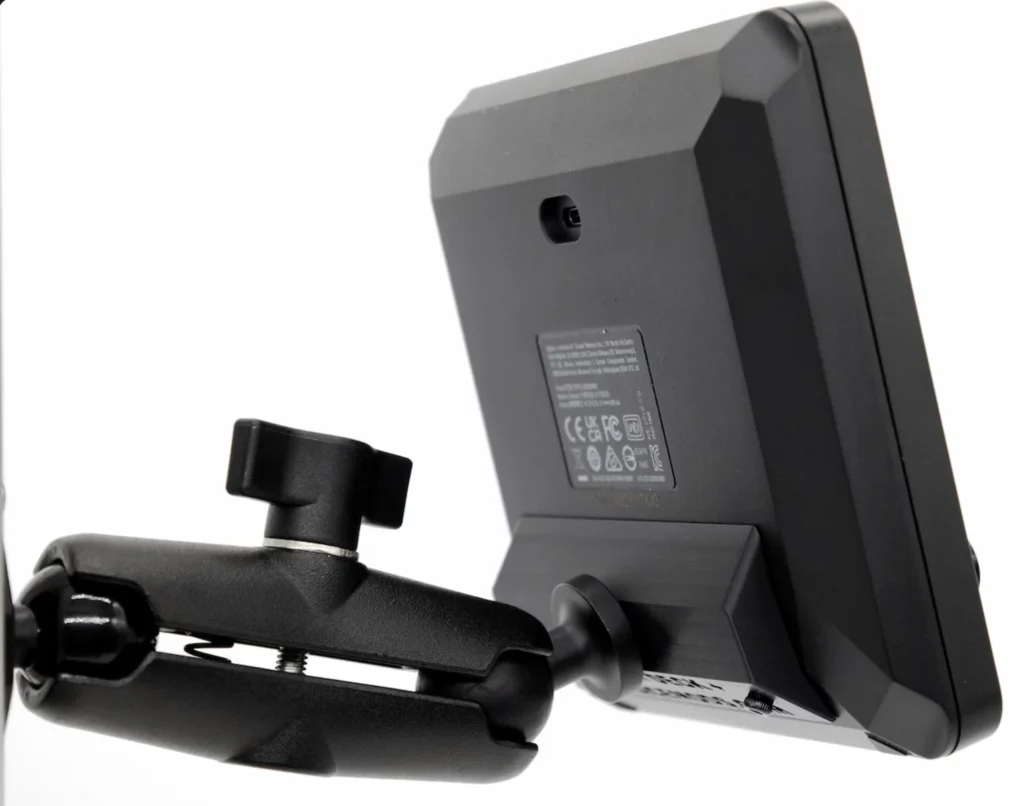
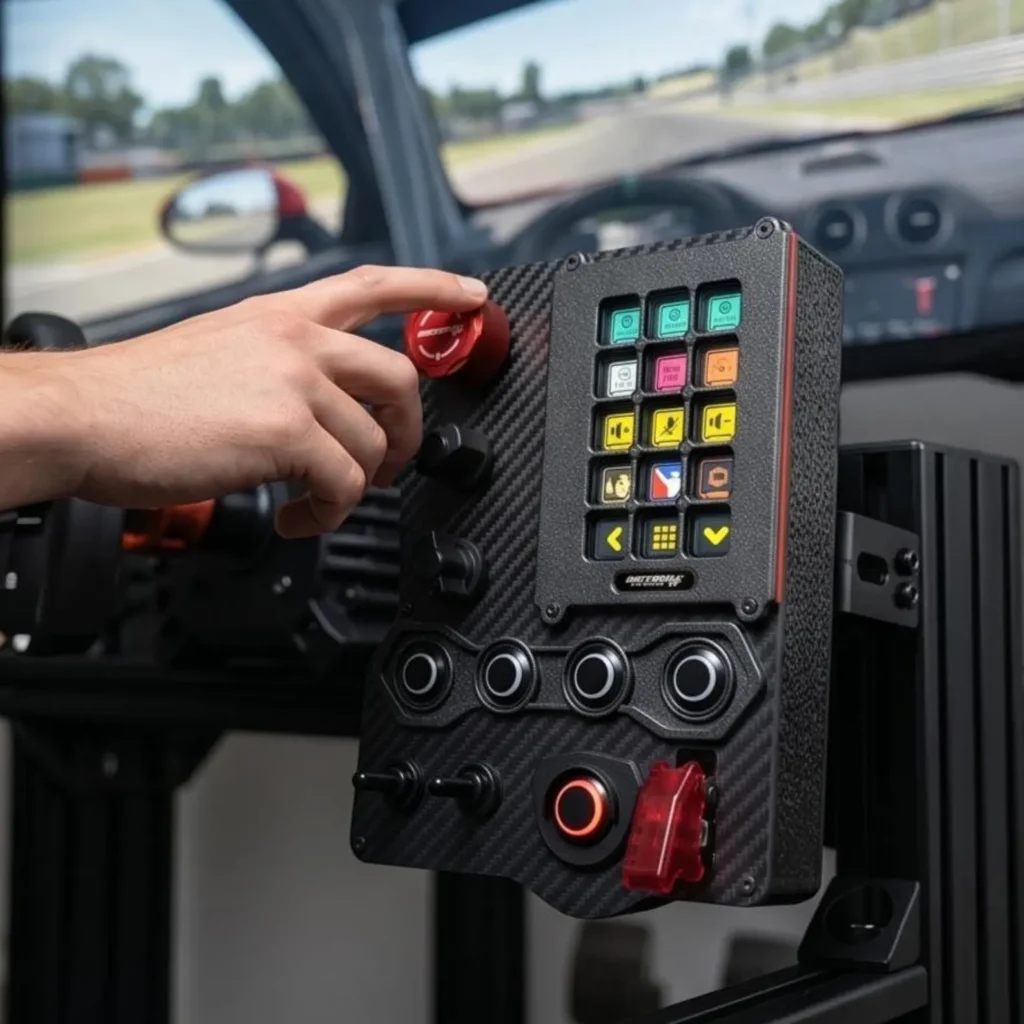
あるべき取り付け器具が全てあるというような状況。すでにさまざまな取り付け器具が、3Dプリンタを用いて作成されていた。「270°」状態にしたStream Deckを並べれば、航空機の操縦席のような雰囲気を味わえるのでは思っていたが、「フライト/コックピット用途」というカテゴリーのようなものがすでにできていた。それらの例を次に示す。
回答された取り付け例(抜粋)
下図は、https://www.printables.com/や、https://www.etsy.com/jp/?ref=lgoに掲載された例。
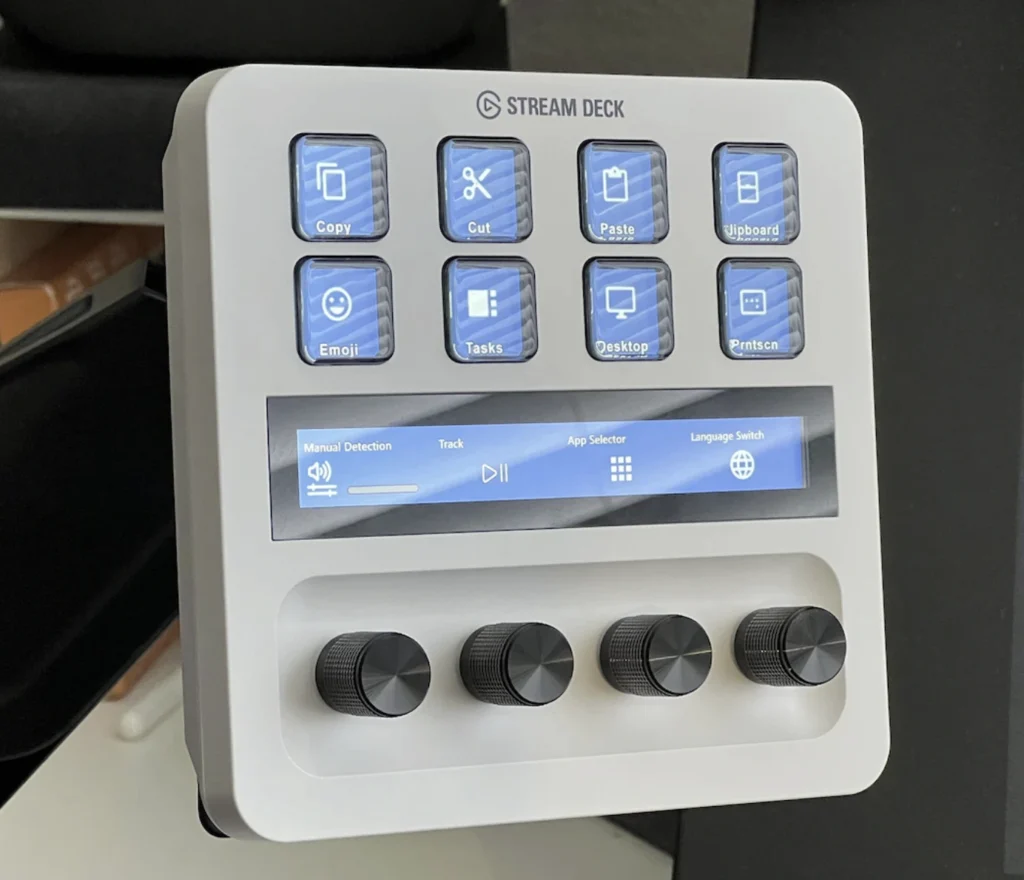
(VESAおよび1/4-20三脚ブームアーム用)
各取り付け方法の短所と対策
各種の取り付け方法を回答してもらいましたが、それらの短所(製造の困難さ、取り付け強度不足、スペース効率が低い、使い勝手の悪さなど)と対策について一覧表にまとめてください。例えば、ポールに固定する方法では、Stream Deckの筐体の端の方を押すと、使い方によっては簡単に動いてしまう(回転してしまう)ことが予想されます。例えば、シムレーシング用リグに取り付けた場合など、素早い操作が必要なことから結構強い力で操作してしまうことがあり、簡単にStream Deckが回転してしまうのではないかと思います。
ご指摘のとおり、ポール固定は「固定できる」ことと「強く押しても動かない」ことを分けて考える必要があります。
特にStream Deck+はボタンだけでなくノブ操作があるため、通常のStream Deckよりも回転・ズレ・たわみが起きやすいです。
取り付け方法ごとの短所と対策
| 取り付け方法 | 想定される短所 | 起きやすい問題 | 対策 |
|---|---|---|---|
| 机上スタンド型 | スペース効率が低い | 机上を占有する。 奥に置くと押しにくい | 低い角度の薄型スタンドにする。 キーボード横やモニター下に逃がす |
| 3Dプリンタ製の置き台 | 強度・精度が不足しやすい | 押すたびにたわむ。 積層方向によって割れる | 肉厚を増やす、リブを入れる、PETG/ABS/ASAを使う、ネジ部は熱圧入インサートを使う |
| Stream Deck+の純正土台を外して自作ベースに固定 | 本体側のネジ位置・荷重の把握が必要 | ネジ穴周辺に負荷が集中する | 純正ネジ穴だけに荷重を集中させず、本体背面を広い面で受ける設計にする |
| VESAマウント固定 | 治具が大きくなりやすい | しっかり固定できる反面、場所を取る | 75mm VESAを基本にして、Stream Deck側は小型アダプタ化する。 角度調整部は市販部品を使う |
| モニター横固定 | モニターの揺れを拾う | ボタン操作時にモニターも揺れる。視線移動が大きい | モニター本体ではなく、モニターアームやVESAプレート側に固定する。 押す方向をモニターに直交させない |
| モニター下固定 | 押しにくい・見にくい場合がある | 手を伸ばす位置が低すぎる、画面下部と干渉する | 角度を上向きにする。 奥行きを浅くする。 普段よく使うボタンだけ配置する |
| パイプラック・丸ポール固定 | 回転しやすい | 端のボタンを押すとテコの力で本体ごと回る | 1点クランプではなく2点クランプにする。 滑り止めゴムを挟む。 ポールを挟む面積を広くする。 回り止め突起や補助ステーを追加する |
| パイプ固定+片持ちアーム | さらに回転・たわみやすい | Stream Deckがポールから離れるほど、押した力で大きく動く | アームを短くする。 三角補強を入れる。 上下2本のステーで支える。 強い操作用途では避ける |
| シムレーシング用リグ固定 | 強い操作・振動に弱い設計だとズレる | 素早く押す、ハンドル周辺の振動を受ける、横方向の力がかかる | 8020アルミフレームならTナット2点以上で固定。 丸ポールより角フレーム固定を優先。 片持ちではなく面で支える |
| 8020/4040アルミフレーム固定 | 部品点数が増える | Tナット、L字金具、変換プレートが必要 | 強度重視なら最有力。 3Dプリント部品は「化粧カバー」程度にし、力を受ける部分は金属金具に任せる |
| 三脚ネジ 1/4インチ固定 | 1点固定なので回転しやすい | 締め付けが甘いと本体が回る | 回転防止ピンを追加する。ゴムワッシャーを使う。 可能なら2点固定アダプタに変換する |
| マジックテープ固定 | 脱着は楽だが剛性が低い | 強く押すと浮く、ズレる、長期使用で粘着が弱る | 軽操作用に限定する。 工業用面ファスナーを使う。 落下防止ストラップを併用する |
| 両面テープ固定 | 後から角度変更しにくい | 剥がすと跡が残る。熱や湿気で弱る | 仮固定・軽量用途に限定。ネジ固定できるベース板に貼り、そのベース板を固定する |
| マグネット固定 | 横方向の力に弱い | 押すたびにズレる可能性がある | ネオジム磁石+滑り止めシートを使う。 ただし強操作用途では補助ストッパー必須 |
| フレキシブルアーム固定 | 押すと逃げる | アームが揺れる、ボタン操作時に安定しない | 位置決め用には便利だが、頻繁に押す用途には不向き。 使うなら剛性の高い関節アームにする |
| 上下逆固定 | Stream Deck+では表示・ノブ操作が問題になりやすい | 通常Stream Deckなら表示回転できても、Stream Deck+では同じ設定がない可能性がある | Stream Deck+は上下逆前提にしない方が安全。 どうしても逆向きにするなら、各ボタン・ノブの割当を手動で入れ替える |
| 縦向き固定 | Stream Deck+には不向き | 通常Stream Deckなら使いやすいが、Stream Deck+は横長タッチバーとノブ配置が合わない | 通常Stream Deck向き。Stream Deck+では横向きのまま角度調整する方がよい |
| ディスプレイアームへの追加固定 | アーム全体が揺れる場合がある | Stream Deck操作でモニターまで動く | モニターアームの根元やVESAプレートに近い場所へ固定する。 長い枝アームは避ける |
| 机の端にクランプ固定 | 手元から遠くなる場合がある | クランプが邪魔、膝や椅子に当たる | 机の横ではなく、斜め手前に向ける。 クランプ部は薄型にする |
特に注意すべき弱点
一番注意すべきなのは、丸ポールへの1点固定です。
Stream Deckの端のボタンを押すと、押す力そのものは小さくても、ポールを中心にして本体を回そうとする力がかかります。
シムレーシング用リグのように、急いで強めに押す用途では、かなり簡単に回転する可能性があります。
ポール固定で有効な対策
| 対策 | 効果 |
|---|---|
| クランプを上下2か所にする | 回転しにくくなる |
| ポールとの接触面を広くする | 摩擦が増えてズレにくい |
| ゴムシートを挟む | 滑り止めになる |
| アームを短くする | テコの力が小さくなる |
| 三角形の補強ステーを入れる | たわみと回転を抑えられる |
| 回転防止の突起・ピンを追加する | 強い操作でも向きが変わりにくい |
| 丸ポールではなく角パイプ・8020フレームに固定する | そもそも回転しにくい |
強度重視ならおすすめの順番
| 優先度 | 方法 | 理由 |
|---|---|---|
| 1 | 8020/4040アルミフレーム固定 | 回転しにくく、強い操作にも向く |
| 2 | VESAマウント固定 | 市販アームや金具を流用しやすい |
| 3 | 机端クランプ+短い金属アーム | 机上スペースを減らしつつ比較的安定する |
| 4 | ポール固定+2点クランプ | 丸ポールでも対策すれば実用可能 |
| 5 | 3Dプリント単体の片持ち治具 | 作りやすいが、強操作には不安が残る |
| 6 | マグネット・面ファスナー・両面テープ | 仮設や軽操作向き |
Stream Deck+での結論
Stream Deck+の場合は、ボタンを押すだけでなくノブを回す・押し込む操作があるため、固定治具には横方向・回転方向の力もかかります。
そのため、固定治具を作るなら、
丸ポールへの1点固定やフレキシブルアームは避け、VESA固定・8020フレーム固定・机端クランプ固定のように、回転しにくい方式を優先するのがよいと思います。
個人的には、最初の試作としては、
Stream Deck+背面のネジ穴を使うアダプタ板 + 75mm VESA穴 + 市販の小型モニターアームまたは金属L字金具
という構成が、強度・調整性・作りやすさのバランスがよいです。
私の環境では、丸ポールや角パイプへの取り付けが現実的なので、まず、それらを挟んで固定する構造の市販器具を使って使い勝手を試す予定。Stream Deck+はそれほど重たいものではないので、Stream Deck+は、繰り返し使える強力両面粘着テープで市販器具に固定して、操作性、使いやすさ、取り付け強度(回りにくさ)を確認する。
20mm丸パイプに取り付けた例
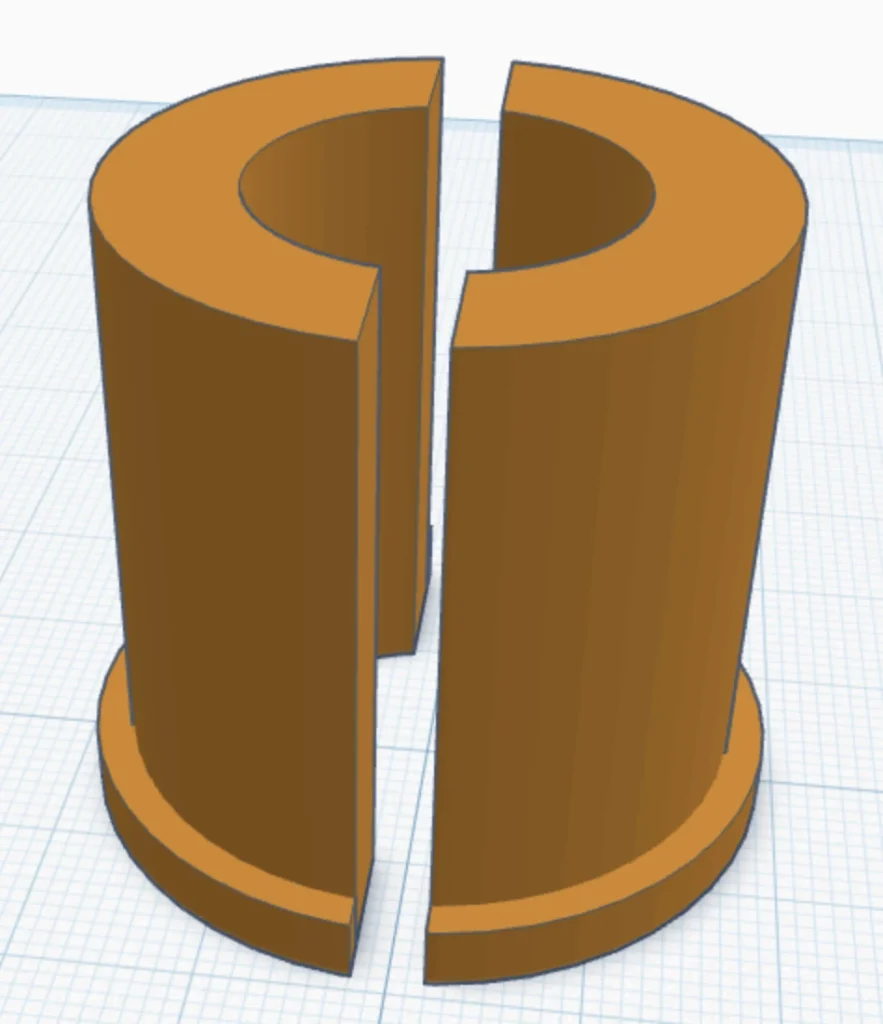
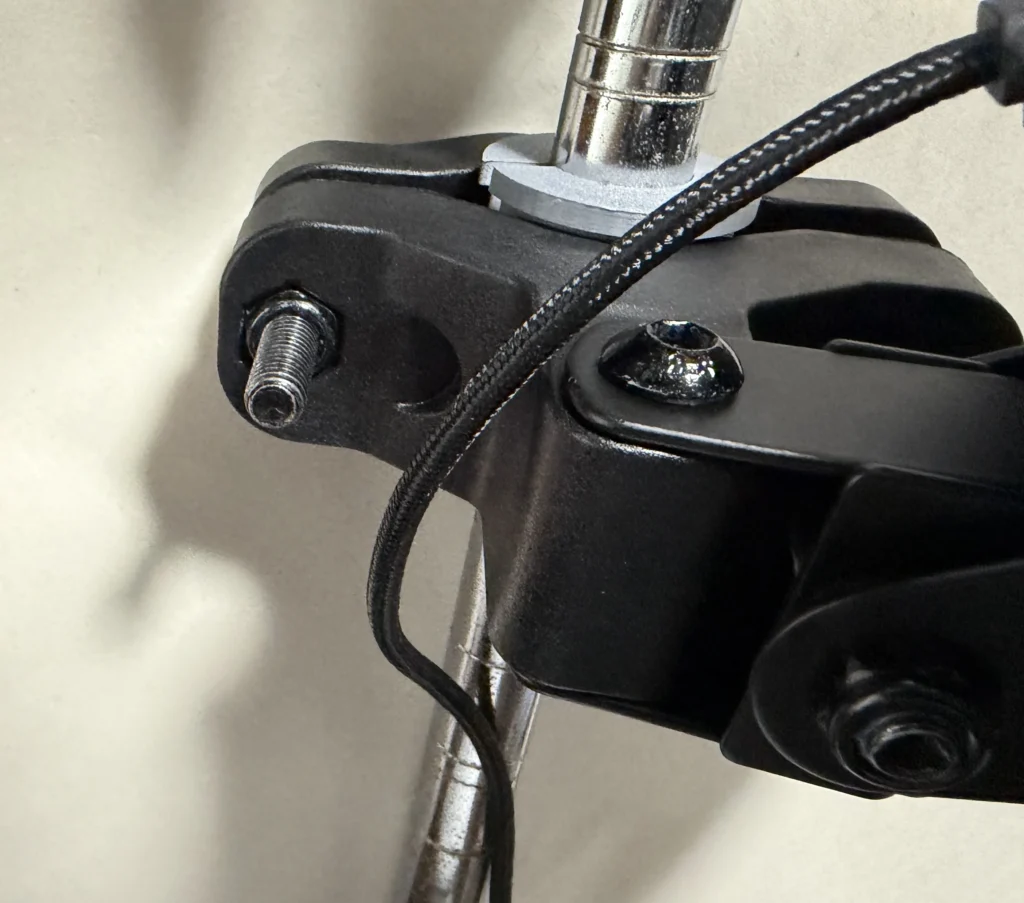
購入したモニターアームは、直径30~55mmの丸パイプ対応のものだったので、当初、ゴム板を粘着性両面テープでクランプ部に貼り付けて20mm丸パイプに固定したが、粘着性両面テープは2mm厚の柔らかいものだったので、モニターアームをしっかりと固定することができなかった。つぎに、20mm丸パイプへの変換アダプタを3Dプリンタで作成して両面テープなどを使用しないで、固定したところ、しっかりと固定することができ、操作してもぐらつくことはなかった。