
HOME Assistantに他のシステムを統合していくと、デバイスが増え、それらのデバイスに紐づいている複数のエンティティも増えることになるが、それらのうち、何を意味するのかよく分からないエンティティも多い。本記事では、この状態の整理や、Codexおすすめの改善を行ったので紹介する。
(注)本記事の内容は正確性を保証するものではない。
(2026年5月31日 追記)YouTube動画を追加しました。 https://youtu.be/BaK_F9ezjOk
現在の状態調査
まず、CodexにMCPを介してHOME Assistantの状態を確認してもらい、改善点や、おすすめの設定を提案してもらった。
以下、Codexとの会話。
HOME Assistantの状態・設定を確認して、改善すべき点や、おすすめの設定を教えてください
確認しました。
全体として Home Assistant は正常稼働中ですが、整理するとかなり使いやすくなりそうです。
現在の状態
- Home Assistant:
RUNNING - バージョン:
2026.5.4 - エンティティ:
216 - デバイス登録:
48 - エリア:
居間/寝室/玄関 - 更新: Core / Supervisor / OS / アドオン / ファームウェアはいずれも更新なし
- バックアップ: 成功済み。直近成功は
2026-05-31 04:54 JST、次回予定は2026-06-01 05:30 JST - 低バッテリー検出: なし (補足:スマホなどのバッテリー残量低下を検知して通知してくれる機能)
- 自動化: 22件中、2件がオフ。ただし名前に「停止中」とあるので意図的に見えます
改善すべき点
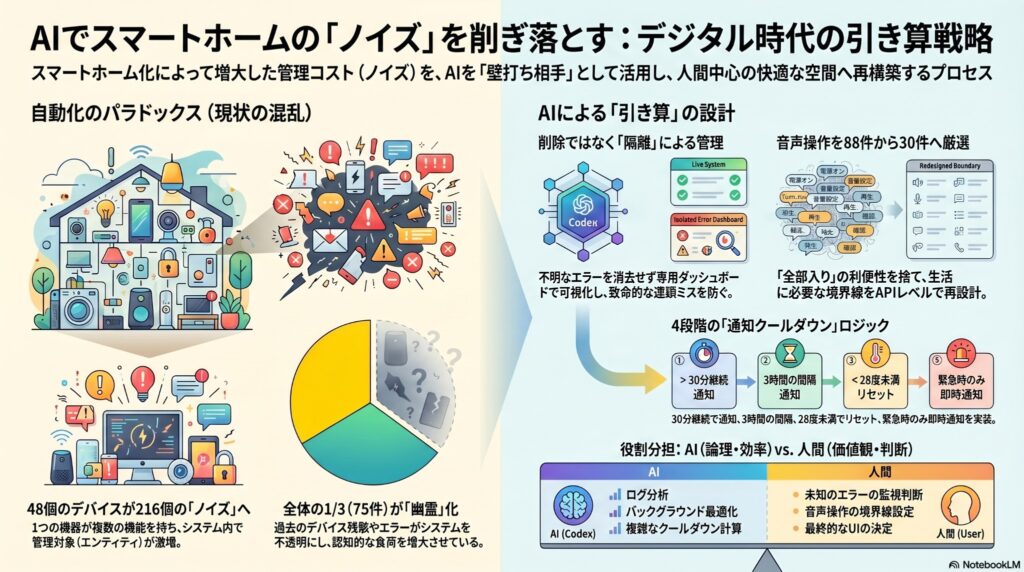
一番大きいのは、unavailable / unknown が 75件 あることです。
全体の約3分の1なので、ダッシュボードや音声操作、通知のノイズになりやすいです。
特に目立つもの:
- iPhone17 / Mac mini のモバイルアプリ系センサーが多数
unavailable - Alexa / Echo / Fire TV 系の通知・アラーム・リマインダー・おやすみモードが多数
unavailable - SwitchBot の
ライト/アンプ/エアコン寝室スイッチがunknown - Pixel 8a の通知が
unknown
おすすめは、使っていない診断系センサーは無効化、使いたいものだけ再認証・再設定です。
おすすめ設定
- Assist / 音声操作の公開エンティティを絞る(補足:公開するということは音声操作の対象にするということ)
会話向けに84件公開されています。
太陽センサー、更新エンティティ、バックアップ、スマホ診断、ボタン類まで含まれているので多めです。
音声操作に出すのは、照明、エアコン、テレビ、アンプ、主要温湿度、玄関センサーくらいに絞るのがおすすめです。 - エリア未設定デバイスを整理する
iPhone、Pixel、Echo系、一部カメラ、温湿度計などにエリア未設定が見えます。居間/寝室/玄関に割り当てると、ダッシュボード・音声操作・自動化の管理がかなり楽になります。 - Alexa / Echo 系の使っていないエンティティを無効化
next_alarm、next_timer、next_reminder、announce、speakが大量に unavailable です。
使っていないなら無効化候補です。 - SwitchBot の unknown を確認
ライト、アンプ、エアコン寝室のスイッチがunknownです。
SwitchBot Cloud 側の認証、ハブ接続、赤外線リモコン登録の状態を確認するとよさそうです。
優先順位は、unavailable/unknown の整理 → Assist公開の絞り込み → エリア割り当て がよさそうです。
下記の改善については、それらのエンティティを1つのダッシュボードにまとめ、その他のエンティティと分けてください。その際、iPhone / Pixel / Mac mini 、Alexa / Echo / Fire TV などに分類して表示してください。
unavailable / unknown が多い
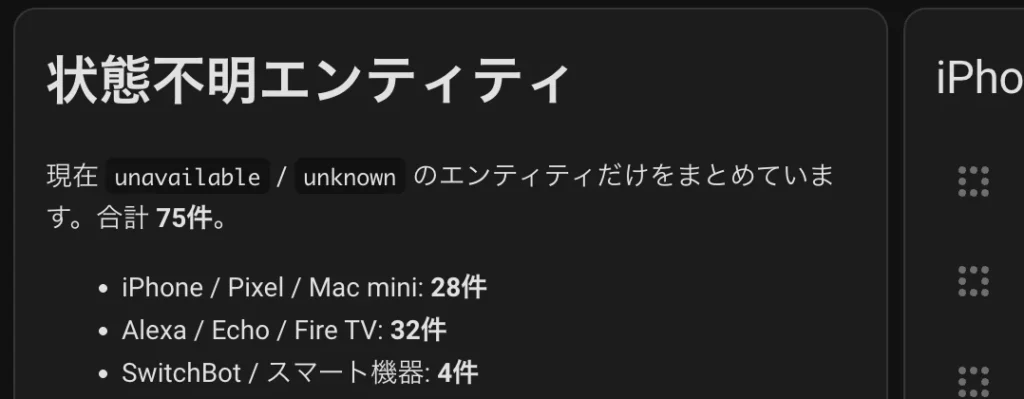
作成しました。Home Assistant のサイドバーに 「状態不明エンティティ」 という専用ダッシュボードを追加しています。
分類は以下の通りです。
- iPhone / Pixel / Mac mini: 28件
- Alexa / Echo / Fire TV: 32件
- SwitchBot / スマート機器: 4件
- LaMetric: 4件
- システム / クラウド: 1件
- その他: 1件
ダッシュボード内には「概要」タブと、分類ごとのタブを作っています。
通常のエンティティとは分けて、現在 unavailable / unknown の75件だけをまとめました。
補足: 今回のダッシュボードは「作成時点で状態不明だったエンティティ一覧」です。
表示された各エンティティの状態はリアルタイムに変わりますが、新たに状態不明になった別エンティティを自動追加するには、定期更新の仕組みを別途作る必要があります。
下記の改善については、おすすめのように「照明、エアコン、テレビ、アンプ、主要温湿度、玄関センサー、スマートプラグ」にのみ設定してください。
Assist / 会話公開が多すぎる
設定しました。
Assist / 会話公開は、指定どおりおすすめ対象だけに絞っています。
結果:
- 変更前: 88件が Assist に公開
- 解除: 67件
- 追加: 9件
- 変更後: 30件のみ公開
- 確認結果: 余分な公開なし、漏れなし
公開した分類は以下です。
- 照明:
switch.raito - エアコン:
climate.eakonqin_shi,switch.eakonqin_shi - テレビ:
switch.rekusa_terehi,media_player.fire_tv_192_168_0_213,media_player.apple_tv - アンプ:
switch.anhu,media_player.theater,media_player.theater_2 - 主要温湿度: 温湿度計、居間ハブ2、寝室ハブ2の温度・湿度
- 玄関センサー: ポスト開閉センサー
- スマートプラグ: 主要プラグのスイッチと電力系センサー
今回は Home Assistant 公式の WebSocket API homeassistant/expose_entity を使い、conversation、つまり Assist だけを変更しました。
Alexa / Google Assistant 側の公開設定は触っていません。
参考: Home Assistant WebSocket API – Manage exposed entities
下記の改善については、手動で設定しますので、リストを出してください。
エリア未設定デバイスが多い
(以下の回答は一部省略)
現在のエリアは 居間 / 寝室 / 玄関 の3つで、エリア未設定デバイスは28件です。
手動設定おすすめ
iPhone17/ Apple iPhone18,3 / 15エンティティ
おすすめ:居間または固定しない運用なら未設定でも可Pixel 8a/ Google Pixel 8a / 134エンティティ
おすすめ:居間または未設定でも可二階/ Amazon Echo Show 5 / 7エンティティ
おすすめ:寝室全部の部屋/ Amazon Speaker Group / 2エンティティ
おすすめ: 未設定、または居間温湿度計/ SwitchBot WoIOSensor / 3エンティティ
おすすめ: 実際の設置場所。前後の設定から見ると寝室の可能性ありライト/ SwitchBot Light / 1エンティティ
おすすめ: 実際の設置場所。たぶん寝室か居間フリーカメラ/ Ring Doorbell 4 / 9エンティティ
おすすめ: 実際の設置場所。屋外・玄関用途なら玄関居間チャイム/ Ring Chime Pro / 4エンティティ
おすすめ:居間
未設定のままでよさそう
SunHome Assistant CoreHome Assistant SupervisorHome Assistant HostHome Assistant Operating SystemBackupGoogle Translate en comForecastOllama ConversationStudio Code ServerMatter ServerITmedia AI+ 最新記事一覧blog_storyTerminal & SSH
手動で設定するなら、Home Assistant の 設定 → デバイスとサービス → デバイス から各デバイスを開いて、エリアを選ぶ流れです。
通知頻度の改善
外気温が30度を超えた場合に、FireTVの画面に、その旨の表示を行うオートメーションを設定しているが、頻繁に表示されるので、表示頻度を落とす設定をCodexに提案してもらった。
現在設定されているオートメーションで、屋外温度が30度を超えた場合に(または30度を一定時間超えた場合に)、FireTVの画面にその旨を表示するようにしています。しかし、その表示頻度が高いので、その頻度を落としたいと思います。おすすめの設定を教えてください
おすすめは、「30度を超えたら毎回表示」ではなく、表示条件を3段階に分けることです。
おすすめ設定
- 30度超えはすぐ出さず、30分継続したら表示
- トリガー: 30°C以上
- 継続時間: 30分
- これで一瞬だけ30度を超えた時の表示を防げます。
- FireTV表示は2〜3時間に1回まで
- 昼間は一度暑くなると長時間30度超えが続くので、FireTV表示にはクールダウンを入れるのが一番効きます。
- おすすめ: 2時間に1回
- かなり静かにしたいなら: 3時間に1回
- 再通知は一度28度未満に下がってから
- 30度を超えっぱなしの間は繰り返さない
- 28°C未満 まで下がったらリセット
- その後また 30°C以上が30分継続 したら再表示
- 危険度が高い時だけ例外的に表示
- 32°C以上が10分継続 または WBGT が高い時は、クールダウンを短めにしてもよいです。
- 例: 32度以上は1時間に1回、30度台前半は3時間に1回。
私の推奨値
- 通常通知: 30°C以上が30分継続
- FireTV表示の間隔: 3時間に1回まで
- リセット温度: 28°C未満
- 緊急寄り通知: 32°C以上が10分継続 なら 1時間に1回まで
今の環境では、関連しそうなオートメーションとして以下を確認しました。
温湿度計 温度30度超過をiPhone17・FireTV・Mac miniへ通知屋外熱中症リスク通知(環境省WBGT 65042)居間熱中症リスク通知(ハブ2 居間)寝室熱中症リスク通知(ハブ2 寝室)
FireTV通知サービスは notify.android_tv_fire_tv が使えます。
実装するなら、まずは対象オートメーションに 「30分継続」+「3時間クールダウン」 を入れるのが一番バランス良いです。Home Assistant 公式の WebSocket API でも公開設定などは即時反映できますが、オートメーション本体の編集は既存ルールを壊さないよう、対象を1つに絞ってから変更するのが安全です。
参考: Home Assistant WebSocket API
下記のオートメーションに、「30分継続」+「3時間クールダウン」の条件を追加してください。
温湿度計 温度30度超過をiPhone17・FireTV・Mac miniへ通知
設定を更新しました。対象オートメーションは on のままです。
変更内容:
- 変更前:
30°C超えが5分継続 - 変更後:
30°C超えが30分継続 - 追加条件: 前回通知から
3時間以上経っている場合だけ通知 - 通知先は維持:
iPhone17/FireTV/Mac mini
確認できた現在の設定:
trigger:
  platform: numeric_state
  entity_id: sensor.wen_shi_du_ji_temperature
  above: 30
  for: "00:30:00"

condition:
  alias: 3時間クールダウン
  condition: template
  value_template: >
    {{ this.attributes.last_triggered is none or
       (now() - this.attributes.last_triggered).total_seconds() > 10800 }}
補足: 温度がすでに30度を超えている状態で設定を変更した場合、次の「30度を下回る → 再び30度を超える」タイミングから30分カウントが自然に効く可能性があります。Home Assistant の数値トリガーは状態変化をきっかけに動くためです。
参考: Home Assistant WebSocket API
「状態不明エンティティ」 については、Codexから「無効化」を提案されたが、よく分からないものを見えなくする(または消してしまう?)のはまずいと考えたので、それらのエンティティを、それ以外のエンティティと区別するために別のダッシュボードにまとめてもらった。HOME Assistantの短所の1つが、よく分からないエンティティが増えることだが、Codexに手伝ってもらうことによって効率的に整理することができた。
外気温が30度を超えた場合のオートメーションの設定についてCodexに相談することによって、閾値や継続時間に関する提案だけでなく、クールダウンや、「危険度が高い時だけ例外的に表示」や、リセットの閾値などまで提案してくれるので、設定の完成度の向上が図れる。
外気温が30度を超えた場合、FireTVの画面で視聴中の番組の表示が消え、かわりに30度を超えた旨の表示が、音声とともに画面いっぱいに表示された。その状態を解消して視聴中の番組表示に戻るには、FireTVのリモコンで「Alexa 戻って」という音声操作を行わなかればならなかった。その状態が頻繁に発生したので、今回の設定変更を行った。画面表示には、視聴中の番組が表示されている状態で、右下に小さくメッセージを例えば10秒だけ表示させる方法もあるが、今回の設定は全画面表示で止まる設定のままとした。見逃してはいけない事象の場合は、こちらの方の通知方法が有効。