
Home Assistantに「Studio Code Server 6.0.1 → 7.0.0」というアップデートが表示されました。
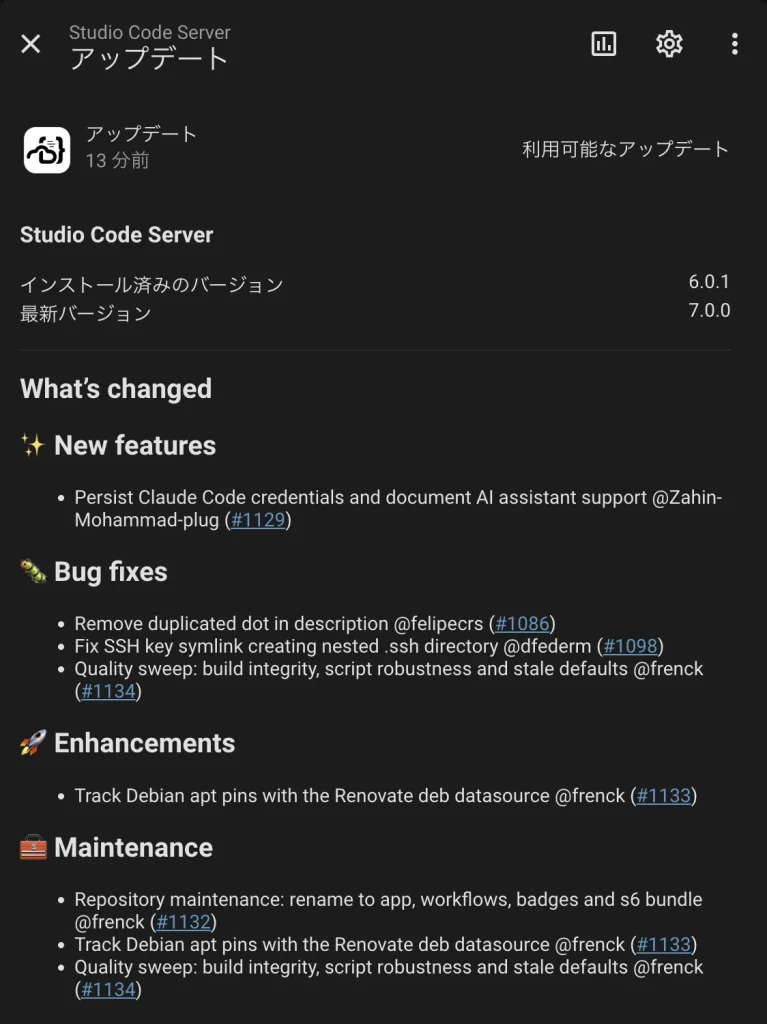
今回の7.0.0で特に興味を引いたのが、Claude CodeをStudio Code Server内で実用的に使えるようになったことです。
Studio Code Serverは以前からある機能ですが、私はこれまで本格的には使っていませんでした。
そこで今回は、
- Studio Code Serverとは何か
- 普通のVS Codeとは何が違うのか
- Claude Codeをどうやって入れるのか
- Home Assistantの設定をAIに調べさせられるのか
- 実際にどこまで使えるのか
- Codex+Home Assistant MCPとは何が違うのか
を、実際に試しながら確認しました。
結論から言えば、今回の7.0.0は、Studio Code Serverを単なる「ブラウザでYAMLを書くエディタ」から、
Home Assistantの設定のすぐ隣でAIコーディングエージェントを動かせる作業場所へ一段進めるアップデートだと感じました。
注)本記事の内容は正確性を保証するものではありません。
(2026年8月30日 追記)YouTube動画を追加しました。 https://youtu.be/1JjkMi39g8o
Studio Code Server 7.0.0で何が変わったのか
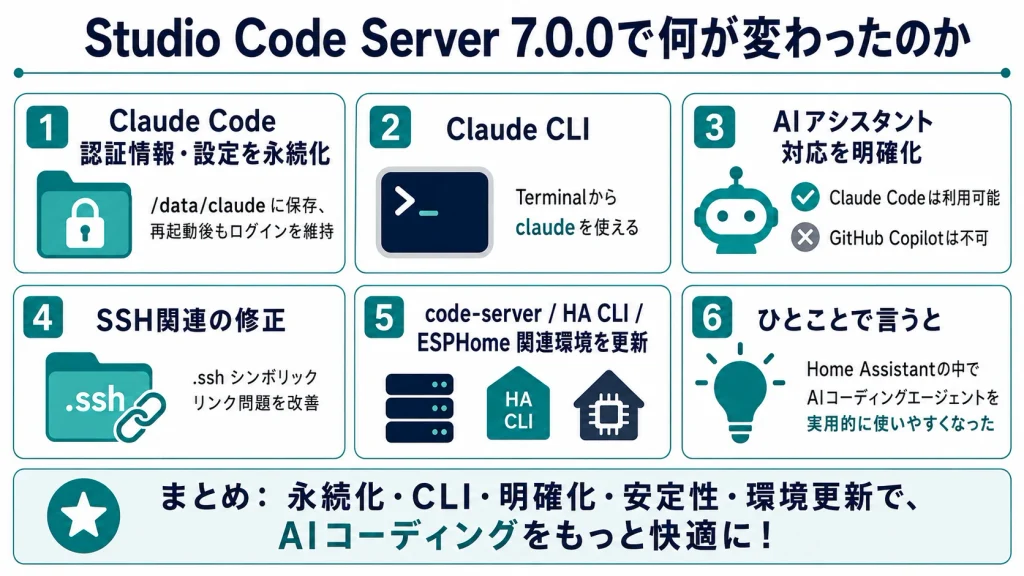
今回確認した主な変更点は次のとおりです。
| 項目 | 7.0.0の変更 | 実際の意味 | 重要度 |
|---|---|---|---|
| Claude Code | 認証情報・設定を永続化 | Studio Code Serverの再起動や更新後もClaudeのログイン状態を保持できる | ★★★★★ |
| AIアシスタント | 対応AIを正式に文書化 | Claude Codeは利用可能、GitHub Copilotは利用不可と明確化 | ★★★★★ |
| Claude CLI | Claude Code拡張内のclaudeを利用可能 | TerminalからClaude Codeを操作できる | ★★★★★ |
| Claude音声入力 | ALSA追加方法を文書化 | 必要ならClaude Codeの音声入力も利用可能 | ★★ |
| SSH | .sshシンボリックリンク問題を修正 | Git/GitHub用SSH鍵の扱いが安定 | ★★★★ |
| code-server | 4.107.0へ更新 | ブラウザ版VS Code本体を更新 | ★★★ |
| Home Assistant CLI | 4.45.0まで更新 | TerminalからのHA操作環境を更新 | ★★★ |
| ESPHome | 関連環境を更新 | Studio Code Server側のESPHome関連環境を更新 | ★★★ |
| Prettier | 11.0.2 | YAMLなどの整形環境を更新 | ★★ |
| Debianベース | 9.4.0 | 基盤コンテナを更新 | ★★★ |
ユーザー目線では、Claude Code対応とSSH関連の修正が中心と考えると分かりやすいと思います。
特にClaude Codeでは、認証情報や設定を、
/data/claudeへ保存する仕組みが導入されています。
/dataは、Studio Code Server側の永続領域なので、再起動やアップデートのたびにClaudeへログインし直す必要がなくなります。
そもそもStudio Code Serverとは何か
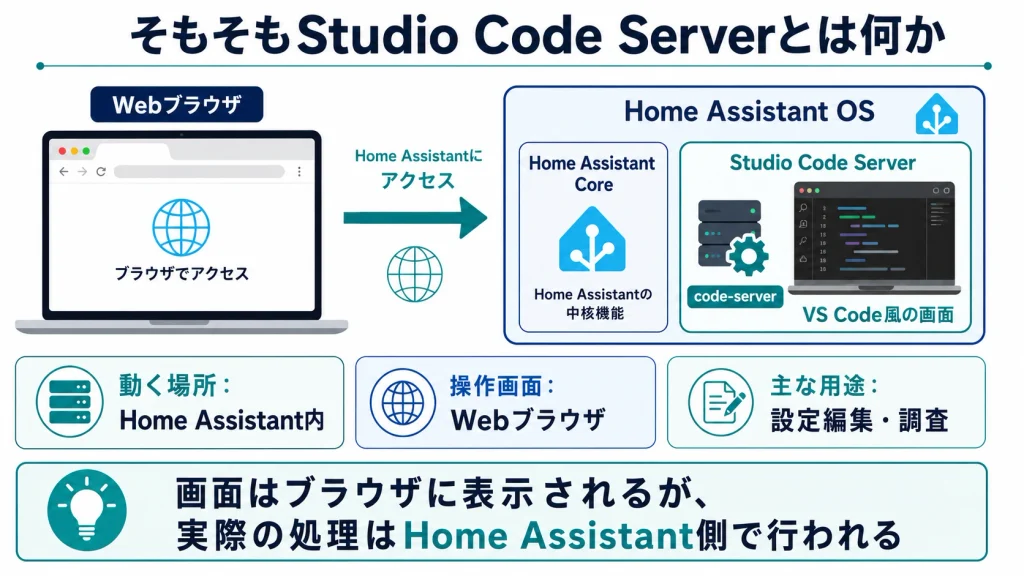
一言で言えば、
Home Assistantの中で動く、ブラウザ版VS Code
です。
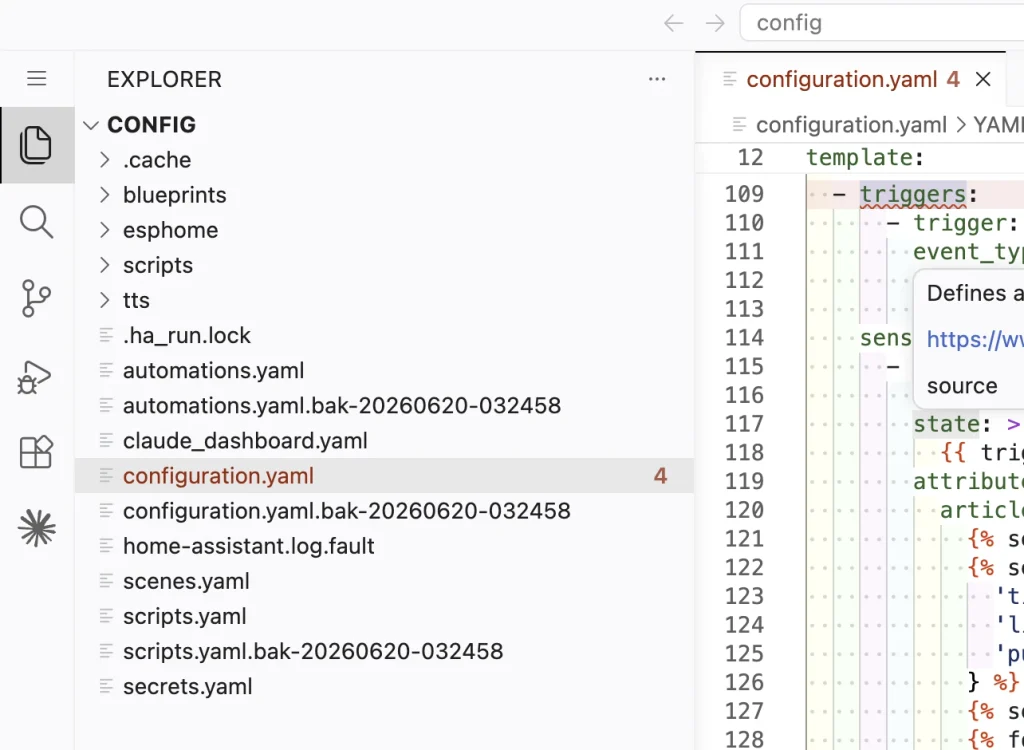
Macにインストールして使うVisual Studio Codeとは別の環境ですが、画面や操作感はかなり似ています。
内部ではcode-serverが動いています。
構成をかなり簡略化すると、次のようになります。
Mac mini
   │
   └─ Home Assistant VM
        │
        └─ Home Assistant OS
             │
             ├─ Home Assistant Core
             │
             ├─ ESPHome
             │
             └─ Studio Code Server
                    │
                    └─ code-server
                         │
                         └─ VS Code風の画面
操作する画面はMacのWebブラウザに表示されますが、実際の処理はHome Assistant側で行われます。
普通のVS Codeとの違い
| 項目 | 普通のVisual Studio Code | Studio Code Server |
|---|---|---|
| 動く場所 | Mac | Home Assistant内 |
| 操作画面 | Macアプリ | Webブラウザ |
| 主な用途 | 一般的な開発 | Home Assistant設定編集 |
| ファイル | Mac上のファイル | Home Assistantのファイル |
| Terminal | macOSのシェル | Studio Code Server内のLinux環境 |
| 拡張機能 | Visual Studio Marketplace中心 | Open VSX中心(Open VSXの詳細は後述) |
| Home Assistant連携 | 自分で設定 | HA向けに構成済み |
| YAML編集 | 一般用途 | Home Assistant設定との相性が良い |
つまり、
Home Assistant専用にセットアップされた、ブラウザ版VS Code
と考えると理解しやすくなります。
/configと/dataの違い
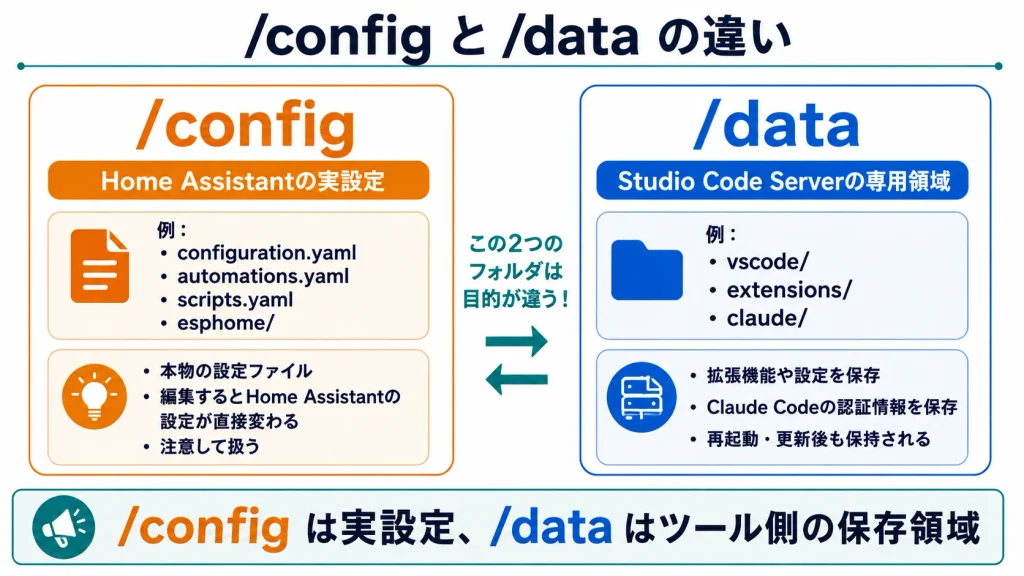
Studio Code Serverを使ううえで、まず覚えておきたいのがこの2つです。
/config
/data
/config
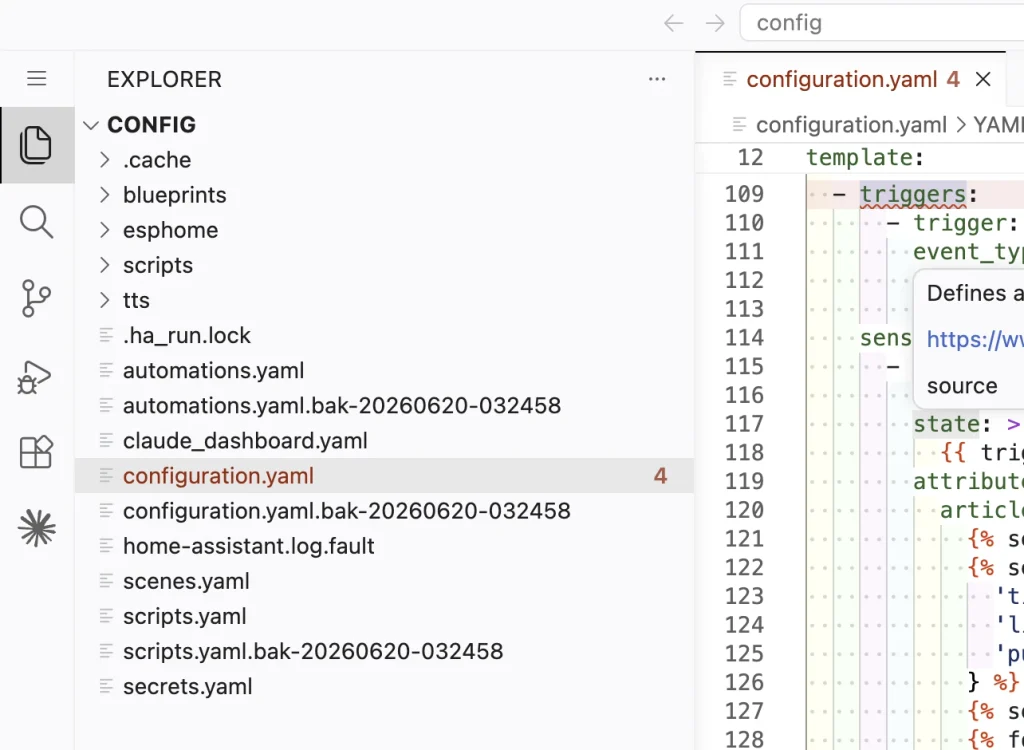
Home Assistantの実際の設定ファイルがある場所です。
例えば、
/config/configuration.yaml
/config/automations.yaml
/config/scripts.yaml
/config/scenes.yaml
/config/esphome/
などがあります。
重要なのは、コピーではないということです。
Studio Code Serverからautomations.yamlを書き換えて保存すると、本物のHome Assistant設定を書き換えます。
/data
こちらはStudio Code Server自身の専用領域です。
例えば、
/data/vscode
/data/vscode/extensions
/data/claude
などがあります。
今回Claude Codeの認証情報が保存されるのはこちら側です。
イメージとしては、
Studio Code Server
│
├─ /config
│    └─ Home Assistantの実設定
│
└─ /data
     ├─ vscode
     │   ├─ 設定
     │   └─ 拡張機能
     │
     └─ claude
         └─ Claude Code設定・認証
となります。
Studio Code Serverを起動する
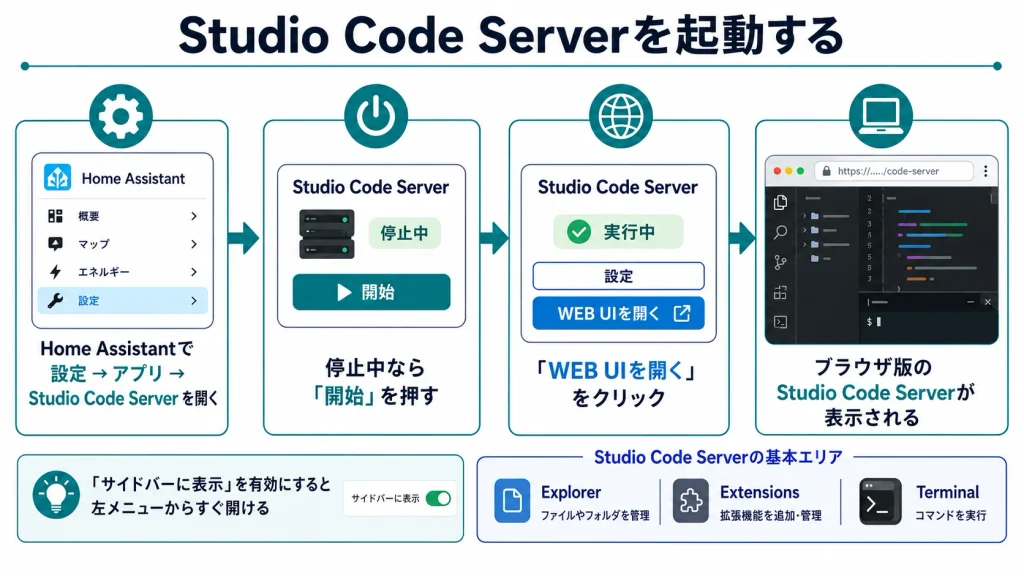
Home Assistantから、
設定 → アプリ → Studio Code Serverを開きます。
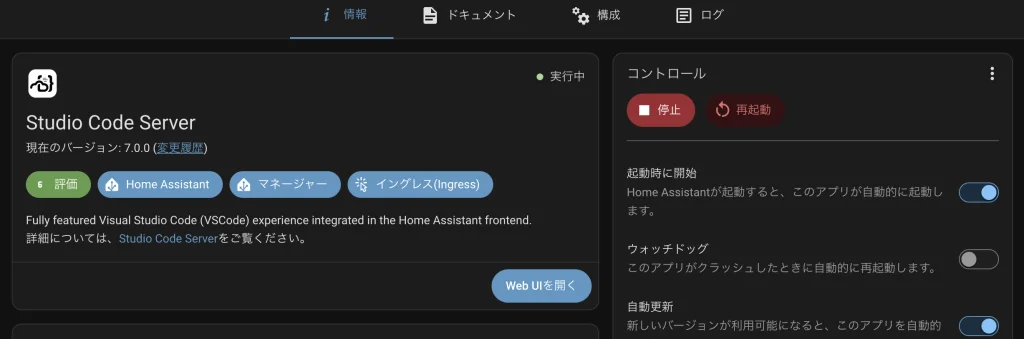
停止していれば「開始」を押します。
起動後、WEB UIを開くを選ぶと、Studio Code Serverが表示されます。
「サイドバーに表示」を有効にしておけば、以後はHome Assistant左側のメニューから直接開けます。
基本画面
概念的には次のような構成です。
┌──────────────────────────────────────┐
│ Studio Code Server                   │
├─────┬─────────────────┬──────────────┤
│     │ Explorer        │ Editor       │
│アイ  │                 │              │
│コン  │ configuration   │ YAMLなどを    │
│     │ automations     │ 編集する場所   │
│     │ scripts         │              │
├─────┴─────────────────┴──────────────┤
│ Terminal                             │
│ $                                    │
└──────────────────────────────────────┘
最初に覚えておけばよいのは、
- Explorer
- Extensions
- Terminal
の3つです。
TerminalはMacのTerminalではない
Studio Code Serverで、Terminal → New Terminalを選ぶとTerminalが開きます。
例えば、
pwdを実行すると、通常は、
/configと表示されます。
続いて、
lsを実行すると、Home Assistantの設定ファイルが表示されます。
ただし、このTerminalはMac miniのTerminalではありません。
Mac mini
   ↓
Home Assistant VM
   ↓
Home Assistant OS
   ↓
Studio Code Server
   ↓
Terminal
という位置にあります。
ここを混同しないことが重要です。
Claude Codeをインストールする
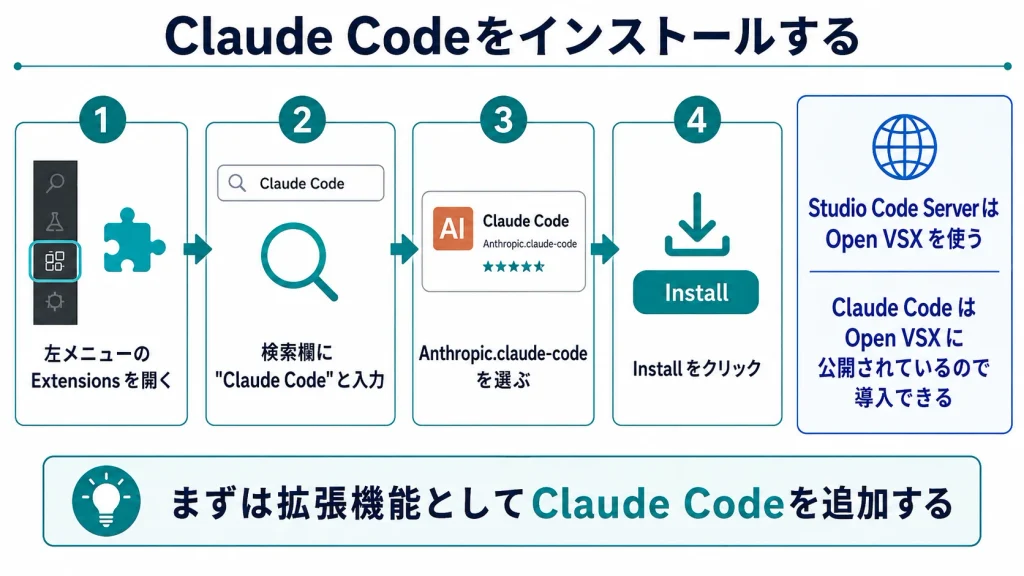
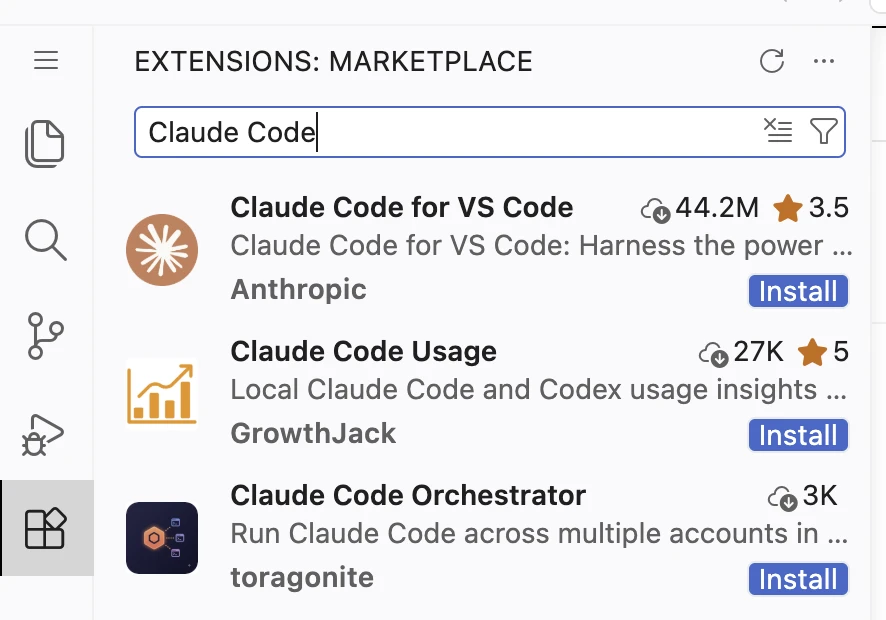
Studio Code Serverの左側にある、Extensionsを開きます。
検索欄へ、
Claude Codeと入力します。
AnthropicのClaude Codeを選択し、「Install」をクリックします。
拡張機能IDは、
Anthropic.claude-codeです。
Studio Code Serverでは、MicrosoftのVisual Studio MarketplaceではなくOpen VSXを利用しますが、Claude CodeはOpen VSXにも公開されているためインストールできます。
Terminalからclaudeを呼び出せるようにする
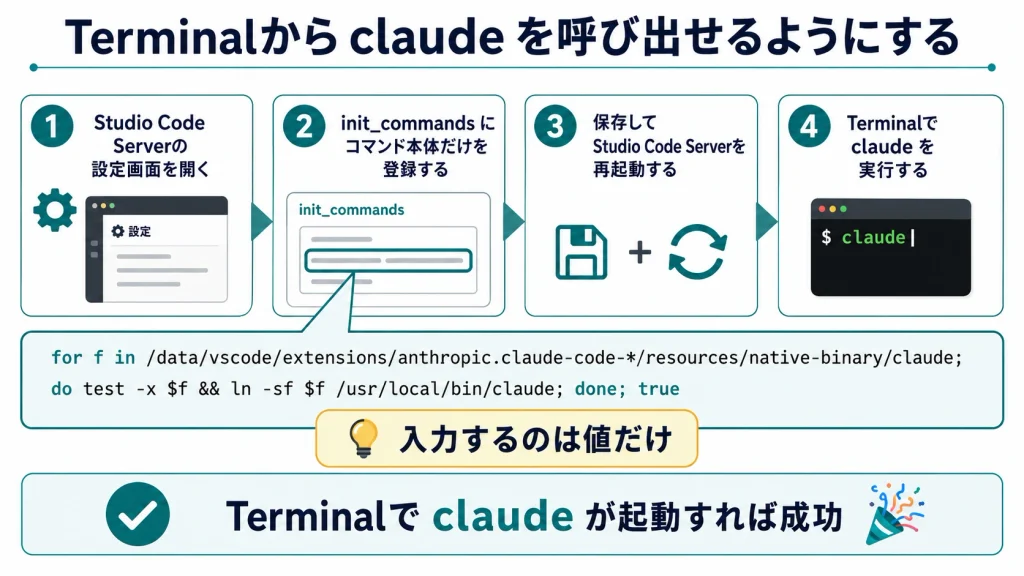
Claude Code拡張にはCLIも含まれています。
Studio Code Serverの設定画面でinit_commandsにCLIへのリンクを作るコマンドを登録します。
for f in /data/vscode/extensions/anthropic.claude-code-*/resources/native-binary/claude; do test -x $f && ln -sf $f /usr/local/bin/claude; done; true設定を保存したらStudio Code Serverを再起動します。
Claude Codeを起動する
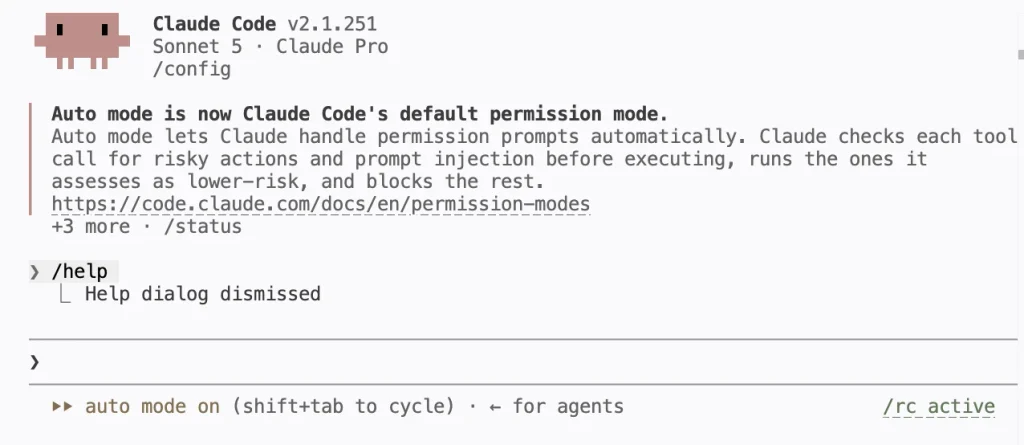
再起動後、Studio Code ServerのTerminalで、
claudeと入力します。
Claude Codeの画面が表示されれば成功です。
初回はClaudeへの認証が必要です。
外部サイトclaude.comを開いてよいか確認する画面が表示された場合は、認証ページを開きます。
認証後、Terminalに戻り、Claude Codeが起動していれば導入は成功です。
最初はPlan Modeを使う
Home Assistantの/configは実際の設定そのものです。
そのため、最初からClaude Codeに編集させるのは避けました。
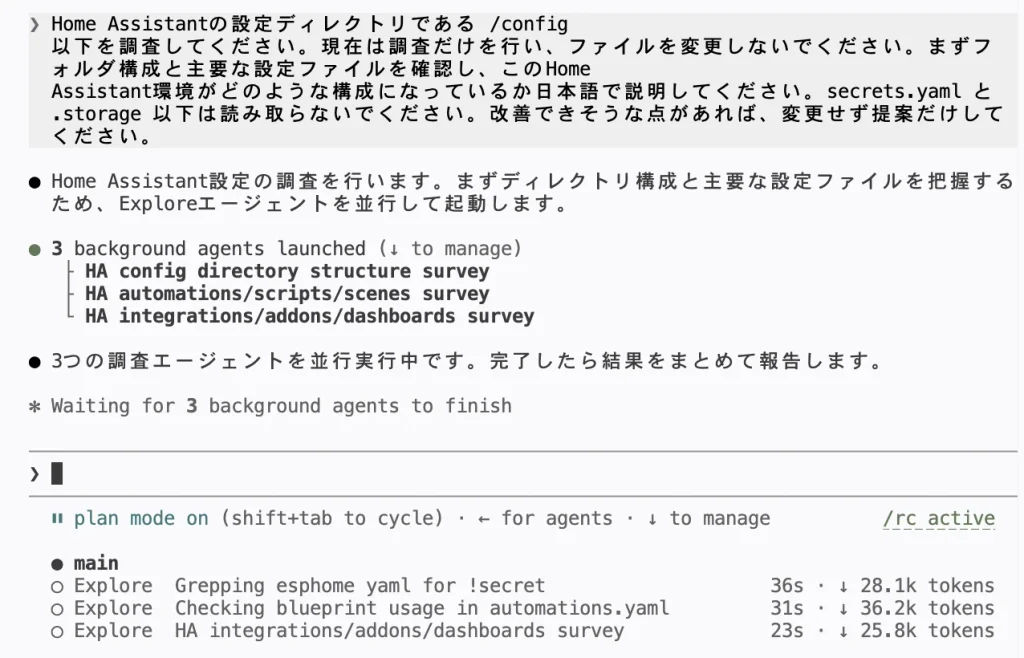
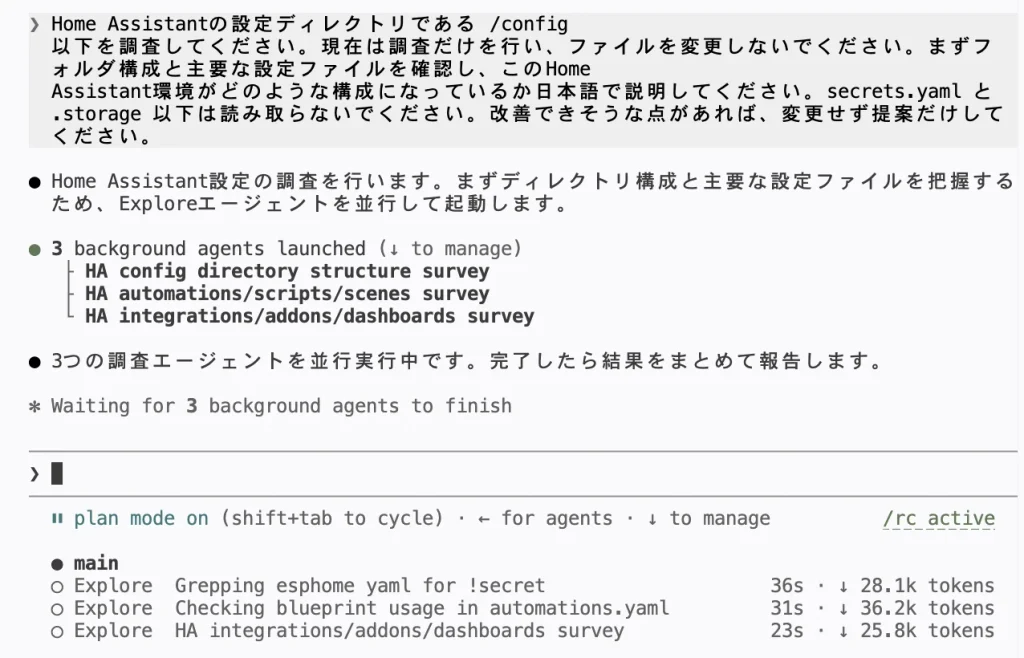
Claude CodeをPlan Modeにして、まずは読み取りと分析だけを行わせ、現在のHOME Assistantの設定状態の調査を行う、下記内容の指示を行いました。自動的に3つの調査エージェントが設定され、調査の並列化が行われました。
Home Assistantの設定ディレクトリである
/config以下を調査してください。現在は調査だけを行い、ファイルを変更しないでください。まずフォルダ構成と主要な設定ファイルを確認し、このHome Assistant環境がどのような構成になっているか日本語で説明してください。secrets.yamlと.storage以下は読み取らないでください。改善できそうな点があれば、変更せず提案だけしてください。
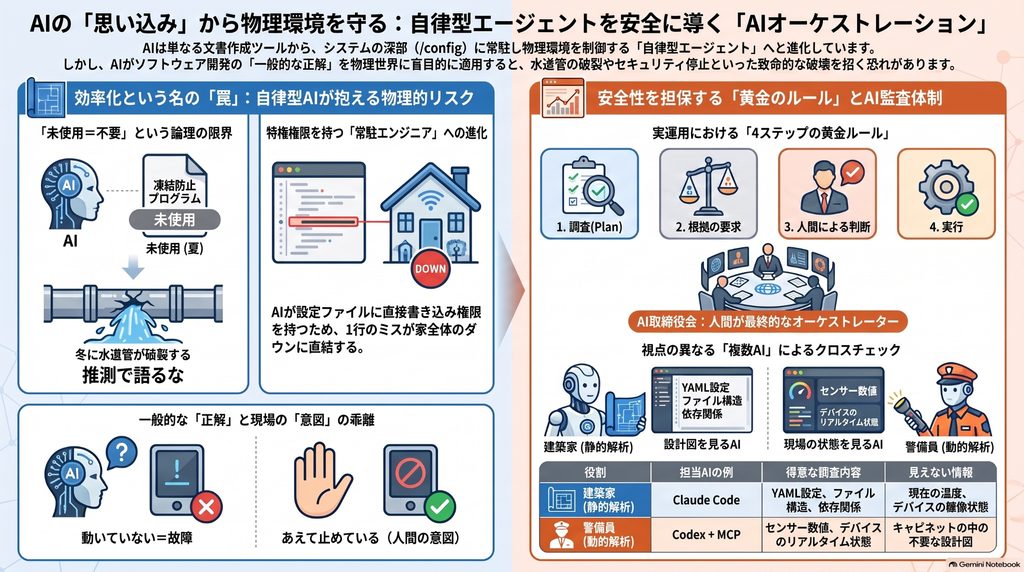
基本方針は、
調査
 ↓
根拠を確認
 ↓
人間が判断
 ↓
修正が本当に必要なものだけ変更
です。
ここからが今回一番興味深かった部分です。
Claude Codeは、configuration.yamlを1つ読むだけではなく、調査を複数に分けました。
Claude Code
   ↓
複数のExploreエージェント
   ├─ ディレクトリ構成
   ├─ automation / script / scene
   └─ integration / addon / dashboard
   ↓
結果を統合
   ↓
日本語レポート
つまり、
Home Assistantの設定ファイルのすぐ隣にAIエージェントを置く
という使い方が実際にできました。
ただし、並列エージェントを使うとClaudeの利用量は増えやすいため、小さな調査まで毎回並列化する必要はありません。
Plan ModeでもClaude自身の領域にはファイルを作ることがある
調査結果は、Terminal画面への表示だけでなく、下記ディレクトリ内のMarkdownファイルにも保存されました。
/data/claude/plans/つまり厳密には「一切ファイルを書き込まなかった」わけではありません。
ただし、
/config/configuration.yaml → 変更なし
/config/automations.yaml   → 変更なし
/config/scripts.yaml       → 変更なし

/data/claude/plans/...md   → Claude自身のレポート
という状態であり、Home Assistantの実設定である/configを変更したわけではありません。
最初の改善案を、そのまま信用しない
最初の調査では、Claude Codeから7つの改善候補が出ました。
例えば、
themes/ディレクトリが存在しない- 標準blueprint 4種が未使用
- バックアップファイルが残っている
- 路面凍結通知が停止中
- Claude承認連携が複数ファイルに分散
- automation IDの形式が混在
- recorder/historyが明示設定されていない
などです。
しかし、ここでそのまま修正させるのはやめました。
代わりに、
7つの改善候補について、まだファイルは変更しないでください。それぞれについて根拠となったファイル名・設定箇所・現在の状態を示してください。「修正推奨」「任意の整理」「現状維持で問題なし」の3段階に分類してください。推測ではなく、実際に確認できた内容だけを報告してください。
と再検証させました。
再検証するとClaude自身が判断を訂正した
再確認では、
- 路面凍結通知は放置ではなく意図的な保留
- automation ID形式の混在による実害は確認できない
- DB 38MBを肥大化と断定する根拠はない
- 「修正推奨」は0件
という結果になり、Claude自身が判断を訂正した結果となりました。
これは今回のテストで非常に重要な結果でした。
AIに改善案を出させたからといって、必ず何か変更しなければならないわけではありません。
むしろ、
調査した結果「変更しなくてよい」と判断できる
ことも重要です。
今回確認できたClaude Codeの用途
| 用途 | 確認結果 |
|---|---|
/config全体の構成把握 | ◎ |
| 複数YAMLの横断調査 | ◎ |
| automation / script / dashboardの関連確認 | ◎ |
| ESPHome構成の把握 | ◎ |
| 実ファイルを根拠にした再検証 | ◎ |
| 最初の判断の訂正 | ◎ |
| Plan Modeで設定を変更せず調査 | ◎ |
secrets.yaml等の除外指示 | ◎ |
特に、
configuration.yaml
       ↓
automations.yaml
       ↓
scripts.yaml
       ↓
dashboard
       ↓
MQTT関連設定のように複数ファイルをまたいで一つの仕組みとして認識できる点は大きな利点です。
今後の基本ルールは「調査→根拠→判断→変更」
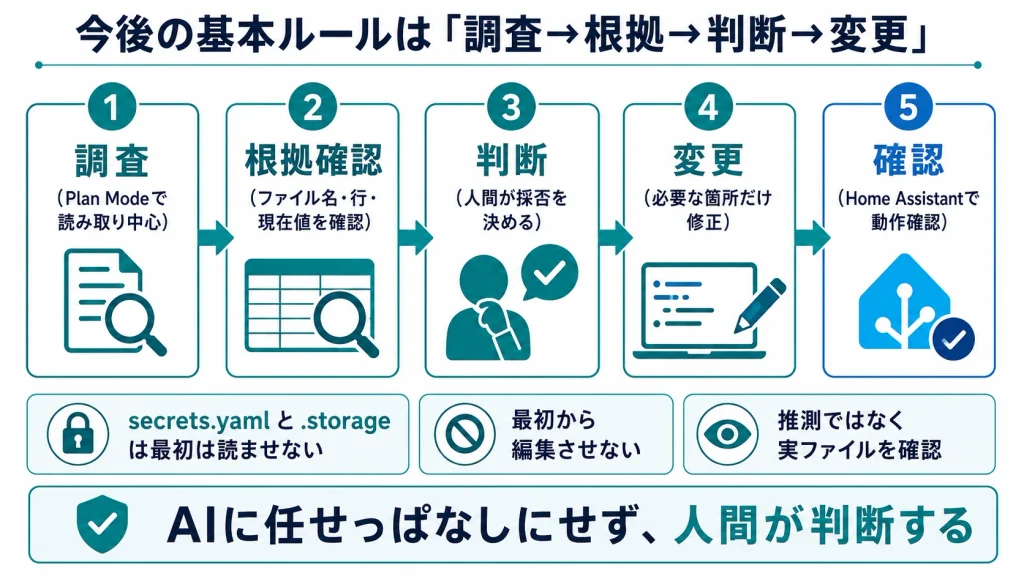
今回の結果から、Home AssistantでClaude Codeを使う場合は、次の運用が適していると考えました。
① Plan Mode
   ↓
「調査だけ。変更禁止」

② 根拠確認
   ↓
「ファイル名・行・現在値を示す」

③ 人間が判断
   ↓
本当に変更するか決める

④ 必要な箇所だけ変更
   ↓
Home Assistantで確認
特に重要な変更では、
推測ではなく実ファイルを確認して根拠を示してください
と指示するのが有効です。
同じ7項目をCodex+Home Assistant MCPにも調べてもらった
次に、Claude Codeと比較するため、同じ7項目をCodex+Home Assistant MCPにも調査させました。
条件もできるだけそろえ、
- 状態を変更しない
- 推測しない
- 確認できた事実だけ報告
- MCPで確認できないものは確認不能と明示
secrets.yamlと.storageを読まない- automationやscriptをテスト実行しない
という条件にしました。
結果は興味深いものでした。
Home Assistant MCPへの接続には成功しましたが、今回の7項目については、MCPが公開している機能だけでは確定できず、Codexは7件すべてを「判定不可」としました。
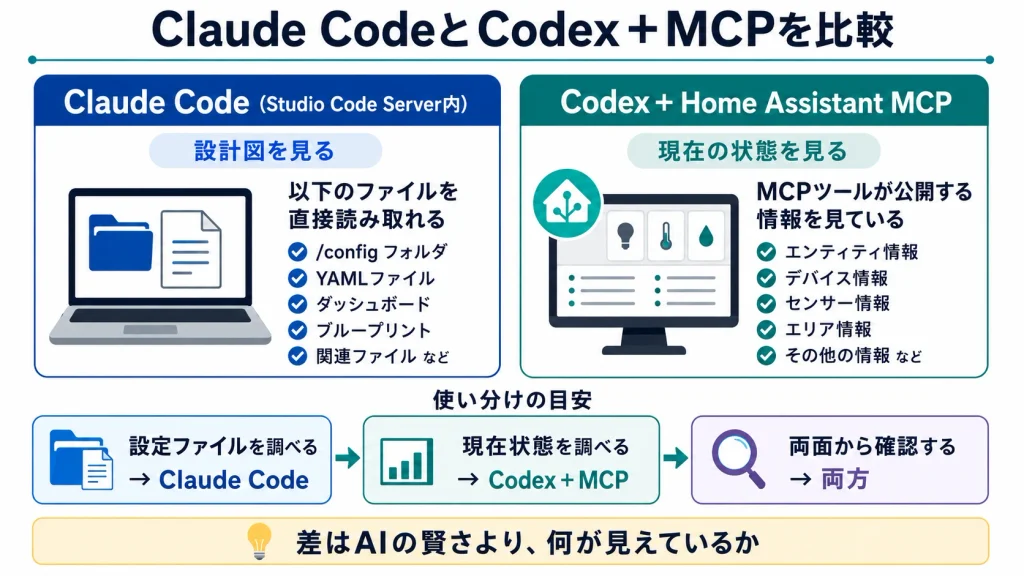
Claude CodeとCodex+MCPを比較
| # | 改善候補 | Claude Code+Studio Code Server | Codex+Home Assistant MCP | 結果 |
|---|---|---|---|---|
| 1 | themes/不在 | YAMLと実ディレクトリを確認 | /configやYAMLを読めず | Claudeのみ確認 |
| 2 | 未使用blueprint | ファイルと使用状況を確認 | blueprint定義を取得できず | Claudeのみ確認 |
| 3 | .bakファイル | /configの実ファイルを確認 | ファイル一覧取得機能なし | Claudeのみ確認 |
| 4 | 路面凍結通知 | YAMLの設定と説明を確認 | YAML上の理由を取得できず | Claudeが有利 |
| 5 | Claude承認連携の分散 | 複数YAMLとdashboardを横断 | YAML・dashboard定義を取得できず | Claudeのみ確認 |
| 6 | automation ID混在 | 実ファイルから件数を確認 | YAMLのid:を取得できず | Claudeのみ確認 |
| 7 | recorder/history | 設定とDBを確認 | 設定ファイルやログを読めず | Claudeのみ確認 |
結果を数で見ると、
| 判定 | Claude Code | Codex+MCP |
|---|---|---|
| 根拠付きで検証 | 7/7 | 0/7 |
| 修正推奨 | 0 | 判定不可 |
| 任意の整理 | 5 | 判定不可 |
| 現状維持 | 2 | 判定不可 |
| ファイル名・行・値を確認 | 可能 | 不可 |
| 推測を避けた | 可能 | 可能 |
となりました。
差は「AIの賢さ」より「何が見えているか」
この比較で重要なのは、
Claude Codeの方がCodexより優秀
という単純な話ではありません。
本質的な違いは、AIがアクセスできる情報です。
Claude Codeの場合、
Claude Code
   ↓
/config
   ├─ configuration.yaml
   ├─ automations.yaml
   ├─ scripts.yaml
   ├─ dashboards
   ├─ blueprints
└─ その他のファイルを直接確認できます。
一方Codex+Home Assistant MCPでは、
Codex
   ↓
Home Assistant MCP
   ↓
MCPが公開したツール
   ↓
entity / device / sensor / area など
を通してHome Assistantを見ます。
例えるなら、
- Claude Code → Home Assistantの設計図を見る
- Codex+MCP → 現在動いているHome Assistantの状態を見る
という違いです。
両方を使い分ける
| 用途 | 向いている構成 |
|---|---|
| YAMLを調べる | Studio Code Server+Claude Code |
| automationの定義を調べる | Studio Code Server+Claude Code |
| ファイル間の関係を調べる | Studio Code Server+Claude Code |
| 設定全体をレビューする | Studio Code Server+Claude Code |
| entityやsensorの現在状態を見る | Codex+Home Assistant MCP |
| 現在の機器状態を調べる | Codex+Home Assistant MCP |
| Home Assistantを操作する | MCP側の公開機能に応じてCodex+MCP |
| 設定と実状態を両方向から検証 | 両方 |
どちらか一方に統一する必要はありません。
Open VSXとは何か
今回Claude Codeをインストールできた背景にあるのがOpen VSXです。
一言で言えば、
VS Code互換エディタ向けのオープンな拡張機能ストア
です。
Microsoft版Visual Studio Codeでは通常、
Visual Studio Marketplaceから拡張機能を入れます。
Studio Code Serverでは、
Open VSXが使われます。
Microsoft VS Code
      ↓
Visual Studio Marketplace

Studio Code Server
      ↓
code-server
      ↓
Open VSX
という関係です。
Open VSXはEclipse Foundationのプロジェクトとして運営されるオープンな拡張機能レジストリです。
重要なのは、
Visual Studio Marketplaceにある拡張機能が、必ずOpen VSXにもあるわけではない
ということです。
Claude CodeはOpen VSXにも存在するため、Studio Code Serverへインストールできました。
一方で、Studio Code Serverでは利用できない拡張機能もあります。
Studio Code Serverはいつからあるのか
今回Claude Code対応で初めて本格的に使いましたが、Studio Code Server自体は新しいものではありません。
前身となるHome Assistant用「Visual Studio Code」アドオンは、2019年3月26日に公開されています。
主な節目を整理すると、
| 時期 | 内容 |
|---|---|
| 2019年3月26日 | Home Assistant Community Add-on「Visual Studio Code」として公開 |
| 2019年4月 | Ingress対応などを追加 |
| 2019年5月 | v0.5系へ |
| 2019年10月26日 | v1.0.0。第2世代code-serverなどを搭載 |
| その後 | 現在の「Studio Code Server」へ名称変更 |
| 2026年8月28日 | v7.0.0。Claude Codeの認証・設定永続化などを追加 |
つまり、
2019年
ブラウザでVS Codeを使えるようになる
        ↓
2026年
その中でClaude Codeを実用的に使えるようになる
という流れです。
今回新しく登場したのはStudio Code Serverそのものではなく、長く使われてきたStudio Code ServerにAIコーディングエージェントという新しい使い方が加わったと考える方が正確です。
Studio Code Serverの機能・画面・使い方まとめ
最後に、今回確認した内容をまとめます。
| 区分 | 項目 | 内容 | 活用ポイント |
|---|---|---|---|
| 概要 | Studio Code Server | Home Assistant内で動くVS Code風の環境 | HA設定を本格的に編集・調査 |
| 概要 | 実行場所 | Home Assistant側 | MacのVS Codeとは別環境 |
| 概要 | ベース技術 | code-server | ブラウザでVS Code風操作 |
| 概要 | /config | Home Assistantの実設定 | 編集すると実環境へ反映 |
| 概要 | /data | Studio Code Server専用領域 | 拡張機能やClaude設定を保存 |
| 画面 | Explorer | ファイル一覧 | YAMLなどを開く |
| 画面 | Editor | 中央の編集領域 | YAML・JSON・Markdownなどを編集 |
| 画面 | Extensions | 拡張機能管理 | Claude Codeなどを追加 |
| 画面 | Search | 横断検索 | entity名やIDを検索 |
| 画面 | Terminal | Linuxシェル | pwd、ls、Git、Claude CLIなど |
| 拡張機能 | Open VSX | 拡張機能ストア | Microsoft版VS Codeとは品ぞろえが異なる |
| Claude Code | インストール | Extensionsから追加 | /configをAIが調査 |
| Claude Code | CLI | claudeで起動 | GUIに問題があっても利用可能 |
| Claude Code | Plan Mode | 読み取り・分析中心 | 初回調査に向く |
| Claude Code | 横断調査 | 複数ファイルを関連付ける | automation、script、dashboardなどを確認 |
| Claude Code | Background Agents | 調査を分担 | 大規模調査に有効 |
| Claude Code | 根拠確認 | ファイル名・行・値を確認 | AIの推測を減らす |
| 活用 | 構成調査 | /config全体を確認 | Home Assistantの構成資料作成 |
| 活用 | エラー調査 | ログと設定を関連付ける | 原因候補を探す |
| 活用 | 自動化作成 | 既存設定を参考にYAMLを作成 | 重複を避けやすい |
| 活用 | 設定レビュー | 古い記述や重複を探す | まず変更せず報告させる |
| 安全運用 | Step 1 | Plan Mode | 変更禁止で調査 |
| 安全運用 | Step 2 | 根拠確認 | ファイル・行・値を示させる |
| 安全運用 | Step 3 | 人間が判断 | 修正の必要性を確認 |
| 安全運用 | Step 4 | 必要部分だけ変更 | 範囲を限定 |
| 安全運用 | Step 5 | Home Assistant側で確認 | 設定チェック・実機動作確認 |
| 使い分け | Claude Code | 設定ファイル・構成調査 | 設計・設定・レビュー担当 |
| 使い分け | Codex+MCP | 現在状態の確認 | entity・device・sensorなどの状態担当 |
| 使い分け | 両方 | 設定と状態の両面確認 | 相互検証が可能 |
一番おすすめしたい使い方
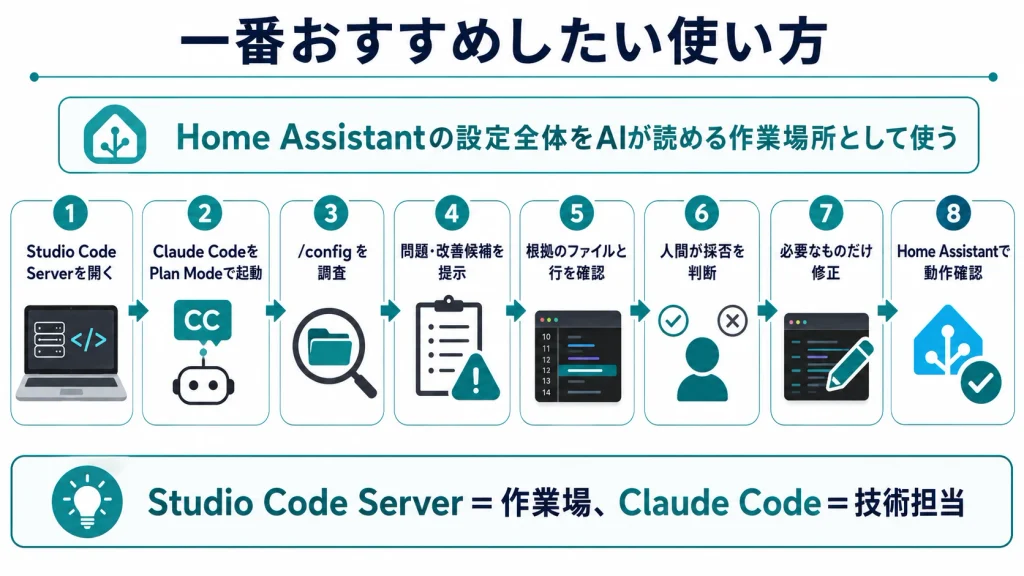
Studio Code Serverを単なるYAMLエディタとして使うより、
Home Assistantの設定全体をAIが読める作業場所
として使う方が価値は大きいと感じました。
おすすめの流れは、
① Studio Code Serverを開く
        ↓
② Claude CodeをPlan Modeで起動
        ↓
③ /configを調査
        ↓
④ 問題・改善候補を提示
        ↓
⑤ 根拠となるファイルと行を確認
        ↓
⑥ 人間が採否を判断
        ↓
⑦ 必要なものだけ修正
        ↓
⑧ Home Assistantで動作確認
です。
今回実際にClaude Codeは、最初に問題候補として挙げた内容を、実ファイルを再調査することで「現状維持で問題なし」へ訂正しました。
この経験からも、Home AssistantとAIを組み合わせる際には、
調査 → 根拠確認 → 変更
の3段階が重要だと思います。
位置づけとしては、
Studio Code Server=Home Assistant設定の作業場
Claude Code=その作業場に常駐するAI技術担当
と考えると分かりやすいでしょう。
Studio Code Server 7.0.0は、単なるエディタのバージョンアップというより、Home Assistantの設定環境の中へAIコーディングエージェントを置けるようになった節目として見ると、今回のアップデートの意味がよく分かります。
設定調査は2回行い、1回目は、「根拠を示せ」という指示内容を付けずに行った。その結果を、Codexに確認させたところ、「問題としてあげているが変更しなくてもいい」という回答があり、Codexが、「根拠を示せ」という指示内容を追加した指示文での再調査を提案したので、2回目の調査を行った。Claude Codeは、/config内の複数の設定ファイルを確認して当初問題ありと回答したが、Codexは/config内の複数の設定ファイルを見ていないのに「変更の必要なし」と判断した。AIの考え方・判断には、思った以上の差があるのかもしれない。