
Grok Botにもキーボードショートカットがあるはずであり、それらとSream Deckを使用すれば、所定の状態に素早く移行できるのではないかと考え、キーボードショートカットについて調べ、その活用方法を調査した。調査は、Cursor Grok 4.7と、ChatGPT-5.6 Solに質問し回答を得る形で行った。それらの質疑応答を紹介する。
注)本記事の内容は正確性を保証するものではありません。
(2026年10月3日 追記)YouTube動画を追加しました。 https://youtu.be/wSrUTbY0xJE
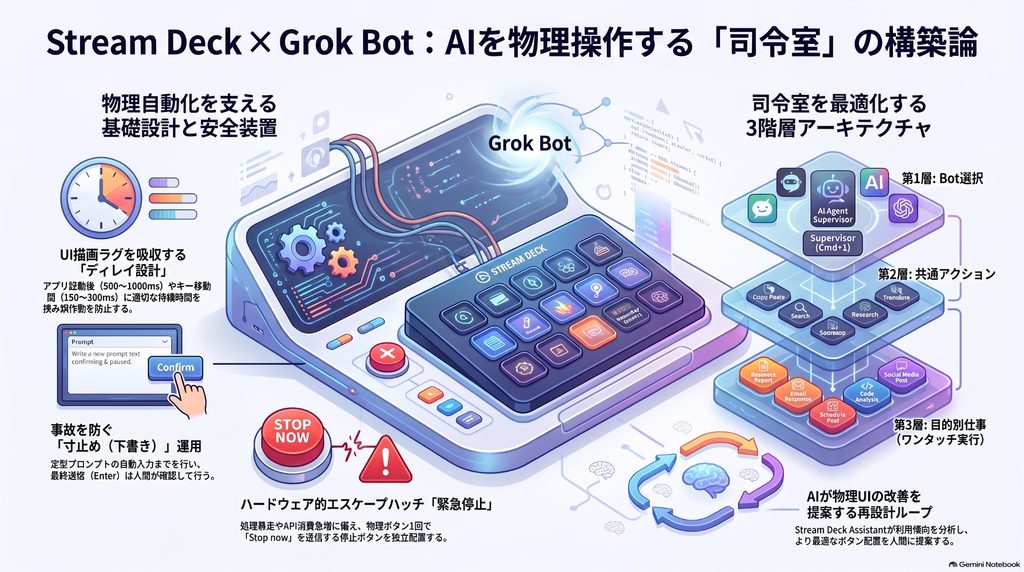
キーボードショートカット調査(Cursor Grok 4.7の回答)
Grok Botに、キーボードショートカットはありますか
(以下、Cursor Grok 4.7の回答)
あります。Grok Bot のデスクトップアプリ(macOS / Windows / Linux)には、公式のキーボードショートカットがあります。いまの Mac では Cmd です。Windows と Linux では、注記があるもの以外は Ctrl に読み替えてください。
よく使うものは次のとおりです。
| 操作 | ショートカット |
|---|---|
| 検索パレット | Cmd+K |
| Bot を検索 | Cmd+Shift+F |
| 新しい Bot / 新しいチャット | Cmd+N |
| このチャット内を検索 | Cmd+F |
| サイドバーをしまう | Cmd+B |
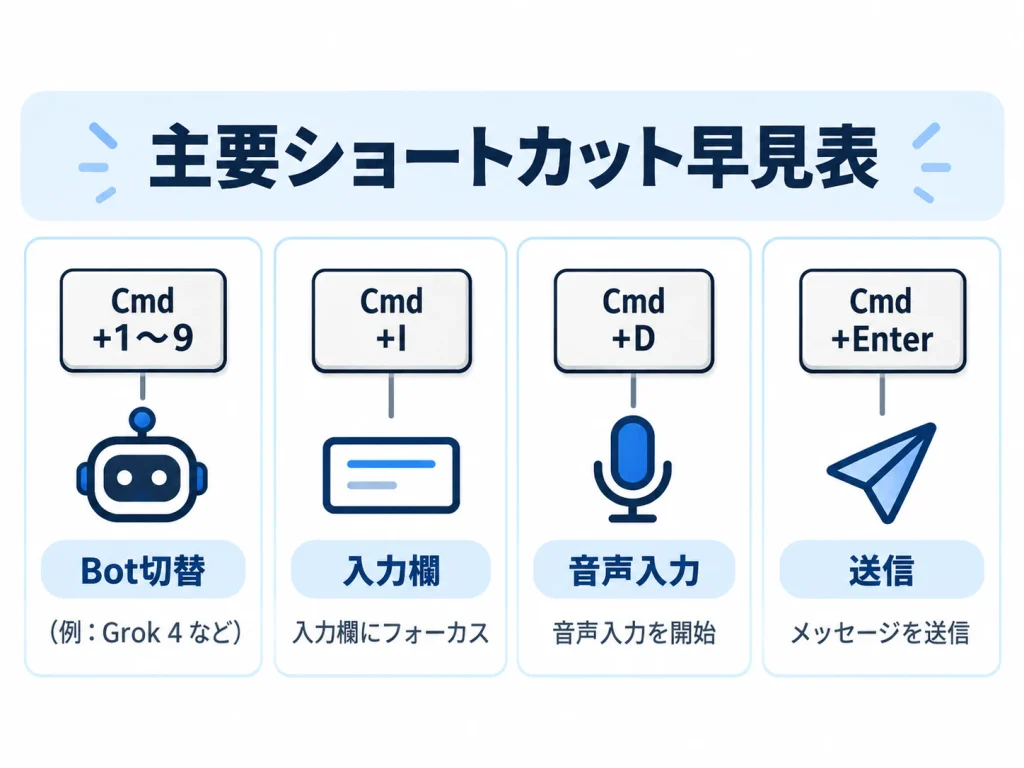
| 入力欄にフォーカス | Cmd+I または Cmd+L |
| サイドバーの Bot 1〜9 | Cmd+1 〜 Cmd+9 |
| 前の Bot / 次の Bot | Option+↑ / Option+↓ |
| 履歴を戻る / 進む | Cmd+[ / Cmd+] |
| Bot を順に切り替え | Control+Tab / Control+Shift+Tab(macOS でも Control) |
| 送信 | 入力欄で Enter、またはどこからでも Cmd+Enter |
| 改行 | Shift+Enter |
| 音声入力 | 入力欄にフォーカスした状態で Cmd+D |
| 設定 | Cmd+, |
| Bot の設定 | Cmd+Shift+, |
| 会話の詳細 | Cmd+Shift+I または Cmd+Option+B |
| マーケットプレイス | Cmd+Shift+M または Cmd+Shift+W |
| 拡大 / 縮小 / リセット | Cmd+= / Cmd+- / Cmd+0 |
| フルスクリーン | Control+Cmd+F(F11 も可) |
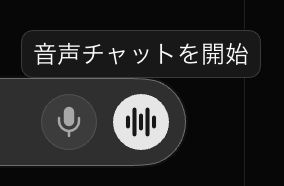
音声チャットにはキーが割り当てられていません。コンポーザーの「Start voice chat」から開始します。
一覧の出典は Message and collaborate です。
(補足)「Start voice chat」は下図の「音声チャットを開始」という説明が表示される「波形」アイコンだと思われる。
この回答で、分かったことは下記の通りである。1ボタンで何度も所定のBotに指示を出す場合は有効だ。
・Stream Deckのマルチアクションボタンを使用すれば、特定のBotを指定して、定型文をプロンプト欄に自動入力し、決まった指示を、1ボタンで行うことができそうだ。
・「音声チャット」については、キーボードショートカットの割り当てがない。あるのは、ディクテーションマイク型のアイコンの「音声入力」の方である。
・新しいチャットを作ることができるが、以前のチャットの履歴に戻ることができる。
キーボードショートカットを組み合わせるとどのようなことができますか。例えば、Stream Deckに、連続的なキーボード操作を登録して、1つのキー操作で、特定の状態を自動的に作り出すようなことです。
(以下、Cursor Grok 4.7の回答)
1つのキーで特定の状態まで持っていくことはできます。Stream Deck の Multi Action に、Grok Bot を前面にする操作、待機、ホットキー、文字入力をこの順で登録します。使えるのは、押すたびに同じ画面へ着地するショートカットだけです。
事前に、Stream Deck に macOS のアクセシビリティ許可を与えておきます。各キーのあいだには 150〜300 ミリ秒程度の待ちを入れます。Grok Bot が前面に出ていないと、キーは別のアプリに届きます。
1つのキーで作れる状態
ピン留めした Bot を開き、入力欄へ移る
サイドバーの並びが固定されているとき向けです。よく使う Bot はピン留めして、1〜9 番の位置を変えないようにします。
- Grok Bot を前面にする
Cmd+1(2番目ならCmd+2。9番目まで同様)Cmd+Lで入力欄にフォーカス
名前で Bot を開き、入力欄へ移る
並びが変わっても、名前がユニークならこちらが安定します。
- Grok Bot を前面にする
Cmd+Kで検索パレットを開く- Bot 名を入力する
Enterでその会話を開くCmd+Lで入力欄にフォーカス
その Bot に定型文を送る
上のどちらかで入力欄に着いてから続けます。
- 定型文を入力する(Stream Deck の Text アクション)
Cmd+Enterで送信する
Cmd+Enter は入力欄の外からでも送信します。検索パレットが開いたまま送ると、別の会話へ届くことがあります。検索の Enter で会話を開き、Cmd+L のあとで文を入れてから Cmd+Enter にする、という順を守ります。
新しいチャットの開始画面を開く
- Grok Bot を前面にする
Cmd+N
ここから先の「Create new agent」を選ぶキーは、ドキュメントにありません。新規作成画面を開くところまでが、キーだけで確実な範囲です。
設定、マーケットプレイス、会話の詳細を開く
- 設定:
Cmd+, - マーケットプレイス:
Cmd+Shift+M - 会話の詳細:
Cmd+Shift+I
表示倍率を 100% に戻す
Cmd+0 は、今の倍率に関係なく 100% に戻します。
音声入力を始める
- 対象の会話を開く
Cmd+Lで入力欄にフォーカスCmd+D
このあと話すのは自分です。話した内容は入力欄の文字になるので、送る前に確認できます。
キーの連打だけでは固定できないもの
Cmd+B(サイドバー)と Cmd+Shift+,(Bot の設定)は、今の状態を反転します。すでに開いているときに同じマクロを押すと、閉じます。
Option+↑ Option+↓ や Control+Tab は、今開いている Bot からの相対移動です。
Start voice chat にはキーがありません。音声チャットの開始は、この方法では自動化できません。
Grok Bot操作画面の左側に複数のBotが縦方向に並び、報告があるBotが上方に移動しているのではないかと思われることがあるが、とにかく、Botの並び順が変わるので、Botを番号ではなく、名前で指名する方法をまず試してみる。
Cursor Grok 4.7からは、活用要領について、あまり多く回答されなかったので、ChatGPT-5.6 Solにも質問してみた。
キーボードショートカット調査(ChatGPT-5.6 Solの回答)
Grok Botでは、下記のキーボードショートカットが使用できるようです。Cursor Grok 4.7から下記の回答がありました。これらのキー操作を、Sream Deckのマルチアクションボタンに設定すれば、どのような操作が可能であるかを検討してください。
あります。Grok Bot のデスクトップアプリ(macOS / Windows / Linux)には、公式のキーボードショートカットがあります。いまの Mac では Cmd です。Windows と Linux では、注記があるもの以外は Ctrl に読み替えてください。 よく使うものは次のとおりです。
(以下、省略)
(以下、ChatGPT-5.6 Solの回答)
はい。これはかなり実用的です。Grok BotのショートカットをStream Deckの「マルチアクション」と組み合わせると、Botを選ぶだけでなく、「特定Botを開いて、定型指示を入れ、必要ならそのまま実行する」専用操作盤にできます。
公式情報を確認すると、Grok Botは Cmd+1〜9 でサイドバーのBotへ直接移動でき、Cmd+I/L で入力欄へフォーカス、Cmd+D で音声入力、Cmd+Enter でどこからでも送信できます。Stream Deck側は「アプリを開く → Delay → Hotkey → Text → Hotkey」のように複数操作を順番に実行できます。X.AI Docs
特に有効なStream Deckボタン
現在のGrok Bot構成に当てはめると、次のようなボタンが有効です。
| Stream Deckボタン | マルチアクション内容 | 押した結果 |
|---|---|---|
| Supervisor | Grok Bot起動 → 待機 → Cmd+1 → Cmd+I | Supervisorを開いて、すぐ質問できる |
| CarPlay調査 | 起動 → Cmd+2 → Cmd+I | CarPlay / Android Auto担当Botを直接開く |
| ブログ編集 | 起動 → Cmd+3 → Cmd+I | Blog Idea Editorへ直接移動 |
| Home Assistant | 起動 → Cmd+4 → Cmd+I | HA担当Botへ直接移動 |
| Automation監視 | 起動 → Cmd+5 → Cmd+I | Automation Watchdogを直接開く |
| 音声で指示 | 起動 → Bot選択 → Cmd+I → Cmd+D | そのBotにすぐ音声入力開始 |
| 新規相談 | 起動 → Cmd+N | 新しいBot/チャット作成画面 |
| Bot検索 | 起動 → Cmd+Shift+F | Bot検索画面 |
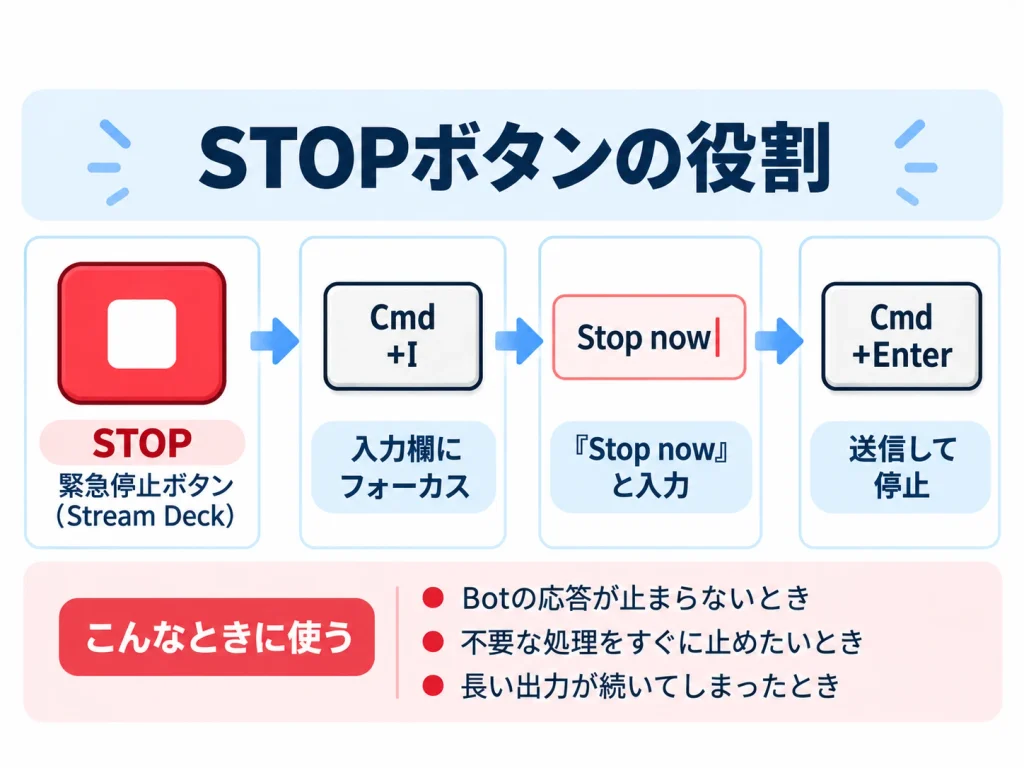
| 緊急停止 | Cmd+I → 「Stop now」入力 → Cmd+Enter | 実行中のBotへ停止指示 |
| 次のBot | Option+↓ | 次のBotへ |
| 前のBot | Option+↑ | 前のBotへ |
特に最後から4番目の「緊急停止」ボタンはおすすめです。Grok Bot公式ドキュメントでも、作業中のBotに直接 Stop now と送ると、その作業を停止する方法として案内されています。ただし、それ以前に完了した操作は取り消されません。X.AI Docs
「Supervisor」ボタン案については、私の場合、「アシスタント」を瞬時に呼び出し、指示を与えられる状態になるように設定したい。
「緊急停止」ボタンというのは初めて聞いた。どこからこんな発想が出るのか、よっぽど、過去にAIが暴走した実績をたくさん学習したのかもしれない。以前、Codex(Astra)が3Dプリンタの印刷中の状況を実況中継し始めた際、今まで見たこともない速さで利用枠が食い潰されていくのを見て、あわてて中止させた時ぐらいだ。その時は、5時間枠の利用率が数%から一気に40%まで上昇した。このボタンは必ず作成する。
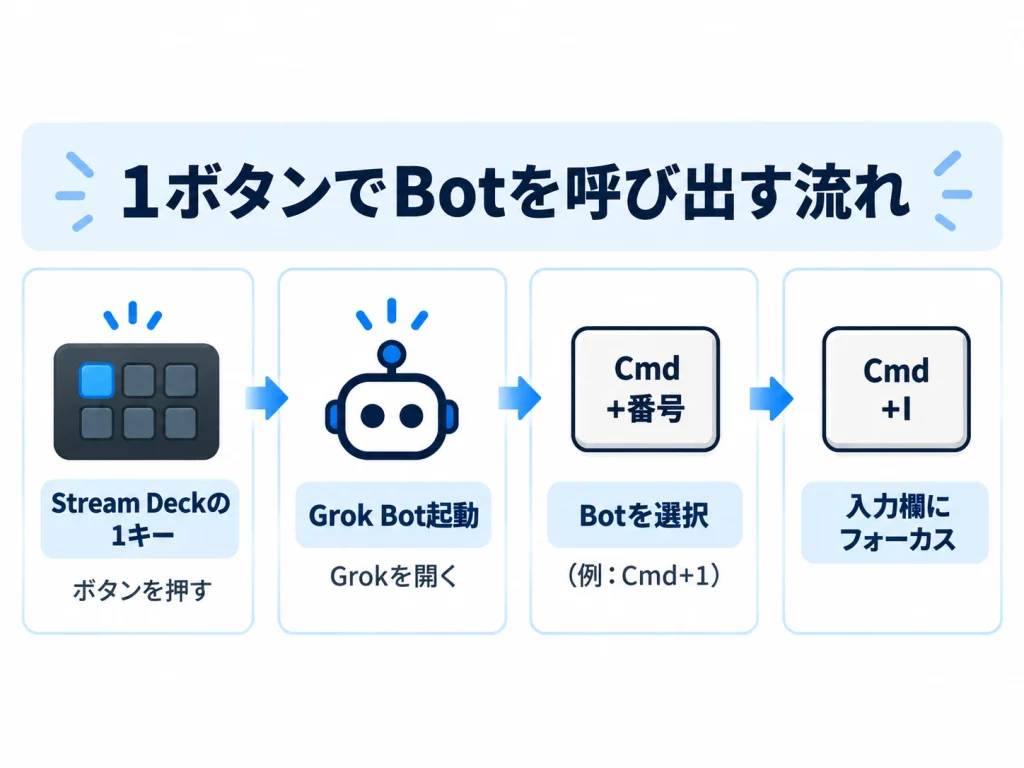
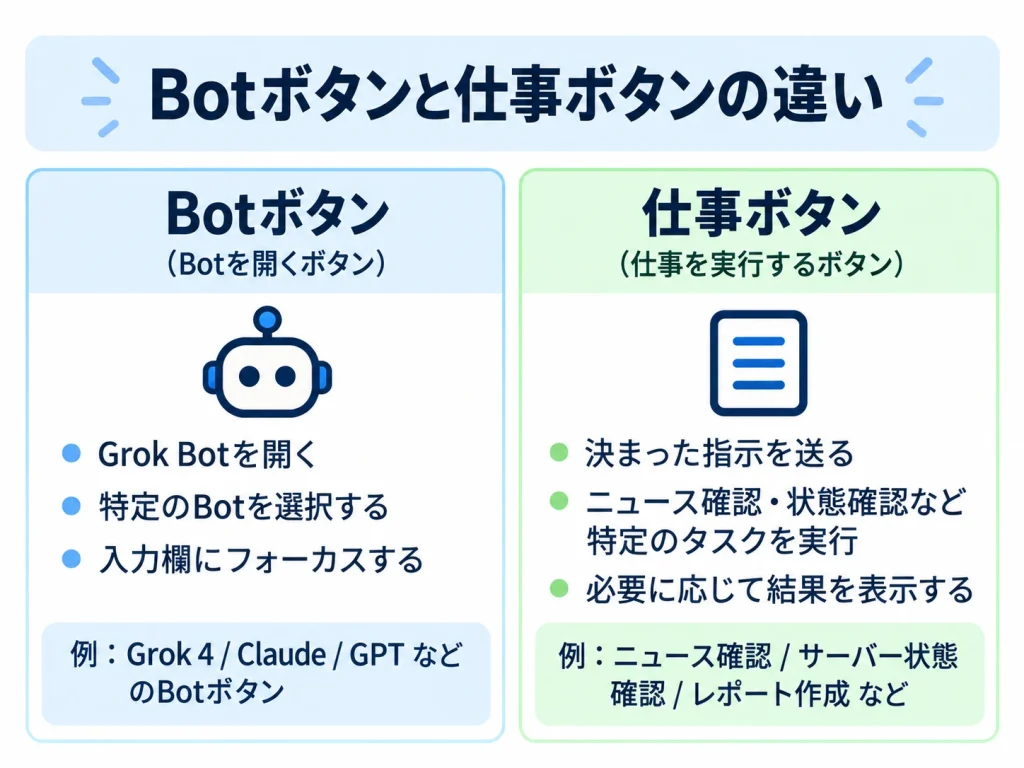
① 「Botを呼び出す」だけなら非常に簡単
たとえば「Home Assistant」ボタンを次のようにします。
① Grok Botを開く
↓
② Delay 500ms程度
↓
③ Cmd+4
↓
④ Delay 200ms程度
↓
⑤ Cmd+I
これだけで、
Stream Deckの「Home Assistant」ボタンを押す
→ Grok Botが開く(前面に出る)
→ Home Assistant担当Botになる
→ 入力欄にカーソル
まで自動化できます。
あとはキーボードで質問するだけです。
この方法なら、誤送信の危険もほとんどありません。
② 私なら「音声指示」ボタンをかなり重視します
これはGrok BotとStream Deckの組み合わせで、特に便利だと思います。
例えば、
「HA 音声」ボタン
Grok Botを開く
↓
500ms待機
↓
Cmd+4
↓
200ms待機
↓
Cmd+I
↓
Cmd+D
すると、
ボタンを1回押すだけでHome Assistant担当Botへの音声入力状態
にできます。
Grok Botでは Cmd+D は、入力欄にフォーカスされている場合に音声入力を開始する仕様なので、直前に Cmd+I を入れるのがポイントです。X.AI Docs
たとえばStream Deckに、
- 🎤 CarPlay
- 🎤 ブログ
- 🎤 Home Assistant
- 🎤 Automation
という4つの音声ボタンを用意できます。
これはかなり使いやすいと思います。
なお、Voice Chatそのものにはキーボードショートカットがありません。したがって、この方法で起動できるのは「音声入力(文字起こし)」で、ライブ音声会話ではありません。X.AI Docs
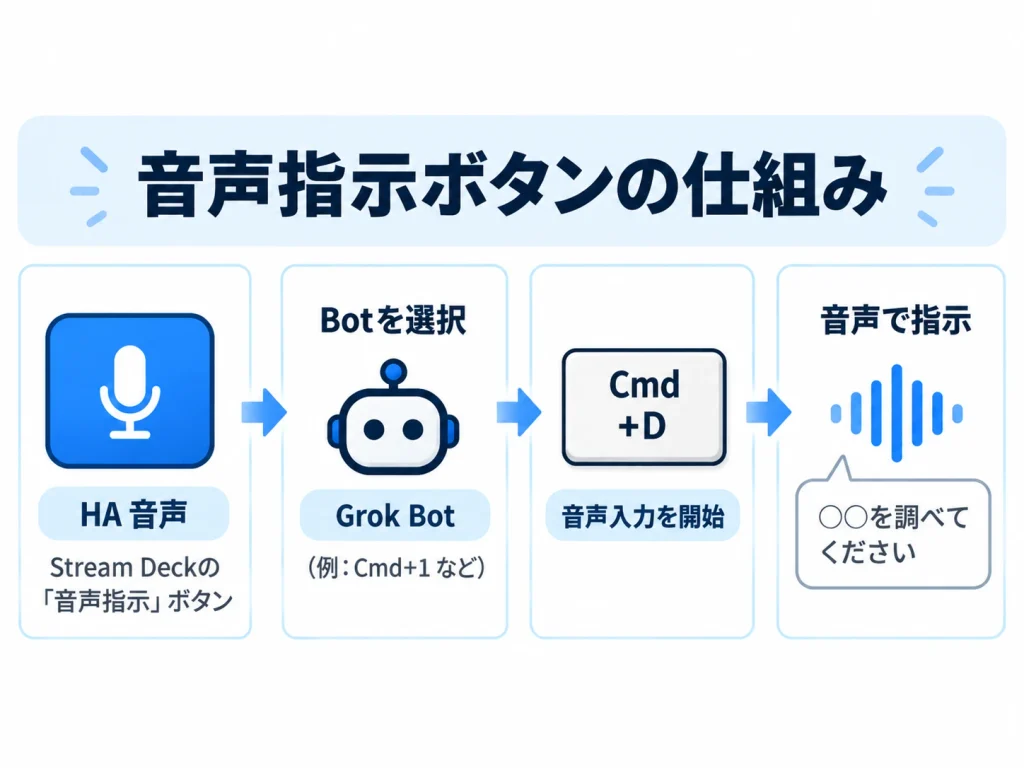
サンダーバードじゃあるまいし、全てのBotに呼び出しボタンを割り当てようとは思わないが、アシスタントと、よく状況を確認するBotには専用の呼び出しボタンを設けたい。
③ さらに進めると「仕事そのもの」を1ボタン化できます
ここからがマルチアクションの面白いところです。
例えば「HA確認」ボタン。
Grok Botを開く
↓
Cmd+4
↓
Cmd+I
↓
Text:
「Home Assistantの現在の状態を確認し、
問題・更新・異常があれば簡潔に報告してください。」
ここで止めれば、
指示文まで入力するが、送信はしない
ボタンになります。
画面を見て内容を確認してからEnterを押します。
私はこの方式を基本形にするのがよいと思います。
④ 「完全自動実行」も可能
さらに最後へ、
Cmd+Enterを追加すると、
Grok Bot起動
↓
Home Assistant Bot
↓
入力欄
↓
定型プロンプト入力
↓
送信まで1ボタンになります。
例えば「CarPlay最新調査」なら、
Grok Bot
↓
CarPlay Bot
↓
「CarPlayとAndroid Autoについて、
前回確認以降の重要な新情報を調査してください。」
↓
送信
というボタンにできます。
つまりStream Deckは、
Grok Botの「仕事ランチャー」
として使えるわけです。
⑤ 「停止」ボタンは独立させたいです
これはぜひ1個作っておきたいボタンです。
STOP BOT
Cmd+I
↓
Text「Stop now」
↓
Cmd+Enter
Grok Botは作業中でも、新しい直接メッセージを優先して作業方針を変更でき、「Stop now」 は即時停止用として公式に案内されています。X.AI Docs
長時間処理や、想定外のComputer Useが始まった場合などに、
物理ボタン1回で停止命令
を出せるのは価値があります。
⑥ 「定型質問ボタン」も相性がいいです
例えば次のようなものです。
| ボタン | 実行内容 |
|---|---|
| HA STATUS | HA Bot →「現在の状態と異常を確認」 |
| CAR NEWS | CarPlay Bot →「最新ニュースを確認」 |
| BLOG IDEA | Blog Editor →「最近の調査結果から記事候補を提案」 |
| AUTO CHECK | Watchdog →「Automation/Routineの状態を確認」 |
| SUMMARY | 現在のBot →「ここまでを要約してください」 |
| STOP | 現在のBot →「Stop now」 |
| VOICE | 現在のBot →入力欄→音声入力 |
この形にすると、Botを意識するより、
「今日は何をさせたいか」
でStream Deckを操作できます。
こちらの方が最終的には便利です。
⑦ 「実行」と「下書き」は分けた方が安全です
ここは重要です。
私はStream DeckのGrok Bot操作を、
A:移動系
B:入力系
C:自動実行系
の3段階に分けるのがよいと考えます。
例えば、
HA→ HA Botを開くだけ。
HA 🎤→ HA Botを開いて音声入力。
HA CHECK→ 状態確認プロンプトまで入力。ただし送信しない。
HA RUN→ 状態確認プロンプトを入れて、そのまま送信。
このようにすると誤操作を減らせます。
注意点が2つあります
まず、Cmd+1〜9 は「サイドバー上の1〜9番目のBot」です。したがってBotの順番が変わる運用なら、「CarPlay Botは常に2番」といった固定運用が必要になります。Grok Bot名そのものを指定しているショートカットではありません。X.AI Docs
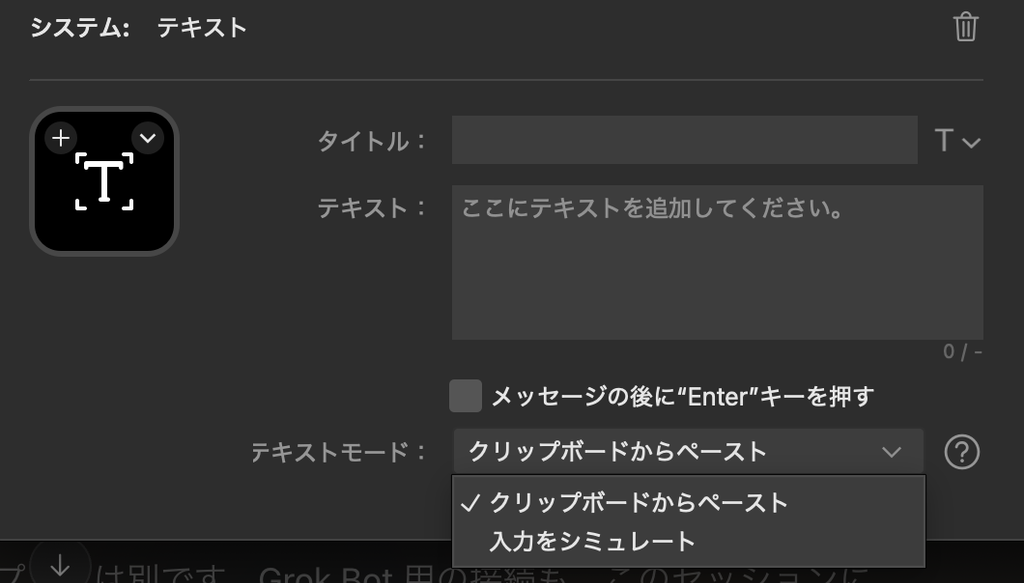
もう一つはStream Deckの「Text」です。最近のStream Deckでは、Textアクションはクリップボード経由の貼り付けがデフォルトになっています。この方式は長いプロンプトをチャットへ入れるには便利ですが、現在のクリップボード内容を書き換えます。クリップボードを多用される場合は、この点を考慮した方がよいです。Elgato Help
またアプリ起動直後にショートカットを送り込む場合、処理が間に合わないことがあります。Stream DeckはMulti Action内にDelayを入れられ、動作間隔も調整できるので、最初はアプリ起動後500〜1000ms程度、各キー操作間200〜300ms程度から実機調整するのがよいでしょう。Elgato Help
Textアクションについては、下図のように、「入力をシミュレート」のモードもあるので、まずはこちらを試す。
最終的には、この構成がかなり良さそうです
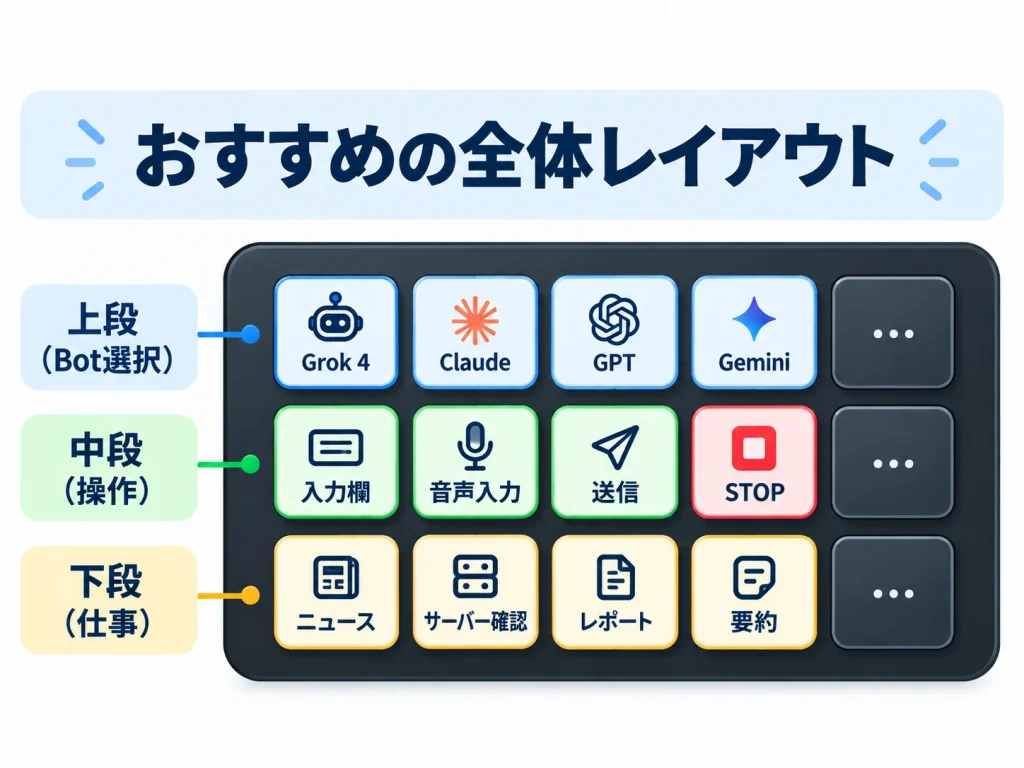
あなたの現在の用途なら、Stream Deckを単なる「Grok Botショートカット集」にはせず、
上段:Bot選択Supervisor / CarPlay / Blog / HA / Watchdog
中段:操作🎤音声 / 新規 / 検索 / 前Bot / 次Bot
下段:仕事最新ニュース / 状態確認 / 要約 / 定型調査 / 🛑STOP
という考え方にすると、非常に実用的です。
そして一番発展性があるのは、「Botを選ぶボタン」ではなく「仕事を実行するボタン」へ進化させることです。たとえば「CAR NEWS」を押すだけで、CarPlay担当Botを開いて定型の最新情報調査を依頼する、といった使い方です。現在設定されている複数の専任Bot構成とは特に相性がいいです。
必要であれば次に、現在のGrok Bot 5体を前提として、「Stream Deckに実際に登録するマルチアクション」をボタンごとに、操作順・Delay値・入力文まで含めた一覧表にできます。
Bot構成を再編成しているので、再構成後の構成を、ChatGPT-5.6 Sol2に伝え、再度提案してもらった。
再構成後のBot構成に対するChatGPT-5.6 Solの回答
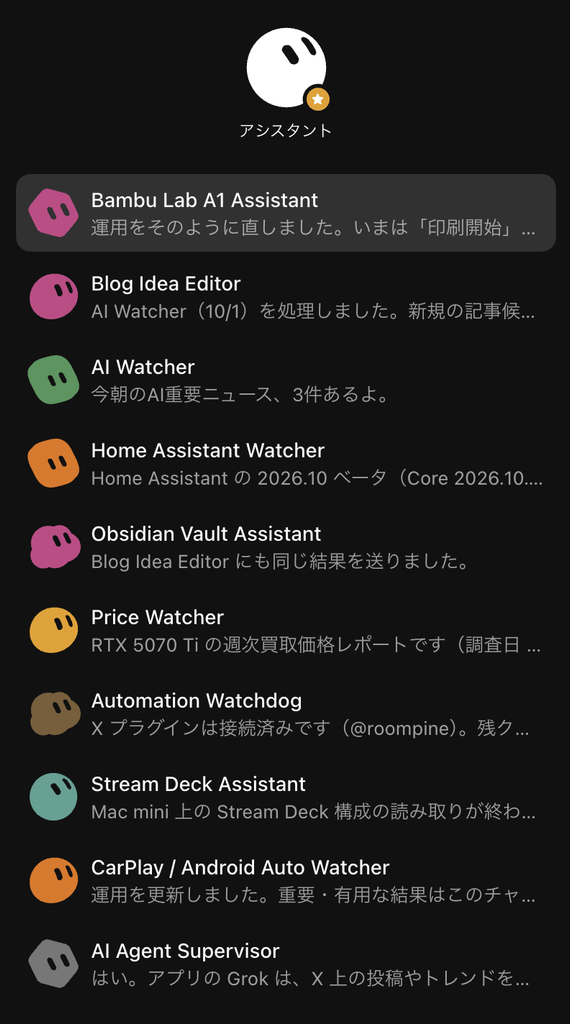
Bot構成を変えており、現在の構成は添付画像(下図)の通りです。これに基づいてさらに提案してください。
(以下、ChatGPT-5.6 Solの回答)
はい。今回の画像を見ると、前回よりかなり整理されていて、Stream Deckとの組み合わせ方も明確になりました。
現在の並びは次の10体ですね。
| 現在位置 | Bot | Stream Deckでの役割 |
|---|---|---|
| 1 | Bambu Lab A1 Assistant | 3Dプリンタ |
| 2 | Blog Idea Editor | ブログ編集・記事候補 |
| 3 | AI Watcher | AIニュース |
| 4 | Home Assistant Watcher | HA監視 |
| 5 | Obsidian Vault Assistant | Obsidian管理 |
| 6 | Price Watcher | 価格監視 |
| 7 | Automation Watchdog | Automation監視 |
| 8 | Stream Deck Assistant | Stream Deck管理 |
| 9 | CarPlay / Android Auto Watcher | CarPlay / Android Auto |
| 10 | AI Agent Supervisor | 全体統括 |
ここで非常に重要なのは、Cmd+1〜9では最初の9体までしか直接呼び出せないことです。
つまり現在もっとも統括的な AI Agent Supervisorだけが番号ショートカットの対象外になっています。
私なら、まずここを変更します。
おすすめのBot順序
AI Agent Supervisorを1番へ持ってきます。
| Cmd | Bot |
|---|---|
Cmd+1 | AI Agent Supervisor |
Cmd+2 | Bambu Lab A1 Assistant |
Cmd+3 | Blog Idea Editor |
Cmd+4 | AI Watcher |
Cmd+5 | Home Assistant Watcher |
Cmd+6 | Obsidian Vault Assistant |
Cmd+7 | Automation Watchdog |
Cmd+8 | Stream Deck Assistant |
Cmd+9 | CarPlay / Android Auto Watcher |
| 番号なし | Price Watcher |
Price Watcherは定期監視主体でしょうから、手動で頻繁に呼び出す必要性は比較的低いはずです。
そのため10番目でも運用しやすいと思います。
一方、Supervisorは、
「どのBotに頼めばよいか分からない」
「複数Botにまたがる仕事を相談したい」
「全体の状況を確認したい」
ときの入口になるので、Cmd+1 が非常に自然です。
Stream Deckは「Bot選択」と「仕事」を分けるのがおすすめ
今回の構成なら、1ページに全部詰め込むより、Stream Deckを3階層にすると使いやすくなります。
1ページ目:Grok Botホーム
例えば15キーなら、
| Supervisor | Bambu | Blog |
|---|---|---|
| AI News | Home Assistant | Obsidian |
| Automation | Stream Deck | CarPlay |
| 🎤音声 | 🔍Bot検索 | +新規 |
| STATUS | SUMMARY | 🛑STOP |
という構成です。
このページは「誰に相談するか」を決める画面です。
Botボタンは「開くだけ」にする
例えばHome Assistantなら、
Grok Botを前面表示
↓
Delay 500ms
↓
Cmd+5
↓
Delay 200ms
↓
Cmd+I
これを
「HA」
ボタンにします。
この操作では勝手に何も実行しません。
「目的のBotを開いて入力可能な状態にする」だけなので、安全性が高いです。
同じ構造で9個作れます。
2ページ目を「Grok ACTION」にする
こちらが実際の仕事をさせるページです。
私は次のようなボタンを作ります。
| ボタン | 送る内容 |
|---|---|
| STATUS | 現在の状態・異常・注意点を確認 |
| NEWS | 前回以降の重要な新情報を確認 |
| SUMMARY | 現在の会話・作業状況を簡潔に整理 |
| DETAIL | 直前の回答を詳しく説明 |
| NEXT | 次に行うべき作業を提示 |
| REPORT | 現状をレポート形式に整理 |
| BLOG | ブログ記事候補として整理 |
| SAVE | 保存すべき内容を整理 |
| CHECK | 設定や結果を再確認 |
| 🎤 VOICE | 音声入力 |
| 🛑 STOP | Stop now |
ここではBotを固定しません。
例えばHome Assistant Watcherを開いてから STATUS を押せばHAの状態確認。
CarPlay Watcherを開いてから NEWS を押せばCarPlayニュース確認。
Bambu Assistantを開いてから STATUS を押せばプリンタ状態確認。
この方式なら、11個程度の共通アクションを全Botで使い回せます。
これはかなり効率的です。
特に今回のBot構成で面白いのが「組み合わせ」です
たとえばブログ記事を作る場合。
「AI → BLOG」
AI Watcherを開く
↓
最新情報を確認
↓
Blog Idea Editorへ切替
↓
記事候補として整理
という流れがあります。
Stream Deckなら、この作業を一つの「AI BLOG」ボタンとして作れます。
ただし、ここで私は自動送信を多用しない方がよいと思います。
例えば、
Cmd+4
↓
Cmd+I
↓
「最近確認したAIニュースの中から、
ブログ記事として扱う価値が高いものを3件挙げてください。」
まで入力して止めます。
最後の送信だけ本人が行う構造です。
CarPlayでも非常に相性がいいです
例えば専用の
CAR NEWS
ボタン。
Grok Bot
↓
Cmd+9
↓
Cmd+I
↓
「前回確認以降のCarPlayおよびAndroid Autoに関する
重要な新情報を確認してください。
既知情報の重複は除外してください。」
ここで止めます。
内容を確認してEnter。
これなら日常的なニュースチェックが非常に簡単になります。
Bambuは「実況開始」より状態確認中心がよい
Bambu Lab A1 Assistantには、例えば次の4ボタンが考えられます。
| ボタン | 内容 |
|---|---|
| 現在の印刷状態 | |
| TEMP | ノズル・ベッドなど状態確認 |
| HISTORY | 最近の印刷履歴 |
| ERROR | エラー・異常確認 |
特に以前の運用経験を考えると、長時間の進捗実況を1ボタンで開始する構成にはしない方がよいでしょう。
「現在状態を1回確認」がStream Deck向きです。
最初は、定期的にポーリングによって3Dプリンタの状態を確認するようにしていたが、利用枠の消費が多いので、現在は、印刷を開始したら、Stream Deckの「印刷スタート」のボタンを押すように考えている。これにより、MQTT でプリンタ状態、FTPS で印刷ファイルから名称・予定フィラメント使用量などを取得し、これらの情報収集が完了したら、フィラメント残量から予定フィラメント使用量を減算して履歴として残すようにする。これらの処理が終われば、次の指示まで待機するようにする。
Home Assistantも専用アクションが作れます
例えば、
HA CHECK
Cmd+5
↓
Cmd+I
↓
「Home Assistantについて、現在確認できる
異常、更新、停止サービス、注意事項を確認してください。」
さらに、
HA UPDATE
「利用可能な更新を確認し、
重要度と更新すべき理由を一覧にしてください。
更新操作は行わないでください。」
これはかなり実用的だと思います。
確認するボタンと実行するボタンを分離できるからです。
Automation Watchdogには「朝点検」ボタン
これもStream Deck向きです。
例えば、
AUTO STATUS
Cmd+7
↓
Cmd+I
↓
「監視しているAutomation / Routineについて、
直近の実行結果を確認し、
failed、missed、paused、想定外の状態だけ報告してください。」
毎朝Stream Deckを1回押すだけで、自動化環境の点検窓口になります。
Stream Deck Assistantは少し特殊な位置づけにできます
これは非常に面白いBotです。
Stream Deck自身の構成を考えるBotなので、
物理Stream Deck → Stream Deck Assistant → 物理Stream Deck改善
という自己改善ループが作れます。
例えば、
DECK IDEA
Cmd+8
↓
Cmd+I
↓
「現在のStream Deck構成を前提として、
追加すると便利なボタンまたは
改善した方がよいボタンを提案してください。」
という専用キーを作ってもいいでしょう。
各ボタンを押した回数や、連続して押したボタンの組み合わせなどのデータが取れれば、改善方向がより明確になり、有効な提案をしてもらえそうなので、これは、別途、誰かに実現可能性を検討してもらうことにする。
Supervisorは「迷ったときの入口」
今回の構成では、Supervisorの価値が以前より高くなっています。
私はSupervisor用に最低でも3ボタン作ります。
ASK SUPERVISOR
Supervisorを開くだけ。
WHO?
「この依頼は現在のどのBotに担当させるのが適切ですか。
実行せず、担当Botだけ提案してください。」
SYSTEM STATUS
「各BotとRoutineの現在の運用状況について、
問題があるものだけ簡潔に報告してください。」
これで、
「どのBotだったかな?」
を考えなくて済むようになります。
さらに発展させるなら「仕事別ページ」
将来的にはBot別ではなく、こうしたページにするとさらに使いやすくなります。
┌─────────┬────────┬────────────┐
│ AI NEWS │CAR NEWS│ HA CHECK   │
├─────────┼────────┼────────────┤
│ PRINT   │ PRICE  │ AUTO       │
├─────────┼────────┼────────────┤
│ BLOG    │OBSIDIAN│ REPORT     │
├─────────┼────────┼────────────┤
│ VOICE   │ SUMMARY│ STOP       │
└─────────┴────────┴────────────┘
ここでは、
「どのBotを使うか」ではなく「何をしたいか」
でボタンを押します。
例えば CAR NEWS の内部で、
Grok Bot → CarPlay Watcher → 入力欄 → 定型文
まで自動で行います。
これは最終形としてかなり使いやすいと思います。
私なら今回、3段階で作ります
第1段階では9体のBot直接選択+Supervisorを含めた並び替え。
第2段階では VOICE / STATUS / NEWS / SUMMARY / STOP など共通アクションを追加。
第3段階で CAR NEWS / HA CHECK / AUTO STATUS / PRINT STATUS のような「仕事そのもの」のワンタッチボタンを作ります。
特に今回の10 Bot構成なら、「Botランチャー」から「Grok Bot用コントロールパネル」へ発展させる価値があります。
そして、この構成なら既に存在する Stream Deck Assistant自体に、Stream DeckのGrok Bot専用ページを管理・改善させるという運用もできます。これが今回のBot構成のかなり面白い点です。
今回の調査で、音声チャットにはキーボードショートカットがないことが分かり、他の方法がないかも、ChatGPT-5.6 Solに調べてもらったが、有効な方法がなく、あとは、音声チャットのアイコンの座標を固定して、Computer Useで押しに行くぐらいしか方法がないようだった。
今回の調査で、何度も行う操作を、Botを名前で指名して指示することができることが分かったのが1番の収穫である。また、キーボードショートカットの話ではないが、他のAIと同様に、Cursor Grok 4.7からも、Stream Deckの「MCP deck」を操作することができそうなので、その活用方法も検討していきたい。ただし、残念ながら、Grok Botからは、「MCP Deck」を使えないようだった。