
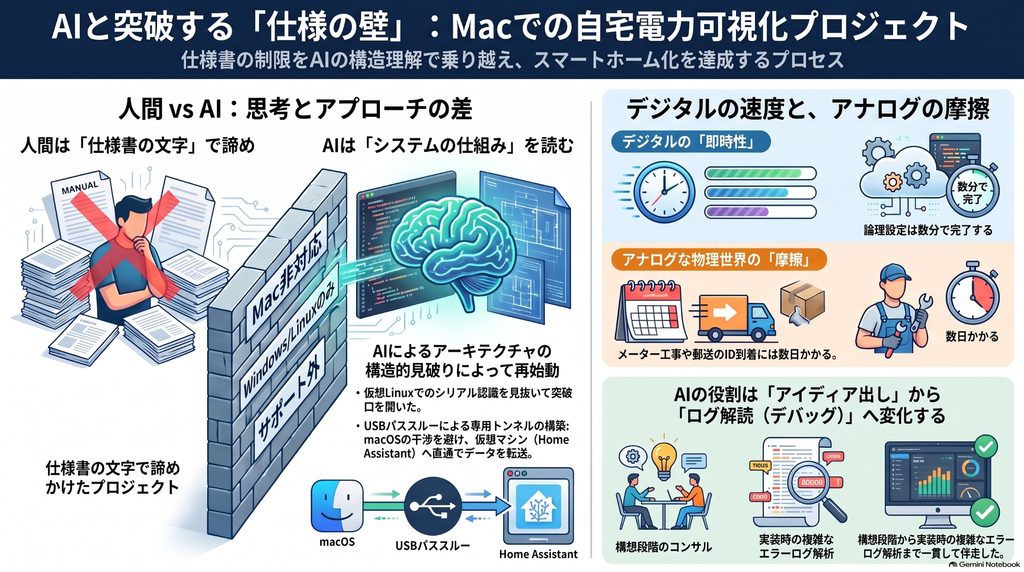
以前から、HOME Assistantのダッシュボードに、自宅の消費電力を表示させたいと思っていた。電力メーターから電力の情報を受信するためには、下図のWi-SUN USBアダプター(RS-WSUHA-P)をパソコンに接続して、HOME Assistantにその情報を送信する仕組みを構築すればいいことは分かっていたが、下図のアダプターの仕様の説明には「Windows/Linux OSより標準COMポートとして認識」と記載されており、Mac miniで使いたかったので諦めていた。
その後、このアダプターをMacで使えないかを、念のため、ChatGPT-5.6 Solに聞いたところ、意外な回答が返ってきた。
その回答は、「Wi-SUN USBアダプター(RS-WSUHA-P)はMacで使える可能性があります」ということだったので、検討を再開した。
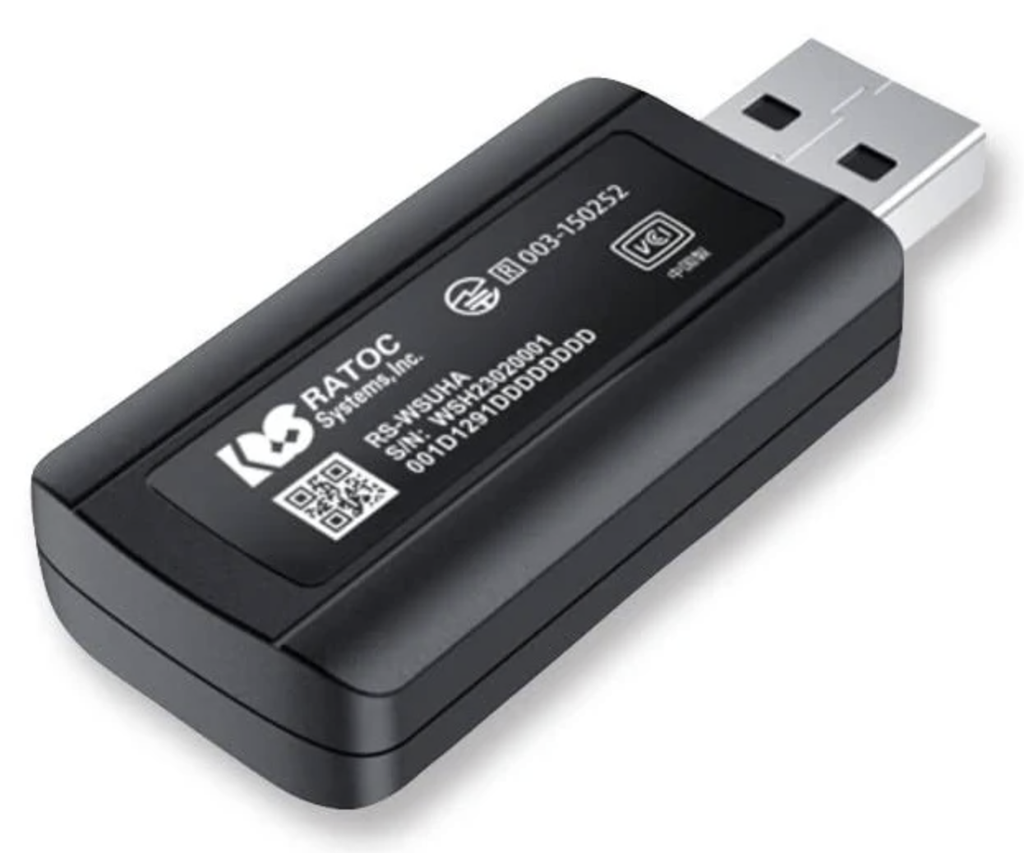
https://www.ratocsystems.com/products/wisun/usb-wisun/rs-wsuha/
注)本記事の内容は正確性を保証するものではありません。
(2026年10月11日 追記)YouTube動画を追加しました。 https://youtu.be/HWvAR8IT_gY
Wi-SUN USBアダプター(RS-WSUHA-P)がMacで使える可能性がある理由
Wi-SUN Bルート・HAN対応USBアダプター(RS-WSUHA-P)は、対応OSがWindowsという表記があります。HOME Assistantを導入しているMac miniでは使えないのでしょうか
(以下、ChatGPT-5.6 Solの回答)
結論から言うと、RS-WSUHA-PはMac miniに挿して使える可能性が高いです。
「対応OS:Windows」と書かれていても、Home Assistantで使う場合は“Windows用アプリが使えるか”ではなく、“Home Assistant側からUSBシリアル機器として見えるか”が重要です。
ラトック公式ページでは、RS-WSUHA-Pを含むRS-WSUHAシリーズについて、「Windows/Linux OSより標準COMポートとして認識」と記載されています。つまり、Linux系のHome Assistant OSでは /dev/ttyUSB0 や /dev/serial/by-id/... のようなシリアル機器として見える可能性があります。ラトックシステムズ
また、Home Assistant公式の Smart Meter B Route 統合は、日本市場向けにテストされており、前提条件として Ratoc SystemsのWi-SUN USBドングル が挙げられています。BルートID・パスワードと対応USBドングルが必要です。Home Assistant
Mac miniでの考え方
| Mac mini上のHome Assistant構成 | RS-WSUHA-Pの扱い |
|---|---|
| Home Assistant OSをMac miniに直接導入 | 挿せる可能性が高いです。HA側でUSBシリアルとして認識されれば使えます |
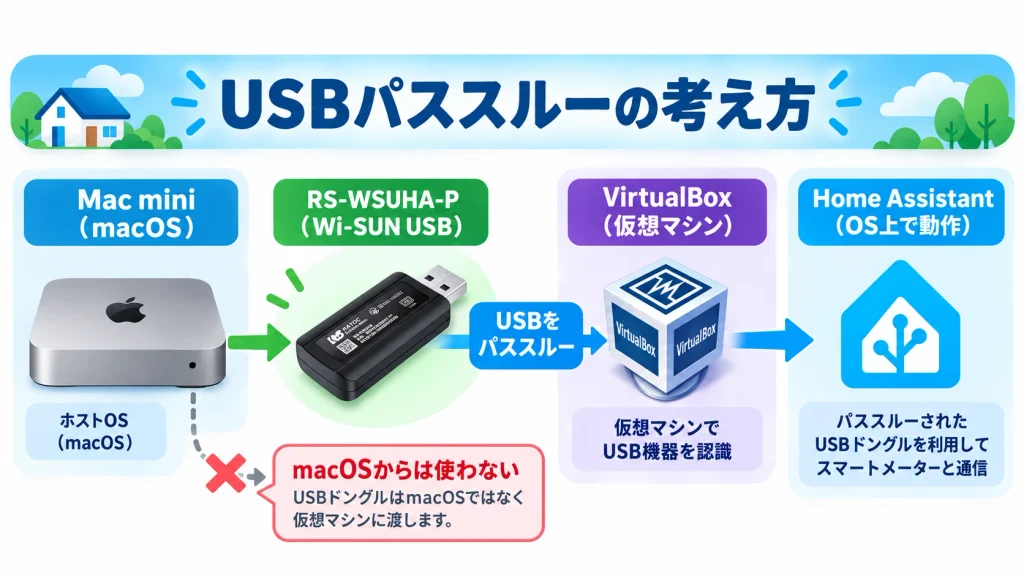
| macOS上のVirtualBox/UTM等でHome Assistant OSを動かしている(私の環境はこのケース) | Mac miniに挿すだけでは不十分で、仮想マシンへUSBパススルーが必要です |
| macOS上のDocker / Home Assistant Container | USBシリアルの受け渡しが面倒です。初心者にはあまりおすすめしません |
| Home Assistant CoreをmacOSに直接入れている | macOS側のシリアルポートとして扱う必要があり、Home Assistant OSより難易度が上がります |
まず確認する場所
Home Assistant OSを使っている場合は、RS-WSUHA-Pを挿したあとに、
設定 → システム → ハードウェア → すべてのハードウェア
で、USBシリアル機器が見えるか確認してください。
見える場合は、次のようなパスが出ることがあります。
/dev/ttyUSB0
/dev/serial/by-id/usb-xxxxx安定運用では、/dev/ttyUSB0 よりも、できれば
/dev/serial/by-id/...のような固定的なパスを使う方が安全です。
おすすめの進め方
スマートメーターのBルートをHome Assistantに入れる目的なら、まずは以下の順番がよいです。
- 電力会社から Bルート認証ID・パスワード を取得する
- RS-WSUHA-PをMac miniに挿す
- Home AssistantでUSBシリアルとして認識されるか確認
- Smart Meter B Route 統合を追加する
- 認識しない場合は、仮想マシンのUSBパススルー設定を確認する
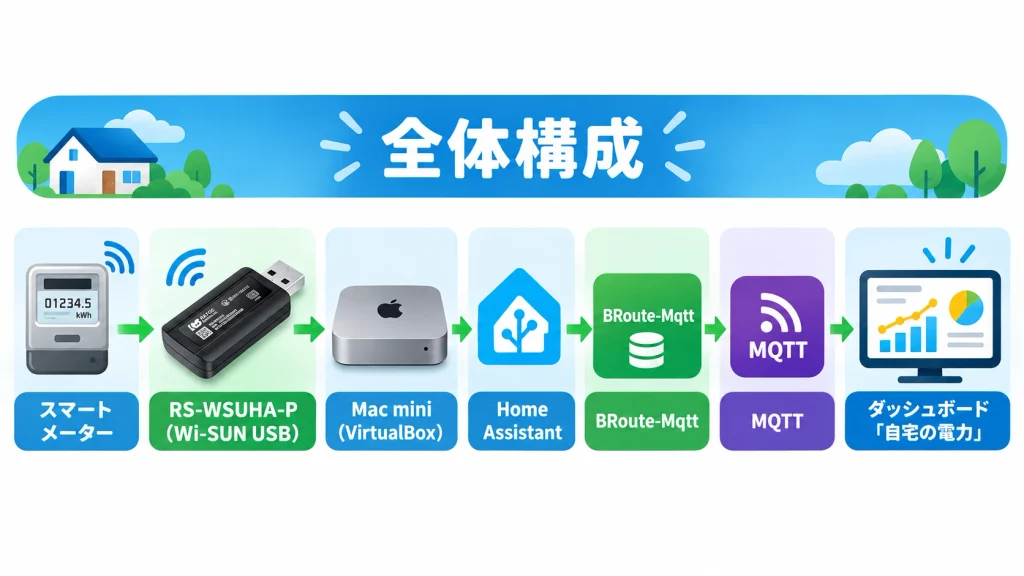
なお、BRoute-MqttというHome Assistantアドオンでも、HA OSで認識されるWi-SUN USBスティックのシリアルポートを指定する前提になっており、設定例では /dev/ttyUSB0 が使われています。また、RS-WSUHA-Pはコマンド体系の切り替え対象として記載されています。GitHub
まとめ
「Windows対応」と書かれていても、Mac miniでは使えない、という意味ではありません。
ポイントは次の1点です。
Mac miniに挿したRS-WSUHA-Pが、Home Assistant側でUSBシリアル機器として見えるかどうか。
Home Assistant OSで運用しているなら、かなり現実的です。
ただし、macOS上の仮想マシン(VM)でHome Assistantを動かしている場合は、USBパススルー設定が必要です。
USBパススルー設定について教えてください
はい。USBパススルー設定とは、Mac mini本体に挿したUSB機器を、macOSではなく、仮想マシン内のHome Assistant OSに直接渡す設定です。
RS-WSUHA-Pの場合、Home Assistantから見るとUSBシリアル機器になるはずです。ラトック公式でもRS-WSUHA-Pは Windows/Linux OSより標準COMポートとして認識 と説明されています。ラトックシステムズ
また、Mac側でも /dev/tty.usbserial-... のように見える例が紹介されています。ratoc-e2estore.com
上記「ratoc-e2estore.com」のリンク先は、ラトックシステム株式会社関連サイトのブログ記事であるが、その記事には「本ブログではWindows11 PC/MacOSで動作するPython3のProgram例を紹介します。」と記載されていた。
1. まず確認すること
Mac miniでHome Assistantをどう動かしているかで違います。
| 構成 | USBパススルー |
|---|---|
| Mac miniにHome Assistant OSを直接インストール | 基本的に不要 |
| macOS上のVirtualBoxでHome Assistant OS | 必要 |
| macOS上のUTMでHome Assistant OS | 必要 |
| Docker / Home Assistant Container | 別途デバイス指定が必要でやや面倒 |
おそらく今回問題になるのは、VirtualBoxまたはUTM上のHome Assistant OS です。
私の環境では、VirtualBoxの仮想マシン(VM)にHAを導入しているので、USBパススルーを行う必要があった。
VirtualBoxの場合
Home Assistant公式の仮想マシン手順では、Intel Mac向けにVirtualBox用の .vdi イメージが用意されています。Home Assistant
VirtualBoxでは、USB機器をゲストOSへ直接渡すにはUSBコントローラーとUSBフィルターを設定します。Oracle公式マニュアルでも、USBを有効化するとゲストOSがUSB機器を直接扱えるようになり、その間ホスト側では使えなくなると説明されています。Oracle Docs
手順
1. Home Assistantの仮想マシンを停止する
VirtualBoxでHome Assistant OSを完全に停止します。
「保存状態」ではなく、できればHome Assistantの画面から
設定 → システム → 再起動/シャットダウンまたはVirtualBox側で電源オフにします。
2. VirtualBox Extension Packを入れる
USB 2.0 / USB 3.0を使うには、VirtualBox Extension Packが必要になる場合があります。Oracle公式マニュアルでも、EHCI/xHCIコントローラーはExtension Packとして提供されると説明されています。Oracle Docs
VirtualBox本体と同じバージョンのExtension Packを入れてください。
3. 仮想マシンのUSBを有効化する
VirtualBoxで、
Home Assistant仮想マシンを選択
→ 設定
→ USB
→ USBコントローラーを有効化
を開きます。
おすすめはまず、
USB 3.0(xHCI)です。
うまく認識しない場合は、
USB 2.0(EHCI)も試します。
RS-WSUHA-P自体はUSB2.0機器なので、USB 2.0でも問題ない可能性があります。
4. USBフィルターを追加する
RS-WSUHA-PをMac miniに挿します。
VirtualBoxのUSB設定画面で、右側の +アイコン を押し、表示されたUSB機器一覧からRS-WSUHA-Pらしいものを選びます。
表示名は、必ずしも「RS-WSUHA-P」と出るとは限りません。次のような名前で出る可能性があります。
RATOC
ROHM
USB Serial
USB-Serial Controller
FTDI
Silicon LabsここでUSBフィルターを作っておくと、仮想マシン起動時に自動でHome Assistant側へ渡されます。VirtualBox公式マニュアルでも、USB Device Filtersに一致したUSB機器はゲストへ自動的に渡せると説明されています。Oracle Docs
5. 仮想マシンを起動する
Home Assistant OSを起動します。
起動後、VirtualBoxの上部メニューで、
デバイス → USBを開き、RS-WSUHA-Pにチェックが付いているか確認します。
チェックが付いていなければ、そこから手動で選択します。
Home Assistant側での確認
USBパススルー後、Home Assistantで確認します。
設定
→ システム
→ ハードウェア
→ すべてのハードウェア
ここに、次のようなデバイスが出れば成功です。
/dev/ttyUSB0
/dev/ttyUSB1
/dev/serial/by-id/usb-xxxx
設定で使う場合は、可能なら
/dev/serial/by-id/...を選ぶのがおすすめです。/dev/ttyUSB0 は、別のUSB機器を挿したときに番号が変わることがあるためです。
うまくいかないときの確認ポイント
特に多い原因はこのあたりです。
| 症状 | 確認すること |
|---|---|
| VirtualBoxのUSB一覧に出ない | Extension Packのバージョン、macOSのセキュリティ許可、USBハブ変更 |
| USB一覧には出るがHAで見えない | 「デバイス → USB」でチェックが付いているか |
| 起動のたびに外れる | USBフィルターを作る |
/dev/ttyUSB0 が出ない | VMを再起動、USBを抜き差し、USB 2.0設定に変更 |
| UTMで不安定 | QEMU backendか確認、VirtualBox利用も検討 |
ここからは実際の設定内容を紹介する。ただし詳細は省略する。
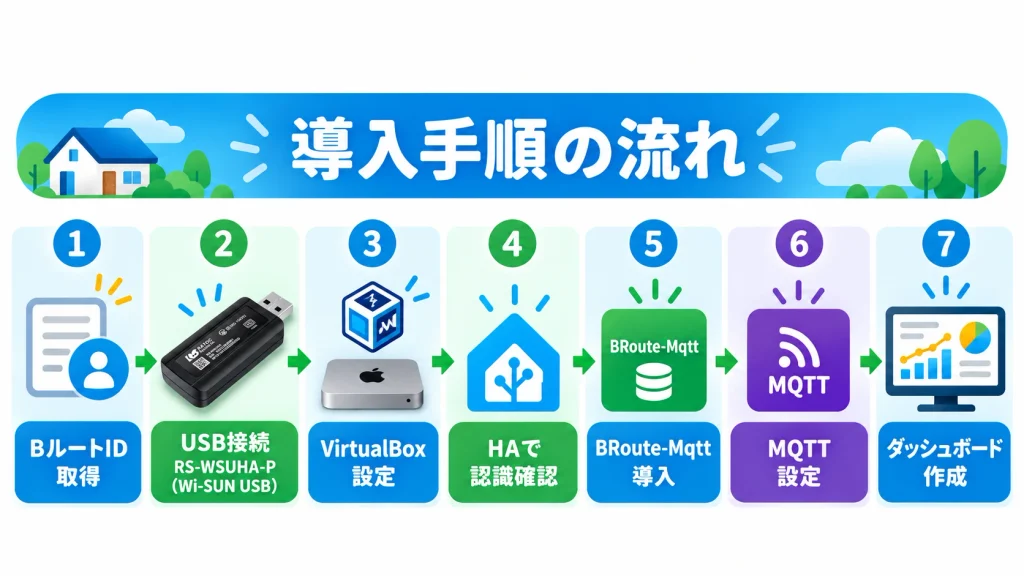
実際の手順は下記の順序となった。BRoute-Mqtt導入の段階でBルートID・パスワードの入力が必要となる。電力メータについては、リモートで設定変更などが行われるものと思っていたが、実際に電力メータの交換工事が行われ、30分程度停電にする必要があった。その工事が完了してから4日ほど経過してIDとパスワードが郵送で届いた。
USBドングル購入→Bルートサービス利用申し込み→電力メーター取替工事→仮想マシン(VM)設定→HAで認識確認→(BルートID連絡待ち)→BルートID入手→BRoute-Mqtt導入→MQTT設定→ダッシュボード作成
仮想マシン(VM)の設定
私の環境では、手元の操作用のMac miniとは別のMac mini(Intel Mac)に仮想マシンソフト「VirtualBox」をインストールし、その仮想マシン(VM)にHOME Assistantを導入している。
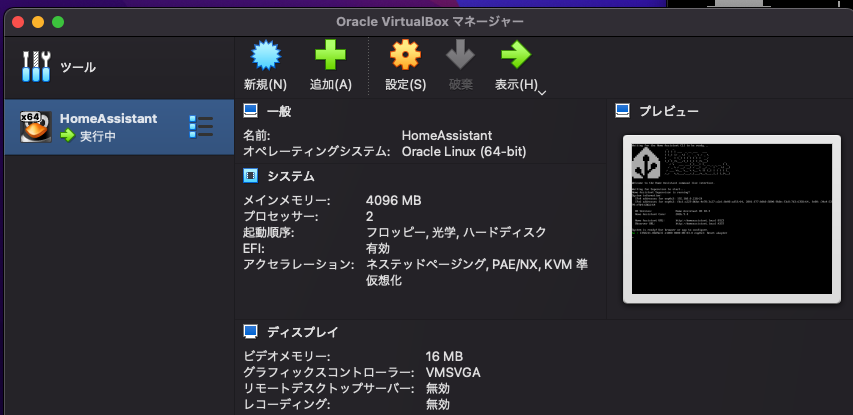
以下、ここまでで説明した「手順」に従って設定を行った。
VirtualBox Extension Packを入れる
私が導入したVirtualBoxのバージョンではすでに「VirtualBox Extension Pack」が含まれているということだったので、この処理は不要だった。
仮想マシンのUSBを有効化する
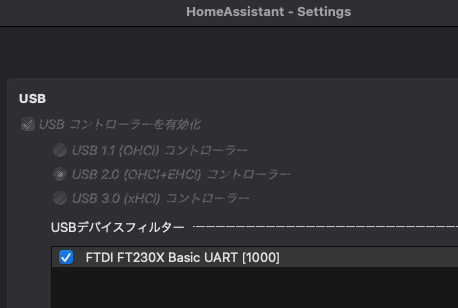
詳細は省略するが、VirtualBoxの「設定」で、USB 3.0(xHCI)または USB 2.0(EHCI)を有効化するということだったが、下図のようにUSB 2.0のUSBを有効化することができた。
USBフィルターを追加する
RS-WSUHA-PをMac mini(Intel Mac)に挿した状態で、上図のように、「FTDI FT230X Basic UART [1000]」というフィルターを設定することができた。上図は仮想マシンを再起動した状態の設定画面であり、「FTDI FT230X Basic UART [1000]」にチェックが付いていることが確認できた。
Home Assistant側での確認
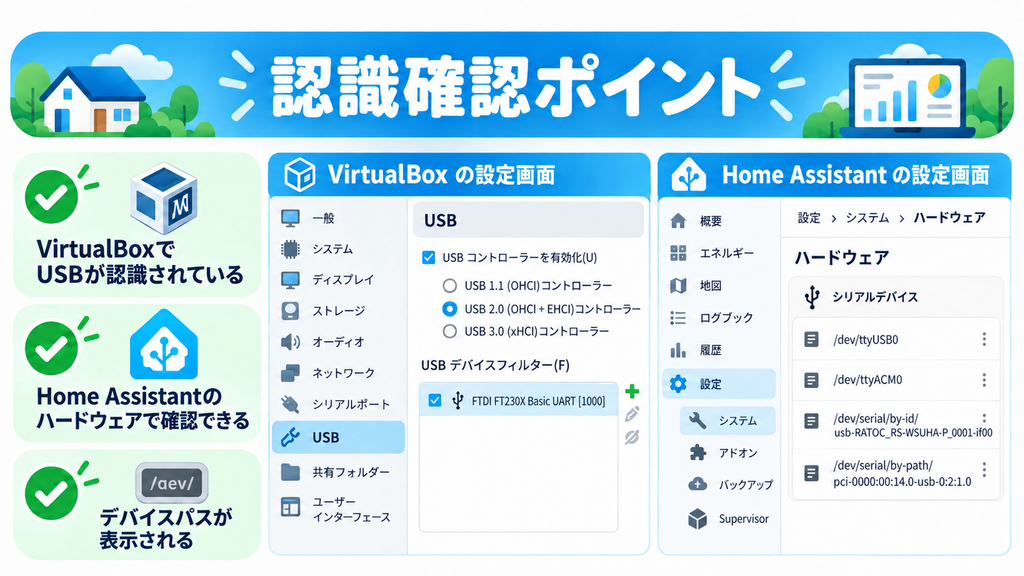
次は、HOME Assistant側の確認を行った。最終的には、HOME Assistantの「設定」→「システム」→「ハードウェア」→上部メニューの「システムハードウェア」のページで、下記のようにUSBシリアルとして認識されていることが確認できた。

BRoute-MqttというHome Assistantアドオンを追加
「Smart Meter B Route 統合を追加する」という手順だったが、BRoute-MqttというHome Assistantアドオンを追加する方法を用いた。
HOME Assistantの「設定」→「アプリ」で「BRoute-Mqtt」を導入して、Bルートの設定やMQTTの設定を行った。
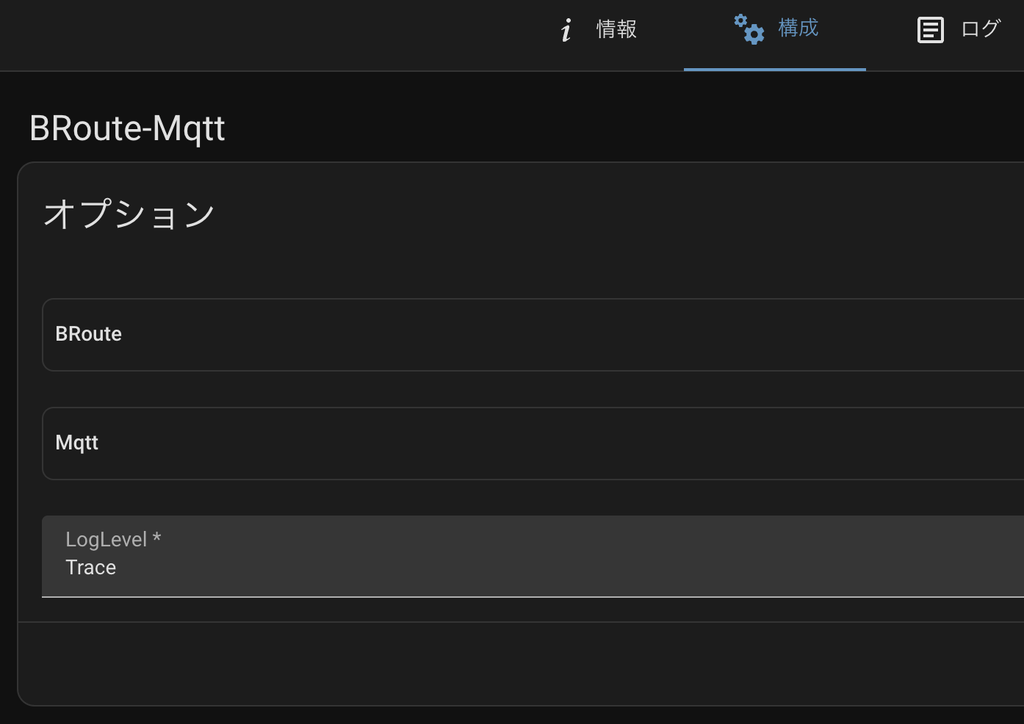
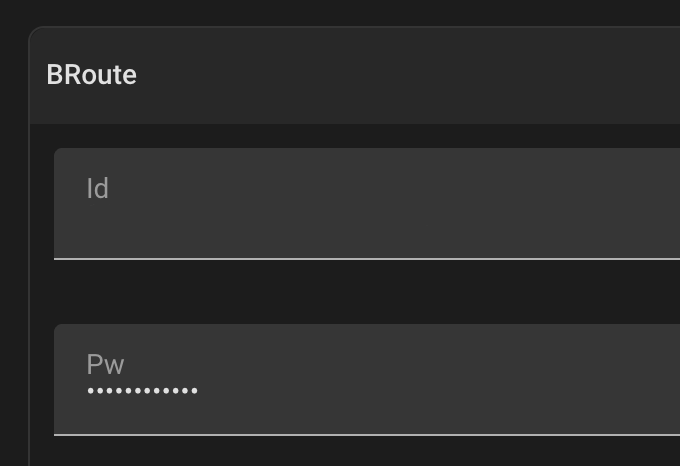
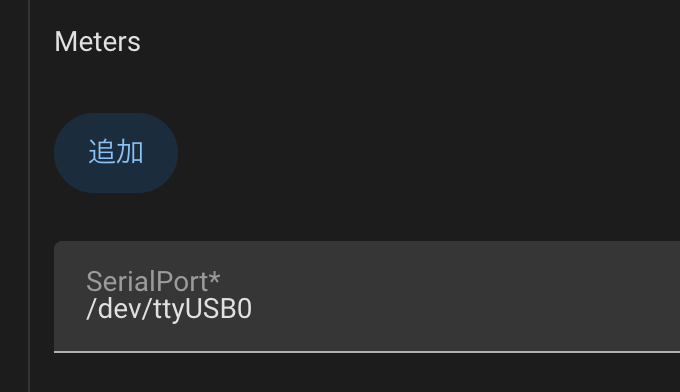
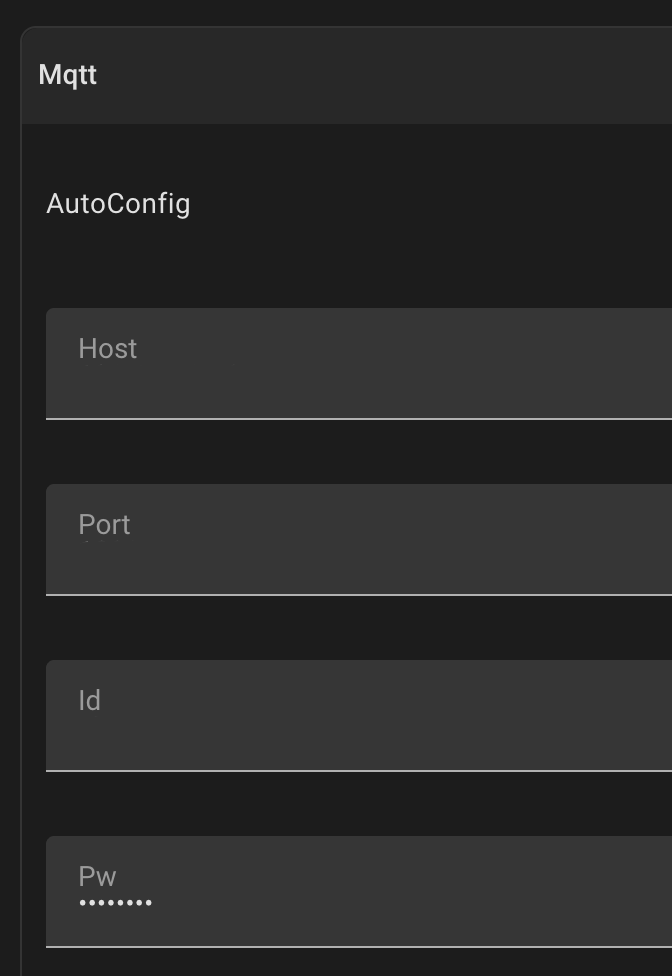
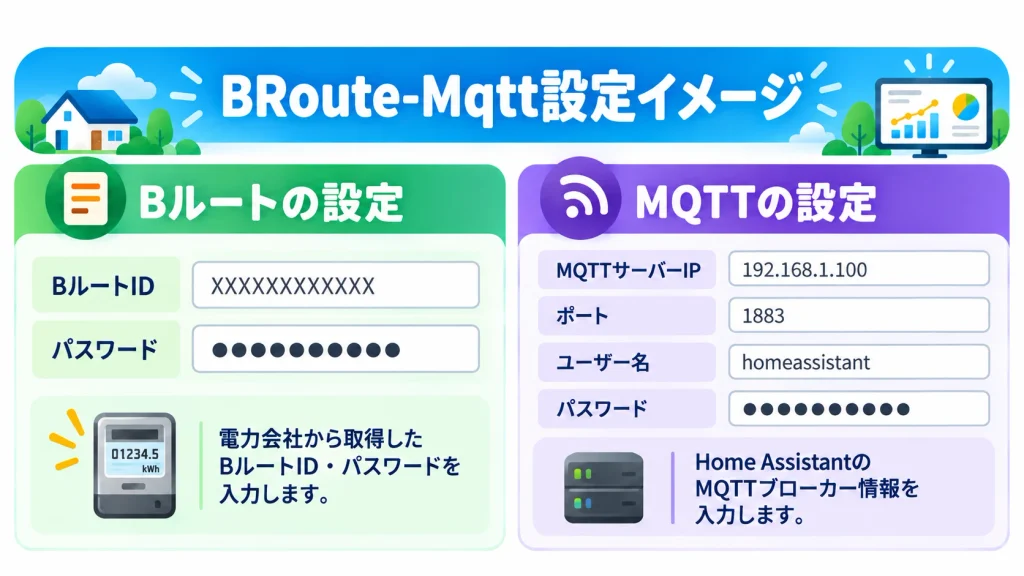
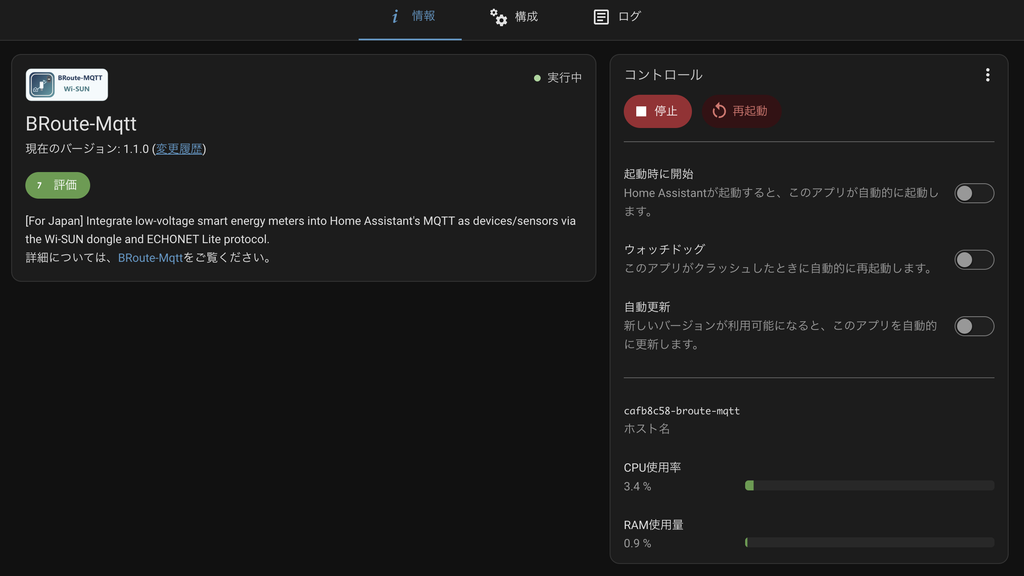
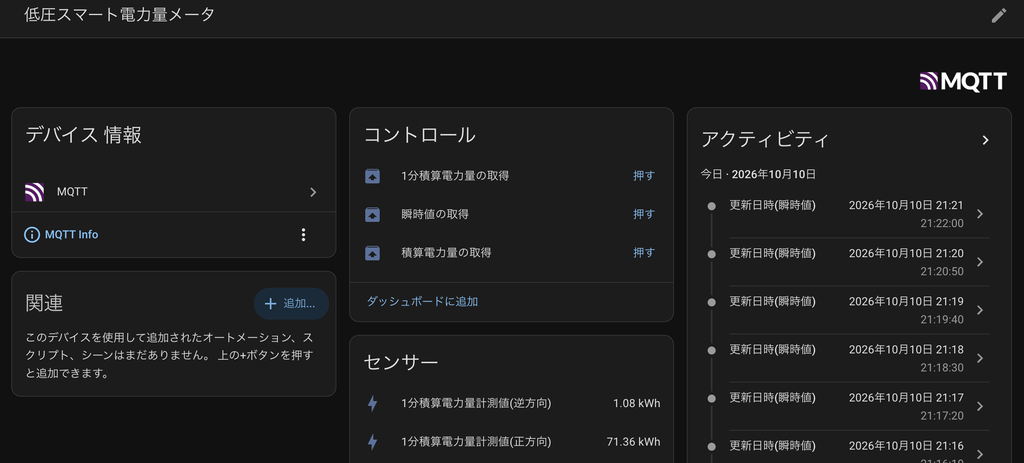
「BRoute-Mqtt」の設定では、エラーが何度も発生し、都度、「ログ」の内容をChatGPT-5.6 Solに確認してもらって解決することができた。「ログ」には大変お世話になった。
HOME Assistantのダッシュボードの作成
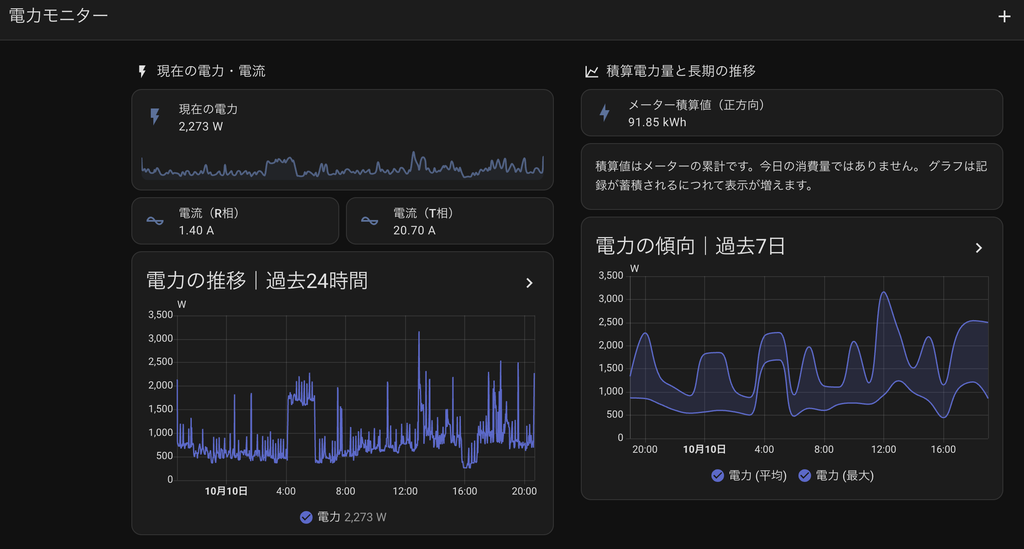
電力メーターからのデータが入力できていることが確認できたので、次は、ChatGPT-5.6 Solにダッシュボードの作成(そのボードに表示するカードなどの作成を含む)を依頼した。その結果、下図のダッシュボード「自宅の電力」が出来上がった。
表示されている内容は、今後、確認していくので詳細な説明は省略する。
Home Assistant Watcherへの連絡、Home Assistant Watcherからの提案
HOME Assistantにダッシュボードを作成したので、Grok BotのHOME Assistant担当「Home Assistant Watcher」にも声をかけ、そのダッシュボードが見えるかを聞いた。無事、そのダッシュボードの内容は確認できたようだが、意外な情報も提供されることとなった。
RS-WSUHA-P → BRoute-Mqtt → MQTT統合 → Home Assistantのダッシュボードという構成で、自宅の電力を測定できるようになりました。HOME Assistantには、「自宅の電力」というダッシュボードを作成しました。RS-WSUHA-P は電力計からデータを受信するUSBドングルです。MQTTにセンサーが追加されています。これらの点を確認できるか調べてください

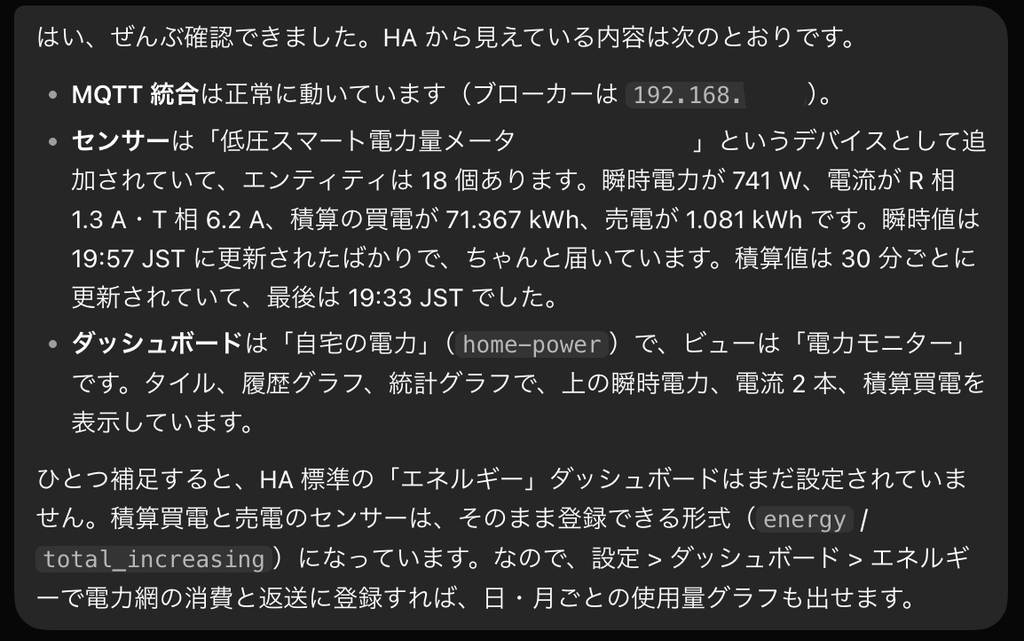
HAにはもともと「エネルギー」というダッシュボードがあり、そのボードには、「売電」とかの言葉が表示されていたので、太陽光発電設備や蓄電設備がある家庭の場合に使用するボードだと思っていたが、Home Assistant Watcherから上記の補足説明を受けたので、そのボードについて追加質問を行った。
HA 標準の「エネルギー」ダッシュボードは、太陽光発電システムが設置されていたり、大容量蓄電設備を設けている場合に使うボードだと思っていたのですが、現状で何かにそのボードを使うことはできるのですか。太陽光発電システムが設置していませんし、売電とかもやっていません
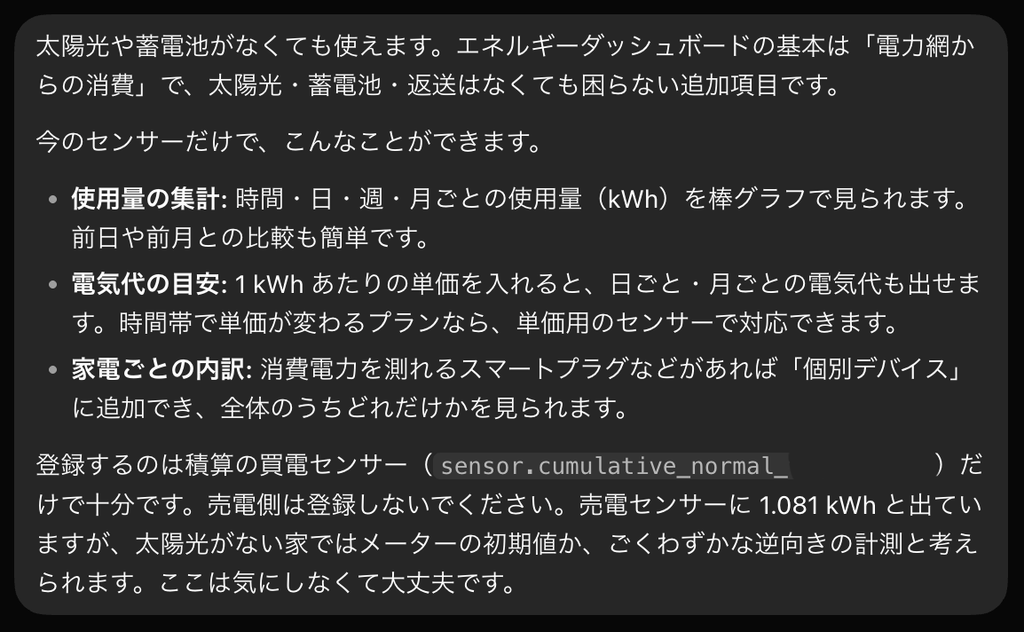
スマートプラグなどの「個別デバイス」については、目的の家電を決め、別途、追加設定したいと思います。現状で、使用量の集計や電気代の目安の処理ができるのならお願いしたいです
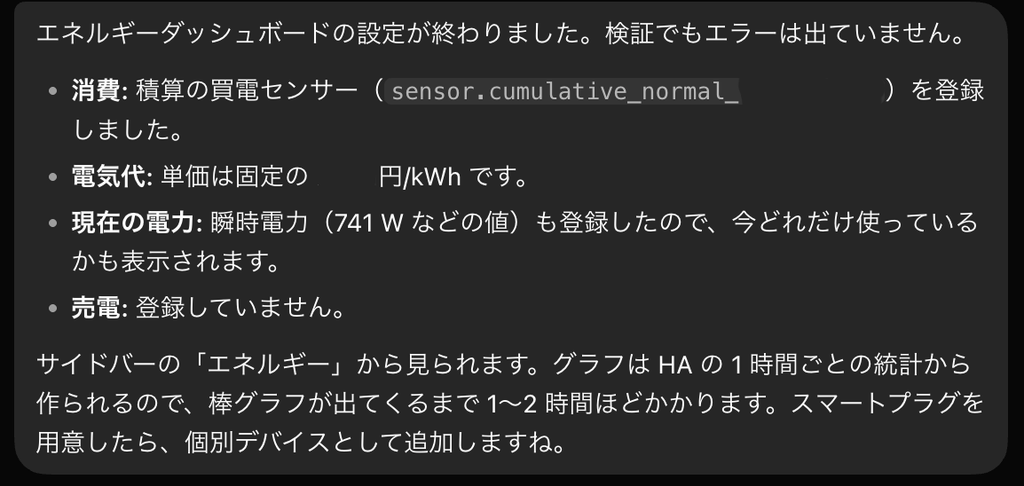
ダッシュボード「エネルギー」は下図の通りとなった。詳細な説明は省略する。
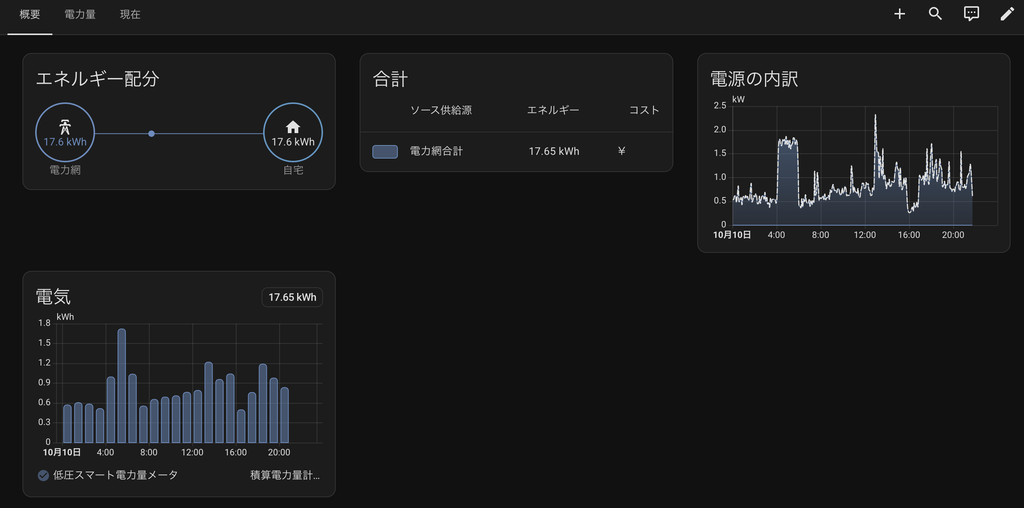
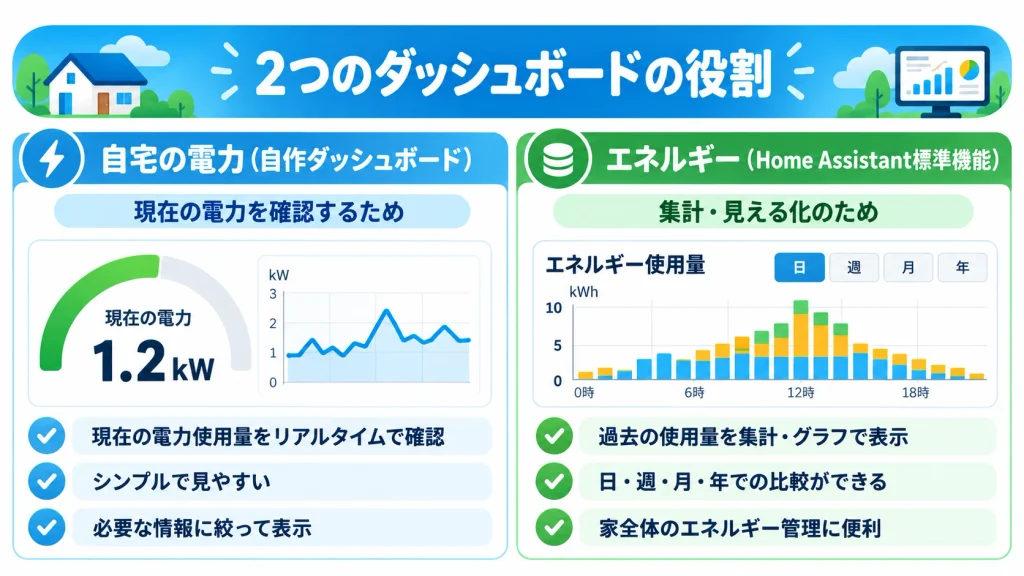
今後は、エアコンなどの機器の電源をOFFにした状態で、自宅のベース消費電力を測定しておき、そのベースから突出する電力消費の内容(時間帯や消費電力値)を調べ、消費電力の大きな家電の影響を調べることから始めていきたい。その前に、2つのダッシュボードの情報も見方・解釈の仕方をAIから学ばなければならない。
YouTuberが、「AIには聞いてみるものだ」と話していたが、今回の件でもそう感じた。ダメ元でAIに相談したことが、検討を再開するきっかけになり、HOME Assistant Watcherに一声かけたことにより、ダッシュボード「エネルギー」を利用できるようになったからである。「目的を持って聞いてみる」ということでなくても、「世間話程度に話してみる」ということでも有用な情報が得られるかもしれない。
今回のシステムを導入する際、全体を通して感じたのは、一般家庭ではあまり行われない、マイナーなことを行なっているということだった。太陽光発電設備がある家庭では精密な制御盤があるから、今回のようなUSBドングルを使用しないだろうし、購入するとしても工事業者が購入するもののように思われた。代替品もほとんどない状態のように思え、電力会社の担当者と話しても、Bルートサービスについて、こちらが説明しなければないように感じることがあった。しかし、導入作業を行なったことにより知識も得られ、ダッシュボードに表示された内容の分析など、さらに調べることができ、AIにはできない実作業のいい経験ができた。