下記の記事を公開したことをきっかけに、現状のAndroid Autoの接続性に関する記事を検索したところ、長年にわたって非常に多く公開されており、Androidスマホの機種や、車種などの条件が多岐に渡り、複雑な状況になっていることが分かった。本記事では、Ottocastなどのアダプターを利用して無線接続する場合、無線で車に直接接続する場合の、現時点の対策をClaude Opus 4.8と相談しながらまとめ、問題解決の参考となるフローチャートを作成した。

(注)本記事の内容は正確性を保証するものではない。
(2026年6月19日 追記)YouTube動画を追加しました。 https://youtu.be/x_9c0glFnVE
フローチャート構成の相談
 pineroom
有線接続ができる場合と、無線でしか使用できない場合でフローチャートを分け、有線接続ができる場合は、まず、有線接続で正常に動作するようにして、その後、無線接続のためのOttocastを追加して、問題解説のためのフローを進めるようにしてはどうでしょうか。無線でしか使用できない場合は別フローとします
とても理にかなった整理です。
実は、これは「有線接続ができるかどうか」という最も確実性の高い軸で診断パスを分ける考え方で、切り分けの効率が大きく上がります。
なぜこの分け方が優れているかというと、有線接続ができる人は「直結有線で正常化する」という、最も変数が少なく確実な基準点(known-good)を作れるからです。
有線が安定すれば「スマホ側と車側は健全」と確定でき、その揺るがない土台の上にOttocast(=新たな無線区間)を1要素だけ足せる。
問題が出れば原因はOttocast介在に断定できます。
これはこれまで議論してきた「土台を固めてから1要素ずつ」の理想形です。
一方、無線しか使えない人は、そもそも有線という基準点を作れません。
最初から無線という不確定要素を含んだ状態で診断するしかないので、有線パスとは切り分けの戦略自体が変わります。
だから別フローにするのは正しい判断です。
フロー1〈有線あり版〉:
有線接続ができる人向け。
STEP A: まず直結有線で正常化(最強の基準点を作る)→
TEP B: その土台の上でOttocastを介在させて進める →
STEP C: 安定後にOttocastの「起動待機時間を設定する」を調整。
フロー2〈無線のみ版〉:
有線が使えない人向け。
基準点が作れない前提で、無線Android Auto直結とOttocast介在を、別の切り分け戦略で進める。
まず両フローの設計を確定させてから作ります。
フローチャート設計(確定版)
フロー1〈有線あり版〉
有線という最強の基準点を作れる人向け。3フェーズ構成。
STEP 0  共通前提チェック(全員)

PHASE A ― 直結有線で正常化(基準点を作る)
  Ottocast を外し、スマホを車に直接 有線接続して正常動作させる
  ・A1 ケーブルを替える
  ・A2 USB の動作モードを確認
  ・A3 別の USB ポート
  ・(加速ツール) iPhone CarPlay / 旧スマホ で車側・スマホ側を切り分け
  ・A4 スマホ側に絞れた後 / A6 環境側に絞れた後
  → 有線が安定 = known-good 基準点を確定 ★

PHASE B ― 基準点の上に Ottocast を足す
  STEP 0.5 タイミング固定(ナビ表示→約30秒→Ottocast接続)
  ・介在直後に問題 → 原因は Ottocast介在(新設の無線区間)と断定
  ・直結有線は正常/介在後だけ不調 → 犯人は Ottocast↔スマホ無線区間
  ・ペアリング・無線要件まわりを確認

PHASE C ― 安定後に Delayed start を実測比較(OPT)
  Ottocastのdefault / Model1 / Model2 を総当たり実測、安定かつ最短を常用設定に
フロー2〈無線のみ版〉
有線という基準点を作れない人向け。戦略が変わる。
STEP 0  共通前提チェック(全員)

基準点が作れないので、「他のリソースで代用基準点を作る」ことに注力する
  ・W1 無線の基本要件(5GHz Wi-Fi・BT 両方オン、初回ペアリング要否)
  ・W2 Bluetooth ペアリングをやり直す
  ・W3 省電力が Wi-Fi/BT を切っていないか

  ★代用基準点を作る加速ツール(無線では特に重要)
  ・iPhone 無線CarPlay → 車の無線土台が健全か判定
  ・旧スマホ無線 → 環境シロ/新スマホ差分

  ・W5 スマホ側に絞れた後 / W6 環境側に絞れた後
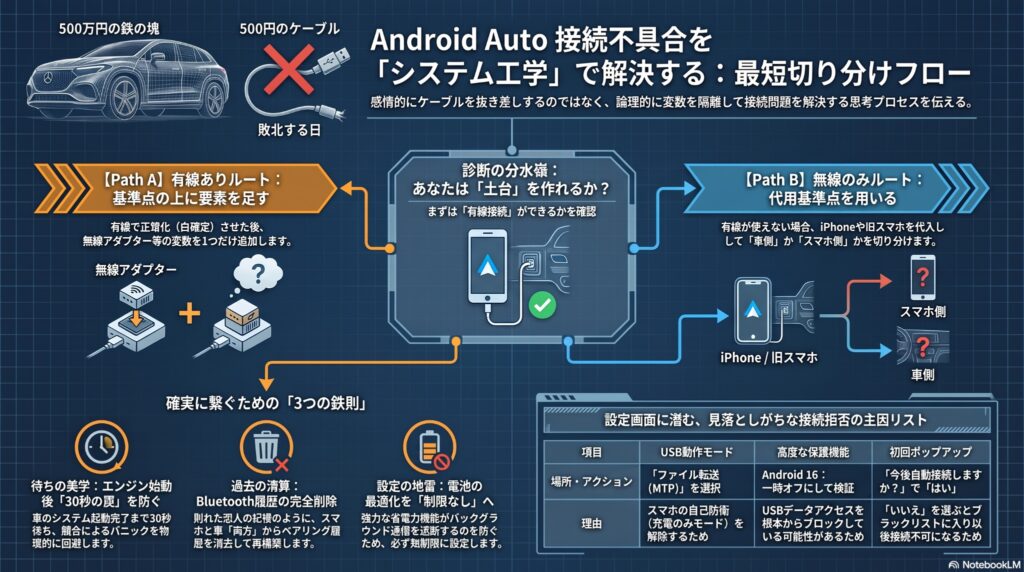
以降、フローチャート設計に基づいて、Claude Opus 4.8が作成したフローチャートを紹介する。
フローチャート1〈有線あり版〉
フローチャート1は、まず、有線接続で正常に接続されるようにし、その後、車のUSB端子にOttocastを接続してフローを進めるように構成されている。また、車のシステムが完全に立ち上がってからOttocastを接続するようにして、「車が準備中なのに接続要求を出す」ことがないようにする。これにより、Ottocastの接続待機時間の設定が、接続性に影響しないようにすることができる。その後、正常に接続されるようになってから、Ottocastの接続待機時間の設定を調整する。
Diagnostic Flow A / 有線あり・Ottocast対応
Android Auto つながらない
切り分けフロー〈有線あり版〉
この版は、スマホを車に有線でつなげる人向けです。有線という最も確実な土台をまず作り、それを基準点にして Ottocast を後から足します。PHASE A 直結有線で正常化 → PHASE B Ottocast を介在 → PHASE C Delayed start を実測の順に進めます。無線しか使えない車種の方は〈無線のみ版〉をお使いください。各ステップの 設定 ▸ を押すと、ページ下の設定一覧表の該当行へ飛びます。
共通の前提チェック
まずここを健全化します。経験上、不具合の多くがこの段階で解決します。
まず直結有線で正常化する(基準点を作る)
Ottocast を外し、スマホを車に直接 有線でつなぎ、正常動作させます。ここで「スマホ側と車側の組み合わせは健全」と確定し、揺るがない基準点(known-good)にします。切り分けの順序は「経路 → 車両 → スマホ側」。
同じケーブル・ポートで CarPlay が正常に動くか試す。車両側が健全かを一発で確定できる。
旧スマホを同じ経路で繋ぐ。環境がシロかどうかを判定する。
- 対象スマホの Android Auto 対応状況/必須要件を確認
- USB アクセサリ接続を制限するセキュリティ設定が通信を止めていないか確認
基準点の上に Ottocast を足す
PHASE A で土台がシロと確定した状態で、Ottocast を 1 要素だけ介在させます。問題が出れば原因を Ottocast の介在に断定できます。
- エンジン始動 → 車のナビ画面が完全に表示されるまで待つ
- そこからさらに約 30 秒経過させる(起動の遅延は数モードあるが各秒数は非公開のため、長めに固定して影響を消す)
- その後にOttocast を接続する
目的=車側の起動完了後に Ottocast を起動させ、「車が準備中なのに接続要求を出す」競合を消す。
- Wi-Fi(5GHz)と Bluetooth が両方オン
- スマホと Ottocast の Bluetooth 名でペアリングできているか
Delayed start(起動の遅延)を実測で詰める
安定動作が確定したら、最後に起動の遅延設定を最短化します。公式マニュアルでは、ラグがある場合に Delayed start を default / Model1 / Model2 で順に試すと案内されています。各モードの秒数や長短はメーカー非公開のため、机上で決めず実測で選びます。
★ 各モードの秒数・長短は公式に非公開です。「default → Model1 → Model2 を順に試し、自分の車で安定かつ最短を選ぶ」のが公式の運用指示に沿った進め方です。
※ 自動再接続の待ち時間(2 台目へ切り替わるまでの 15〜30 秒)は Delayed start とは別機能です。混同しないでください。
次に、無線接続で、直接、車と接続する場合(無線接続で接続する車種の場合)のフローチャートを示す。
フロー2〈無線のみ版〉
Diagnostic Flow B / 無線のみ
Android Auto つながらない
切り分けフロー〈無線のみ版〉
この版は、有線接続が使えず無線でしかつなげない車種の方向けです。有線という確実な基準点が作れないため、戦略が変わります。代わりに 別の検証リソース(iPhone・旧スマホ)で「代用の基準点」を作り、原因を車側とスマホ側に分離していきます。なお、この版は Ottocast などのアダプタを使わない前提です。各ステップの 設定 ▸ を押すと、ページ下の設定一覧表の該当行へ飛びます。
共通の前提チェック
まずここを健全化します。経験上、不具合の多くがこの段階で解決します。
無線のみの切り分け戦略
有線が使えないと「直結有線で正常化して土台を確定する」という最強の手が使えません。無線は Wi-Fi・Bluetooth・ペアリング・無線対応など変数が多く、症状も間欠的になりがちです。そこで次の2段構えで進めます。
無線接続の切り分け
「基本要件 → ペアリング → 省電力 → 代用基準点で分離 → スマホ側/環境側」の順で絞ります。
- Wi-Fi(5GHz)と Bluetooth が両方オン
- 初回は有線で一度ペアリングが必要な車種でないか(※その車種は実質この版の対象外。販売店に確認)
有線基準点が作れない無線版では、これが最も価値の高い参照点。無線 CarPlay が動くかで車の無線土台が健全か判定できる。
旧スマホで無線接続を試す。環境がシロかどうかを判定する。
- 対象スマホが無線 Android Auto 対応か(要件・対応機種)
- Wi-Fi 自動切替や省電力系の追加設定を見直す
- USB アクセサリ接続を制限するセキュリティ設定が無線動作に影響していないか確認
- 車両側のソフト更新有無・無線 Android Auto 対応可否を確認
- 別の対応スマホで車側の無線土台の健全性を最終確認
次に、スマホ側の設定項目をまとめた一覧表を示す。設定が設定メニューのどこにあるかを「場所」としてまとめているが、これらは一例であり、スマホ機種によって設定項目や、設定項目の場所は異なる。
スマホ側の設定一覧表
pineroomAndroidスマホはPixelであるとして、スマホ側の全ての設定を一覧表にしてください。
その際、最新の設定項目名(設定項目の場所を含む)を具体的に詳細に説明する表にしてください
Reference Table / Pixel · Android 16
Pixel 側 Android Auto
設定一覧表
Pixel(Android 16・Material 3 Expressive)を前提に、スマホ側で確認すべき設定を場所つきで一覧化したものです。機種で項目名が変わる設定は「何の設定か」を主にし、Google Play services のような共通名のみ明示しています。
アプリ・サービスの最新化
Android Auto は Google Play services に強く依存。まずここを最新化する。
| # | 設定項目 | 場所(Pixel / Android 16) | 推奨状態と説明 |
|---|---|---|---|
| 1-1 | 共通 Google Play services の更新 | 設定 > アプリ > アプリをすべて表示 > Google Play 開発者サービス または Play ストアで自動更新 |
Android Auto は実体としてこのサービスに依存。最新であることが大前提。 |
| 1-2 | 共通 Android Auto アプリの更新 | Play ストア > Android Auto を検索 > 更新 | 更新で直る場合と、不具合版を旧版へ戻す対処が要る場合の両方がある。 |
| 1-3 | 切替 Android Auto のキャッシュ削除 | 設定 > アプリ > Android Auto > ストレージとキャッシュ > キャッシュを削除 | 一時ファイルを消して小さな不具合を直す(設定は消えず安全)。効かなければ「ストレージを消去」=再設定が必要。 |
| 1-4 | 確認 関連アプリの更新 | Play ストア | Google マップ、アシスタント、再生に使う音楽アプリも最新に。 |
USB・有線接続まわり
有線でつながらない・走行中に切れる場合の主因はこのグループ。
| # | 設定項目 | 場所(Pixel / Android 16) | 推奨状態と説明 |
|---|---|---|---|
| 2-1 | 主因 既定の USB 設定 | 設定 > システム > 開発者向けオプション >(ネットワーク欄)既定の USB 設定 | 初期値は「データ転送なし」のことが多く、これを「ファイル転送」に変える。Pixel では「ファイル転送 / Android Auto」と表示。走行中に充電のみへ切り替わる突然切断を防ぐ。 |
| 2-2 | 切替 開発者向けオプションの有効化 | 設定 > デバイス情報 > ビルド番号 を7回タップ → 設定 > システム に出現 | 2-1 を変更するために必要。Pixel では出現後に検索しないと表示されない場合がある。 |
| 2-3 | 確認 USB ケーブル(物理) | — ハードウェア — | 充電専用ケーブルが接続不良の最多原因。データ転送対応の高品質ケーブルを、1m 未満・ハブや延長なしで使う。 |
無線接続・通信まわり
無線でつながらない場合の主因はこのグループ。Bluetooth と Wi-Fi の両方が必須。
| # | 設定項目 | 場所(Pixel / Android 16) | 推奨状態と説明 |
|---|---|---|---|
| 3-1 | 共通 Bluetooth をオン | 設定 > 接続済みのデバイス > 接続の設定 > Bluetooth | 無線 Android Auto は Bluetooth と Wi-Fi の両方に依存する。 |
| 3-2 | 共通 Wi-Fi(5GHz 対応)をオン | 設定 > ネットワークとインターネット > インターネット | 無線には Android 11 以降・5GHz Wi-Fi 対応・通信プランが必要。 |
| 3-3 | 確認 ワイヤレス Android Auto トグル | 設定 > 接続済みのデバイス > 接続の設定 > Android Auto > ワイヤレス Android Auto | 無線で使うならオン。初回は有線ペアリングが必要な車種あり。有線で使いたい場合は逆にオフにすると有線が安定することがある。 |
| 3-4 | 確認 通信プラン/データ接続 | SIM・eSIM | ナビ・検索・音声操作など多くの機能がデータ接続必須。 |
Android Auto アプリ内の動作設定
入口:設定 > 接続済みのデバイス > 接続の設定 > Android Auto
| # | 設定項目 | 場所 | 推奨状態と説明 |
|---|---|---|---|
| 4-1 | 確認 自動的に起動 | Android Auto > 自動的に起動 →「常に」 | 「常に」を選び、ロック中の起動もオンにする。 |
| 4-2 | 切替 以前接続した車 | Android Auto > 以前接続した車 | 自分の車が誤って「拒否した車」に入っていないか確認。 |
| 4-3 | 切替 新しい車を追加 | Android Auto > 新しい車を Android Auto に追加 | 通常はオン。毎回同じ車だけ使う場合、オフにすると接続問題が直ることがある。 |
| 4-4 | 切替 USB 設定(アプリ内) | Android Auto > USB 設定 → データ転送/Android Auto | データ転送/Android Auto を選択(2-1 と同趣旨)。 |
| 4-5 | 切替 動画解像度(開発者設定) | Android Auto > 右上 三点メニュー > デベロッパー設定 > 動画解像度 | 800×480/1280×720/1920×1080 などから選択。非対応解像度を選ぶと投影されないことがあり、変更後は挿し直しが必要。 |
セキュリティ・電源管理
見落としやすいが、有線・無線とも接続失敗の主因になり得る。
| # | 設定項目 | 場所(Pixel / Android 16) | 推奨状態と説明 |
|---|---|---|---|
| 5-1 | 主因 高度な保護機能 | 設定 > セキュリティとプライバシー >(その他の設定)高度な保護機能 > デバイス保護 | Android 16 で追加。既定で USB データアクセスをブロックし、有線・無線とも接続失敗の原因になり得る。つながらない時は一旦オフにして切り分ける。 |
| 5-2 | 主因 電池の最適化(無制限化) | 設定 > アプリ > Android Auto > 電池 > 制限なし | 省電力が裏で Android Auto/Google Play services を制限すると、起動失敗や走行中切断を起こす。「制限なし」にする。 |
| 5-3 | 確認 Android Auto の権限 | 設定 > アプリ > Android Auto > 権限 | 位置情報・マイク・連絡先・SMS などが必要。後から調整できる。 |
| 5-4 | 確認 OS の更新と再起動 | 設定 > システム > ソフトウェア アップデート | OS 最新化と一度の再起動。新機種では Android Auto が OS 統合済みで独立アプリが無いのが正常。 |
※ 2026年春のシステム更新後、Pixel 8〜10 で有線・無線とも接続が落ちる事例が報告され、Google が段階的に修正を進めているとされます。項目名は機種・Android バージョン・地域・段階的配信で変わる場合があるため、見つからない時は設定内の検索(「USB」「電池」「保護」等)で機能名から辿るのが確実です。
車載側設定項目一覧表(参考)
pineroom車載側設定項目の情報があれば一覧表にしてください
構成は5カテゴリ+メーカー別例です。
car側は項目名も場所もメーカー・車種・ナビ世代で大きく異なるため、「全車共通で確認すべきカテゴリ」を主軸に置き、具体的な操作場所は「目安」として記載しました。
CAR 1 機能の有効化(設定メニュー内の「スマートフォン連携」「接続設定」「Android Auto」といった項目でオンになっているか、プロジェクション許可、そもそもの対応可否)。
CAR 2 機器登録(初回の「今後、自動的に接続しますか?」で「いいえ」を選んでいないか、機器一覧のオプションで Android Auto 利用が許可されているか)。
CAR 3 無線まわり(無線対応可否、車側Wi-Fi/BT、「車内Wi-Fi」と「プロジェクション設定」の混同)。
CAR 4 USBポート・給電(一部車種ではUSBポートからの給電が不安定で機器が正常に起動しないことがあり、Y字ケーブルによる補助給電が必要になる場合がある)。
CAR 5 システム更新・再起動(車両側システムのバージョンが古いと新しいスマホや最新Android OSに対応できず不具合を起こすため、ディーラーでソフトウェアアップデートを相談、アフターマーケットのパイオニア製・ケンウッド製ユニットはメーカーサイトでファームウェア更新を確認)。
メーカー別例は、トヨタの自動接続ポップアップ・プロジェクション設定・機器一覧オプション、ホンダ Honda CONNECT のDATAポートの見分けと起動後手順の厳密さを参考掲載しています。
Reference Table / Head Unit (Car Side)
車載側(ヘッドユニット)
Android Auto 確認項目一覧
スマホ側を整えても繋がらない場合に確認する、車のインフォテインメント(ナビ/ディスプレイオーディオ)側の項目です。スマホ側一覧表と組み合わせて使います。
Android Auto 機能そのものの有効化
そもそも車側で機能がオンになっていないと、スマホ側が完璧でも繋がらない。
| # | 確認項目 | 場所の目安(車種で異なる) | 説明 |
|---|---|---|---|
| C1-1 | 主因 Android Auto/スマホ連携がオン | 設定メニュー内の「スマートフォン連携」「接続設定」「Android Auto」など | 車のインフォテインメントで Android Auto がオンになっているかを確認。オフだと一切繋がらない。 |
| C1-2 | 確認 プロジェクション/投影の許可 | 「プロジェクション設定」「画面投影」等の項目 | スマホ画面の投影を許可する設定。無効だと音声だけ繋がり画面が出ない等の症状になる。 |
| C1-3 | 確認 対応可否そのもの | メーカー公式の対応車種リスト/ディーラー | USB ポートがあっても Android Auto 非対応の車種・年式・グレードがある。まず対応しているか確認。 |
機器登録・ペアリング(車側の記憶)
車は接続した機器を記憶している。過去の誤登録が原因のことが多い。
| # | 確認項目 | 場所の目安 | 説明 |
|---|---|---|---|
| C2-1 | 主因 「自動接続しますか?」で拒否していないか | 初回接続時のポップアップ/機器一覧 | 初回の「今後自動的に接続しますか?」で「いいえ」を選ぶと、以後繋がらなくなる。機器リストから一度削除して再登録する。 |
| C2-2 | 確認 機器一覧で Android Auto 利用が許可 | 機器一覧の「オプション」「詳細設定」 | 登録済み機器ごとに Android Auto の利用可否を持つ車がある。対象スマホで許可されているか確認。 |
| C2-3 | 確認 古いペアリングの削除・再登録 | Bluetooth 機器一覧 | 車側・スマホ側両方で古い登録を削除してから登録し直すと不整合が解消する。 |
無線接続まわり(車載 Wi-Fi / Bluetooth)
無線 Android Auto は車側の Wi-Fi/BT 設定にも依存する。
| # | 確認項目 | 場所の目安 | 説明 |
|---|---|---|---|
| C3-1 | 主因 無線 Android Auto 対応か | メーカー公式/取扱説明書 | 有線対応でも無線は非対応の車が多い。無線対応かを必ず確認。非対応ならアダプタが必要。 |
| C3-2 | 確認 車側の Bluetooth/Wi-Fi がオン | 車の通信・接続設定 | 無線接続は車側でも両方有効である必要がある。 |
| C3-3 | 確認 「車内Wi-Fi」と「投影用Wi-Fi」の混同に注意 | Wi-Fi 関連設定(複数ある車種) | 通信用の車内 Wi-Fi と、スマホ投影用の Wi-Fi が別項目の車がある。投影に必要な方が有効か確認。 |
USB ポート・給電(物理side)
有線・アダプタ利用時に効く。ポートの役割と給電能力の差が原因になる。
| # | 確認項目 | 場所の目安 | 説明 |
|---|---|---|---|
| C4-1 | 主因 データ通信対応ポートを使っているか | USB ポート(複数ある場合) | 車のポートには充電専用とデータ通信用がある。スマホ/データのアイコンが付く方を使う。ホンダ等で顕著。 |
| C4-2 | 確認 給電能力(アダプタ/AI Box利用時) | — ハードウェア — | 消費電力の大きい機器では、一部車種のポート給電が不足し起動が不安定に。補助給電(Y字ケーブル等)が要る場合がある。 |
システム更新・再起動
車側ソフトが古いと、最新スマホ/最新 Android OS に追従できず不具合が出る。
| # | 確認項目 | 場所の目安 | 説明 |
|---|---|---|---|
| C5-1 | 主因 ヘッドユニットのソフト更新 | 純正:ディーラー/OTA更新。社外:メーカーサイトのFW | 純正はディーラーで更新提供がないか相談。パイオニア・ケンウッド等の社外機はメーカーサイトでファーム更新を確認。 |
| C5-2 | 確認 インフォテインメントの再起動/初期化 | 車側の設定・再起動操作 | 一時的な不具合は車側システムの再起動で解消することがある。改善しなければ接続記録の初期化も検討。 |
| C5-3 | 確認 起動直後の操作を急がない | — 運用 — | エンジン始動直後はシステムが起動中。完全に立ち上がるまで待ってから接続・操作する(特にホンダ系で手順が厳格)。 |
メーカー別の代表例(参考)
あくまで一例。同一メーカーでも世代・車種で異なる。自分の車の取説が最優先。
- 初回の「自動的に接続しますか?」で「いいえ」を選んでいないか(選ぶと以後不可。機器削除→再登録)
- 「車内Wi-Fi」とは別にプロジェクション設定が有効か
- 機器一覧の「オプション」で Android Auto 利用が許可されているか
(Honda CONNECT)
- 複数 USB ポートのうち「DATA」表示のあるデータ通信ポートを使う
- システム起動が完全に落ち着くまで待ってから接続する(手順が厳格)
- 接続手順の順序を守る(先に挿す/後で操作する等の作法)
(パイオニア・
ケンウッド等)
- メーカーサイトでファームウェア更新が出ていないか確認
- 機種ごとに Android Auto 有効化メニューの場所が異なる(取説参照)
※ 本表は一般的な確認カテゴリと公開情報に基づく代表例です。車載側はメーカー・車種・年式・ナビ世代で項目名・場所・対応可否が大きく異なります。正確な操作・対応状況は、お使いの車の取扱説明書、または正規ディーラー・ナビメーカーの公式情報で必ずご確認ください。無線対応可否は特に車種差が大きいため、事前確認を推奨します。