
AI向けに開発された音声入力デバイスであるFlic CueがKickstarterで資金調達中だっったので、Kickstarterのサイトを確認したところ、「TACO AI Remote」というデバイスもKickstarterに出ており、そのデバイスも「AIへの指示」に利用できそうだったので比較調査を行った。その比較表を確認したところ、Flic Cueの詳細に関して色々と疑問が出てきたので、それらについて調べることになった。本記事はその記録である。調査にはChatGPT 6を使用した。
注)本記事の内容は正確性を保証するものではありません。
(2026年11月8日 追記)YouTube動画を追加しました。 https://youtu.be/ZUBrnjKc7tE
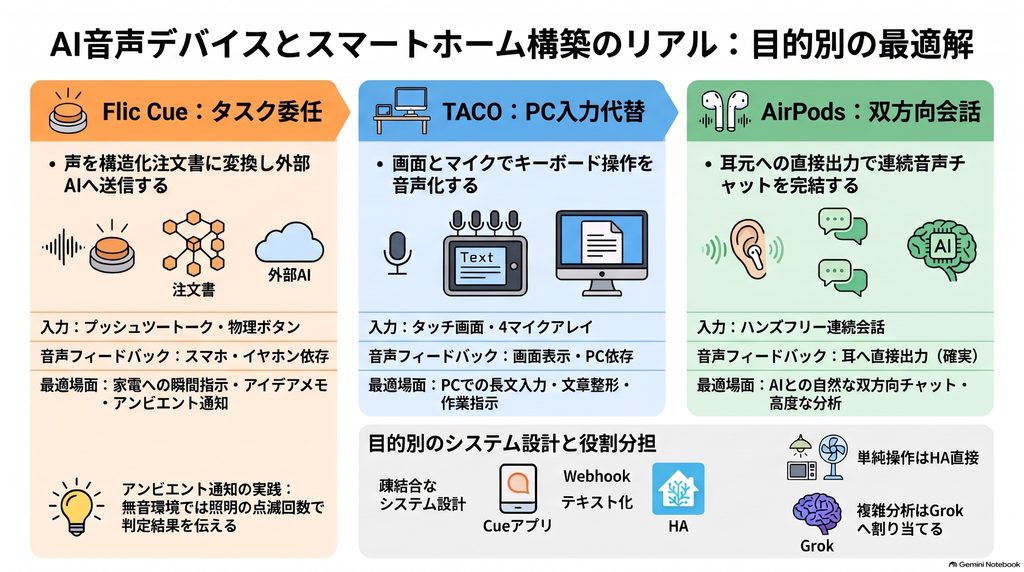
Flic CueとTACO AI Remoteの比較調査
 pineroom
Flic CueとTACO AI Remoteを調査し比較表を作成してください
調査基準日:2026年11月7日
今回の比較対象は、Kickstarterで資金調達中の次の2製品です。
- Flic Cue:スウェーデンのShortcut Labsが開発する、音声でメモ・予定・AIエージェント・スマートホームなどを操作する小型デバイス。
- TACO AI Remote:英国のTaco AIが開発する、音声文字入力とPC上のAI操作を中心としたハンドヘルド型リモコン。
両製品はAI音声入力デバイスですが、設計思想が異なります。
Flic Cueは「話した内容を適切なアプリやAIに届ける」こと、TACO AI Remoteは「キーボードやマウスの操作を音声とリモコンで代替する」ことに重点を置いています。
1. ハードウェア・基本仕様の比較表
| 比較項目 | Flic Cue | TACO AI Remote |
|---|---|---|
| 開発元 | Shortcut Labs(スウェーデン) | Taco AI(英国) |
| 製品形状 | 細長い小型ボタン | 円形の手持ちリモコン |
| 主な用途 | AIへの指示、メモ、予定登録、機器操作 | 音声文字入力、PC操作、AIへの指示 |
| サイズ | 51 × 29 × 8 mm | 厚さ約17.9 mm、直径は未確認 |
| 重量 | 未公表 | 約60g |
| 物理ボタン | 2個(大小) | 2個(音声入力・アクション) |
| ディスプレイ | なし | 1.75インチ円形OLEDタッチスクリーン |
| マイク | 内蔵マイク | 4マイクアレイ、ビームフォーミング対応 |
| ジェスチャー | スワイプ4方向、回転、押下など | タッチ操作、スクロール、スワイプ |
| 音声出力 | 本体スピーカーなし。スマホやイヤホンから出力 | 本体スピーカーの搭載は確認できず |
| 操作フィードバック | ブザー、ランプ | RGBライト、振動 |
| 通信 | Bluetooth Low Energy | Bluetooth、Wi-Fi |
| 通信範囲 | メーカー公称で屋内最大50m | Bluetoothは距離未公表。Wi-Fi接続にも対応 |
| 電源 | CR2032交換式電池 | 充電式バッテリー |
| 電池持続時間 | 最大約2年(1日4分の音声使用を想定) | 終日使用を想定。具体的な時間は未公表 |
| 充電方法 | 充電不要 | USB-C、磁気ワイヤレス充電 |
| 本体の取り付け | クリップ、壁面マウント、ストラップなど | 手持ち、充電スタンドへの設置 |
| 専用アプリ | Cueアプリ、Flicアプリ | Taco Hub |
出典:Flic Cue公式サイト、Taco Remote公式サイト
2. ソフトウェア・AI機能の比較表
| 比較項目 | Flic Cue | TACO AI Remote |
|---|---|---|
| 対応OS | iOS、Android、macOS。Windowsは公式対応一覧で未確認 | Windows、macOS、iOS、Android |
| 音声認識 | 対応。Cueアプリが内容を解釈 | 対応。Taco Hubが文字に変換 |
| 日本語対応 | メーカーは多言語対応を表明 | 日本語を含む100以上の言語 |
| 長文音声入力 | メモやAIへの指示が中心 | 長文の文字入力が中心 |
| 音声の文章整形 | AIによる内容の整理・分類 | 言い直し削除、句読点、リスト化など |
| 翻訳 | 専用翻訳機能は未確認 | 多言語翻訳に対応 |
| PC上の文字入力 | Codexなどへの音声入力を案内 | カーソル位置に直接文字を入力 |
| AIエージェント操作 | MCPやWebhook、外部AIサービスと連携 | Taco Hubのエージェント機能や既存AIアプリを利用 |
| ChatGPT | カスタムMCPやOpenAI APIキーなどで連携 | ChatGPTの入力欄に音声で文章を入力 |
| Claude | RoutinesやAPI経由で連携 | 音声入力、対応するAIエージェントの通知 |
| Gemini | Google APIキー等で連携 | 音声入力に対応 |
| Grok Bot | Webhook連携を明示 | 直接連携は未確認。既存アプリへの入力は可能 |
| Codex | Codexセッションへの音声入力を案内 | 音声入力、対応環境での完了・承認通知 |
| Home Assistant | Flicアプリからボタン・ジェスチャー連携可能 | 専用の直接連携は未確認 |
| Webhook | 対応 | 一般向けWebhook機能は未確認 |
| MCP | 対応 | 直接MCP連携は未確認 |
| オフライン音声認識 | 標準構成はクラウドAIを利用 | ローカル音声認識に対応 |
| 操作履歴 | 音声の内容、解釈、実行結果を記録 | 文字起こし履歴などを表示 |
| カスタマイズ | ボタン、ジェスチャーの動作割当 | ボタンのショートカット、画面表示など |
出典:両製品のKickstarter公式FAQおよびTaco Hubの機能説明。
ここで注意したいのは、「AIに文字を入力できる」ことと「AIエージェントを直接操作できる」ことは異なる点です。
TACOはChatGPT、Claude、Codexなどに入力する作業に適しています。
一方、Flic CueはMCPやWebhookを利用し、AIエージェントへ仕事を渡す用途を強く意識しています。
また、TACOの音声によるPC操作はデスクトップ中心で、iOS・Androidでは音声入力は可能でも、音声指示によるスマホ操作は提供されていません。Taco Agentの高度なPC操作機能も段階的な提供予定があり、すべてが現時点で利用可能とは限りません。
3. 価格・サブスクリプション・販売情報
| 比較項目 | Flic Cue | TACO AI Remote |
|---|---|---|
| Kickstarter開始日 | 2026年11月5日 | 2026年10月21日 |
| キャンペーン終了日 | 2026年12月5日 | 2026年12月5日 |
| Kickstarter参考価格 | 初期の単品Early Birdは59米ドル (売り切れと報告) | 外部掲載ではEarly Birdが74英ポンド |
| その他の価格情報 | 追加購入用Cueは69米ドル | 公式製品サイトの掲載価格は199米ドル |
| アプリ利用料 | 基本無料 | 基本無料 |
| 無料音声利用枠 | 基本AI機能は無料。 具体的上限は未明示 | 週2,500語の文字起こし |
| 有料プラン | 外部AIサービス・APIの利用に応じて課金 | Taco Pro |
| 有料料金 | 接続サービスごとに異なる | 年払い換算で月12米ドル、月払い16米ドル (暫定価格) |
| 有料プランの主な機能 | 利用する外部AIによる | 無制限音声入力、高度な文章整形、翻訳など |
| 出荷予定 | 2027年2月 | 2027年1月 |
| 日本への発送 | 世界向け発送を案内 | Kickstarterでの日本向け発送可否は未確認 |
価格は2026年11月7日時点の確認情報です。Kickstarterの現行リワード額は直接取得できなかったため、上記の早期支援価格は現在選べる価格とは限りません。TACOの74英ポンドは第三者サイトの情報です。また、Taco Proの正式料金は変更される可能性があります。
4. 実際の活用場面で比較
Home Assistant、Grok Bot、Codex、WordPressなどを使用する環境では、次の違いが重要です。
| 使用場面 | Flic Cue | TACO AI Remote | 適している製品 |
|---|---|---|---|
| Grok Botに仕事を依頼 | Webhookで引き渡し | PCのチャット欄から音声入力 | Flic Cue |
| Home Assistantの照明を操作 | ボタン・ジェスチャーで実行 | 外部の操作経路を用意する必要がある | Flic Cue |
| HAへ音声で指示 | CueアプリからWebhookで連携を構築 | Taco Hubの外部連携・PC操作を構築 | Flic Cue |
| Codexへ音声で依頼 | Codexセッションへの入力を案内 | 音声文字入力で指示を送信 | TACO |
| Codexのタスク終了を知る | 標準通知機能は未確認 | 対応する環境から本体に通知 | TACO |
| WordPressの記事を書く | 音声メモを整理し、記事化に利用 | WordPressの編集欄に直接音声入力 | TACO |
| ChatGPTと音声で会話 | 接続したAIからスマホ・イヤホンへ返答 | 音声入力が中心。返答はPCなどで確認 | 用途次第 |
| Stream Deckの代わりに操作 | ボタンやジェスチャーに機能を割当 | ショートカットやタッチ操作を割当 | 用途次第 |
| 外出先でアイデアを記録 | すばやく録音・分類・保存 | スマホアプリ等へ文字入力 | Flic Cue |
| 長文の日本語原稿を入力 | メモ・指示中心 | 日本語音声を文章化・整形 | TACO |
この表は公表仕様をもとにした用途別評価です。個別の連携動作や日本語認識精度を実機検証した結果ではありません。
5. 購入前に確認すべき重要な点
- Flic CueとHome Assistant: ボタンやジェスチャーの連携は明示されています。ただし、音声指示はCueアプリ側で処理され、Home Assistantへ音声内容を渡すにはWebhookなどの設定が必要です。Apple Home連携にはFlic Hub LR、Matter連携にはFlic Hub MiniまたはHub LRが必要です。
- ChatGPTの契約: Flic CueでOpenAI APIを利用する場合、ChatGPT Plusなどの契約とは別にAPI料金が発生します。
- TACOの無料版: リモコン操作は無料で継続できますが、標準の音声入力には週2,500語の枠があります。
また、公式料金表ではオフライン音声認識はPro以上の機能です。 - 日本での利用: 両製品とも、日本向け実機での認識精度、技適への対応状況、国内でのサポート条件は購入前に確認する必要があります。
6. 総合評価
Flic Cueをおすすめする用途
Home Assistantの自動化、Grok Botへの仕事の引き渡し、日常のメモや予定登録など、PCを操作していないときのAI活用に向いています。電池交換式で充電が不要なことも利点です。
Flic Mic for AI – The Wireless Voice Button
TACO AI Remoteをおすすめする用途
Windows・Macでの文章作成、WordPressの記事編集、CodexやClaudeへの音声指示、AIエージェントの通知確認など、PC作業を効率化する用途に向いています。
ESP32 S3 小智AI开发板1.75寸AMOLED触摸圆形屏电子吧唧Deepseek
今回の2製品は、どちらか一方が全面的に優れているという関係ではありません。
スマートホームとAIエージェントの連携を広げたいならFlic Cue、PCでの音声入力とAIを使った執筆作業を効率化したいならTACO AI Remote が有力です。
両製品ともクラウドファンディング段階であるため、仕様や連携機能には変更・遅延の可能性があります。特にTACOは、日本への発送条件とMac向けAI操作機能の提供状況を確認してから支援するのがよいでしょう。
Kickstarter公式ページ
TACO AI Remoteは、文字や文章入力の効率化を主に図るデバイスであることが分かった。日本語への対応は、まだ先のことであり、機能も順次追加されていくようであるが、Mac miniに有線や無線のマイクを接続している、私の環境では使い道が今のところなさそうである。
また、TACO AI Remoteの初期配送は、米・加・英・EU・豪・NZ。日本は初期対象外(「その後に追加」とFAQ)であり、日本配送は後回しという情報もある。
主な用途「AIへの指示」の具体的内容
pineroomFlic CueとTACO AI Remoteで、主な用途として、「AIへの指示」が回答されていますが、具体的にどのように指示するのかを調べてください。また、音声入力ができるということか、音声チャットに使えるかどうかも含めてください
2026年11月7日時点・Kickstarter公式FAQおよびメーカー公式情報に基づく調査
1. 結論:両製品ともAIへ音声で指示できるが、仕組みが異なる
今回の調査で、次の点が確認できました。
- Flic Cue:ボタンを押して話すと、Cueアプリが指示を解釈し、ChatGPT、Claude、Grok Botなどに送信できます。
AIの返答はスマホやイヤホンで音声再生できます。 - TACO AI Remote:音声を文字に変換してChatGPTなどの入力欄に直接入力できます。
さらに、開発中の「Taco Agent」では、AIへの指示、音声での回答、追加質問、作業の実行まで提供する計画です。
つまり、どちらも音声チャットに利用できる可能性がありますが、TACOは音声文字入力と専用エージェント、Flic Cueは外部AIとの連携が中心です。
2. 音声入力と音声チャットの機能比較表
ここでは、通常の音声チャットを「声で質問し、AIの回答を声で聞き、再び声で質問できること」と定義します。
| 比較項目 | Flic Cue | TACO AI Remote |
|---|---|---|
| マイクへの音声入力 | ◎ | ◎ |
| 発話を文字に変換 | ◎ Cueアプリ側で解釈・記録 | ◎ Taco Hubで文字化 |
| PCの入力欄に音声入力 | ○ Codexなどのセッションへの入力を案内 | ◎ 主力機能 |
| ChatGPTへの音声指示 | ○ MCP・API等で連携 | ◎ テキスト入力欄から送信 |
| Claudeへの音声指示 | ○ Routines等で連携 | ◎ テキスト入力欄から送信 |
| Grok Botへの音声指示 | ○ Webhook経由 | △ 音声文字入力などの間接利用 |
| 専用AIへの直接指示 | ◎ Cueアプリ内のAI機能 | ○ Taco Agent(プレビュー予定) |
| AIの回答を画面表示 | ◎ Cueアプリ | ◎ PC上のチャット・結果カード |
| AIの回答を音声再生 | ◎ スマホ・イヤホン経由 | ○ Taco Agentで音声回答を案内 |
| 声による追加質問 | ○ ボタンを再度押して入力 | ○ Taco Agentで文脈を踏まえた追加指示 |
| ChatGPTの音声モードと直接連携 | 未確認 | 未確認 |
| 自動で聞き続ける音声会話 | 未確認 | 未確認 |
| Home Assistantへの音声指示 | ○ Webhook等の設定が必要 | △ 外部連携の構築が必要 |
◎:公式に明示された主力機能、○:公式に案内されている機能(提供予定を含む)、△:間接的な利用や追加構築が必要。「音声回答がある」ことは、ChatGPTの音声モードのような連続・リアルタイム会話を保証しません。
重要な注意点として、両製品ともクラウドファンディング中です。メーカーが説明している機能と、購入後に実機で確認できた機能はまだ同一視できません。
3. Flic Cue:AIへの指示はどのように行うのか
Flic Cueは、話した内容をAIが解釈し、目的に合った処理へ振り分けるデバイスです。
あらかじめボタンごとに異なるAIエージェントを割り当てることもできます。
操作方法A:CueアプリのAIに直接指示する
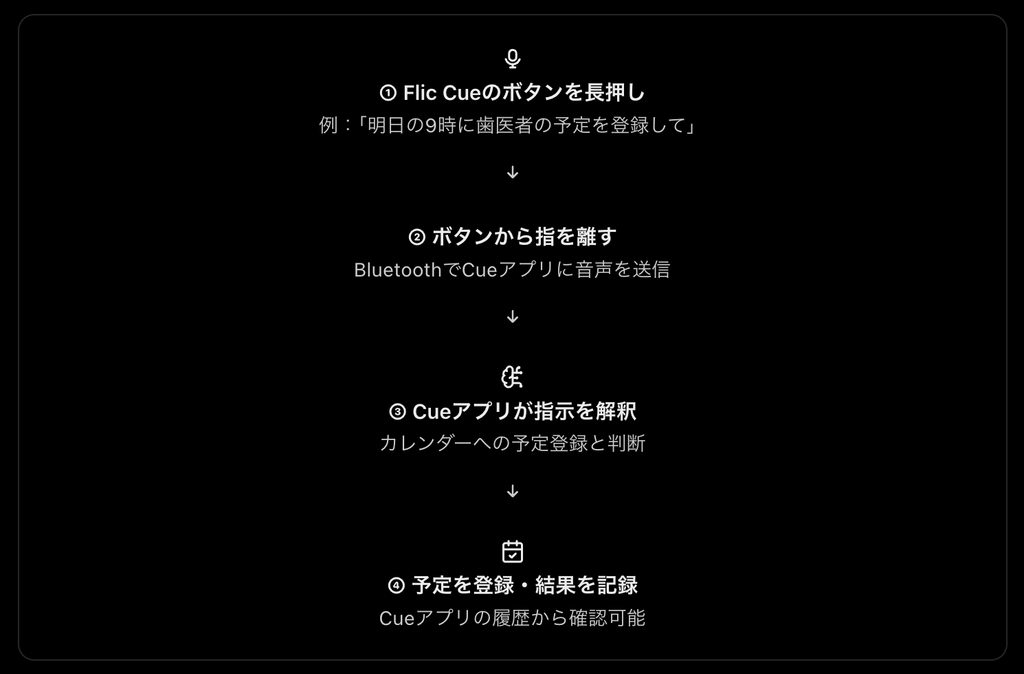
メーカーが挙げる利用例には、買い物リストの追加、リマインダー、カレンダー登録、メッセージ作成などがあります。
曖昧な指示だった場合、Cueアプリ上で確認を求めることがあります。メールは自動送信せず、下書きとして保持する設計です。
操作方法B:特定のAIエージェントを指定する
こちらがFlic Cueの大きな特徴です。
| 操作の割当例 | 音声指示の例 | 送信先と仕組み |
|---|---|---|
| 大ボタン長押し | 「このアイデアをメモして」 | Cueアプリのメモ |
| 小ボタン長押し | 「ChatGPTにこの問題を分析させて」 | ChatGPT・カスタムMCP |
| 長押し+右スワイプ | 「このブログ記事案を調査して」 | Grok Bot・Webhook |
| 長押し+上スワイプ | 「来週の予定を整理して」 | カレンダー等に接続したエージェント |
これは設定例であり、実際の割当はCueアプリで行います。
公式FAQでは、ChatGPTはカスタムMCP、ClaudeはRoutines、Grok BotとOpenClawはWebhookによる連携が明示されています。
さらにOpenAI、Anthropic、GoogleのAPIキーをCueアプリに登録する方式も用意されています。
操作方法C:Flic CueでAIと音声チャットする
音声で質問すると、Cueアプリに接続したAIからの回答をスマホやイヤホンで聞けます。
例えば次のような利用方法です。
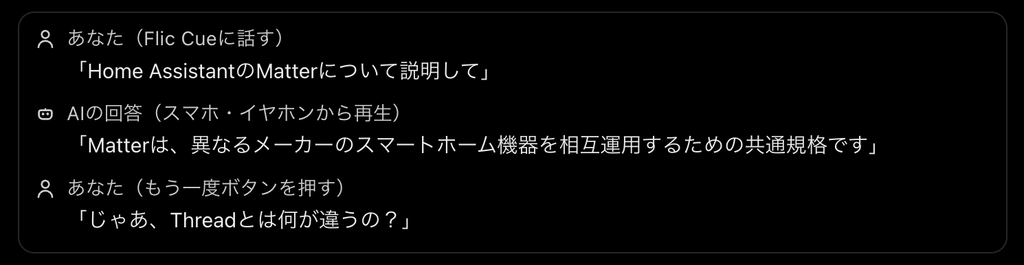
ただし、この例のように前の質問内容を引き継いだ会話ができるかどうかは、接続先のAIやCueアプリの会話履歴の扱いに依存します。メーカーは音声回答と履歴保存を明示していますが、複数ターンの文脈保持については詳細を確認できませんでした。
Flic Cueは、音声による質問と音声回答には対応します。ただし、ChatGPTの音声モードと同じ連続的な音声チャットができるとまでは確認できません。
また、Flic Cue本体には回答用スピーカーがなく、音が出るのはスマホやイヤホンです。
「特定のAIエージェントを指定する」という使い方が、Flic Cueの一番の特徴のようなので、「Flic CueでGrok Botと音声チャットする」という使い方と使い分けていきたい。ただし、Flic Botでは全二重通話にはならず、プッシュツートークになってしまうので、どのような場面で使用するかを検討する必要がある。
4. TACO AI Remote:AIへの指示はどのように行うのか
TACOには大きく分けて、既存のAIアプリへ音声入力する方法と、専用のTaco Agentへ直接指示する方法があります。
操作方法A:ChatGPTなどに音声で指示を入力する
最も明確に説明されている機能です。
- MacまたはWindowsにTaco Hubをインストールし、リモコンをペアリングする。
- ChatGPTやClaude、Cursorなどの入力欄を選ぶ。
- TACOの音声ボタンを押して話す。
- ボタンを離すと、音声認識された文章が入力欄に入る。
- Actionボタンを押して送信する(標準設定。変更可能)。
例えば、Codexの入力欄に次のように話します。
「このPythonプログラムを確認して、エラー処理を追加して」
Taco Hubが文字起こししてCodexに入力し、Actionボタンで送信します。Codexの処理結果は通常のPC画面で確認します。
これはAIに対する音声指示であり、同時に音声文字入力でもあります。AIからの回答をTACOが自動で読み上げることとは別の機能です。
操作方法B:Taco Agentへ直接指示する
TACOは専用のAIエージェント「Taco Agent」も開発しています。
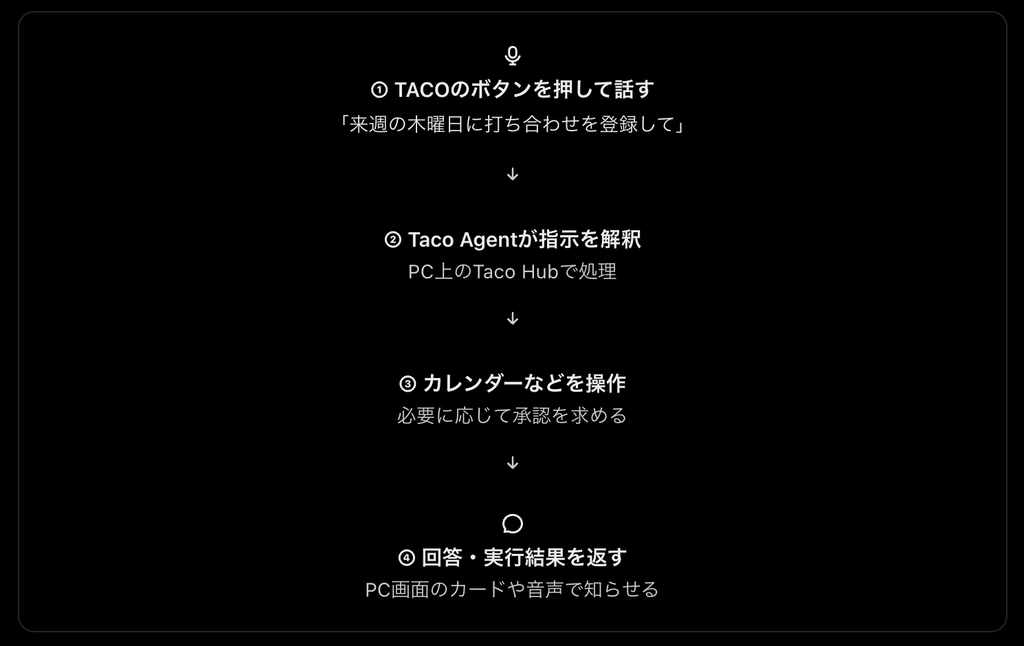
Taco Agentの公式説明では、以下の動作が明示されています。
- 簡単な質問には音声と画面で回答する。
- 時間のかかる作業はバックグラウンドで実行する。
- 実行中に別の質問を受け付ける。
- 直前の作業を踏まえた修正指示を受け付ける。
- メール送信、予定への招待など、外部に影響する操作の前には確認を求める。
ただし、Taco Agentはプレビューとして提供予定の機能であり、公式サイトではWindowsが先行、Macが後続と説明されています。GmailとGoogle Calendarが最初の連携対象です。
操作方法C:Taco Agentとの音声チャット
Taco Agentの公式説明では、音声による質問と音声回答の両方が示されています。
例えば「来週の予定を教えて」と質問し、回答を受けた後に「では木曜日の予定を変更して」と追加指示するような、文脈を利用したやり取りが想定されています。
ただし、発話はボタンを使って区切る方式です。ChatGPTの音声モードのように、ハンズフリーで連続して会話する方式とは異なります。
また、TACO Remote自体にAIの音声回答を再生するスピーカーが搭載されているという確証は得られませんでした。
メーカーはTaco Agentの音声回答を説明していますが、再生先の詳細は未確認です。
5. ChatGPTで使う場合の違い
| 利用方法 | Flic Cue | TACO AI Remote |
|---|---|---|
| ChatGPTの入力欄に話した内容を入力 | PC向け入力機能の詳細は未確認 | 公式に対応を明示 |
| 音声を送信するだけで質問を実行 | MCP・API等の設定により可能 | 入力後、送信操作で可能 |
| ChatGPTからの回答を文字で確認 | Cueアプリの履歴など | ChatGPTの画面 |
| ChatGPTからの回答を音声で聞く | Cue側の音声回答を案内 | ChatGPT側の読み上げ機能等に依存 |
| ChatGPTの音声モードを直接操作 | 未確認 | 未確認 |
| AIとの継続的な音声会話 | 接続先による。詳細未確認 | Taco Agentでは文脈を踏まえた会話を案内 |
この表から分かる重要な点は、ChatGPTに音声で質問を送信できる製品でも、ChatGPTの音声モードに直接対応しているとは限らないことです。
TACOの場合、メーカーは既存の音声入力アプリやAIエージェントアプリと組み合わせて使えると説明しています。
しかし、ChatGPTの音声モードでTACOのマイクをそのまま選べるかどうかは、確認できていません。
6. Home Assistant・Grok Bot・Codexへの指示
| 操作したい対象 | Flic Cue | TACO AI Remote |
|---|---|---|
| Home Assistant | 音声をCueアプリで受け、Webhook経由でHAへ渡す構成 | Taco HubやPC側からHAに命令を渡す独自連携が必要 |
| Grok Bot | Webhookによる連携が公式に明示 | PC上での音声入力やショートカットを経由 |
| Codex | Codexセッションへの音声入力を公式に案内 | Codexの入力欄への音声入力。対応するAIエージェント通知も案内 |
| Claude | Routines連携、またはAPIを利用 | 音声文字入力や既存AIアプリへのショートカット |
| ChatGPT | カスタムMCPやAPI等で連携 | ChatGPTの入力欄へ直接音声入力 |
例えば、Flic Cueで「リビングの照明を消して」と話す場合、CueアプリからWebhookを使ってHome Assistant側の処理を実行する構成を用意できます。
一方、TACOはMacやWindowsに接続して、音声で指示を作成し、PC側のアプリやスクリプトからHome Assistantを操作する構成になります。こちらも追加設定が必要です。
7. 最終評価
今回の目的が「無線マイクを使ってPCやAIへ指示し、できればAIと音声で会話すること」であれば、次のように整理できます。
| 重視する機能 | より適している製品 |
|---|---|
| PC上のChatGPT・Claude・Codexへの音声入力 | TACO |
| AIエージェントへの直接的な仕事の依頼 | Flic Cue |
| Home AssistantやGrok BotとのWebhook連携 | Flic Cue |
| AIの回答をスマホ・イヤホンで聞く | Flic Cue |
| 専用AIと音声で会話し、PC作業も実行する | TACO(Taco Agent提供後) |
| ChatGPTの音声モードの代わりとして使う | どちらも直接対応は未確認 |
私が特に重要だと考える未確認事項は、次の3点です。
- Flic CueでChatGPTに質問し、前の質問を引き継いで何度も音声でやり取りできるか。
- TACOをBluetoothマイクとしてChatGPTの音声モードに直接使用できるか。
- TACO Agentの音声回答は、PCのスピーカーから再生するのか。また、Mac向け機能はいつ提供されるのか。
これらは、メーカーの説明だけではまだ断定できません。
公式情報:
現時点での判断としては、音声でAIやHAに仕事を依頼するならFlic Cue、PCでChatGPT・Codexなどを頻繁に使い、音声入力とAI操作を一体化したいならTACO AI Remoteが適しています。 ただし、AIとの自然な往復音声会話を最優先するなら、両製品とも未確認部分が残ります。
Flic Cueの「Cueアプリ」調査結果
pineroomCueアプリについて調べてください。また、スマホ以外にMac用のアプリの情報はありますか
2026年11月7日時点
結論:Mac版のCueアプリは公式に案内されています
Flic Cueは、iPhoneやAndroidだけでなく、Macに直接Bluetooth接続して使用できる製品です。
Shortcut Labsの公式サイトに、次の記載があります。
Cue app — For phone and computer.
さらに、対応システムとして iOS・Android・macOS・Flic Hub が明記されています。
したがって、Flic CueをMacで利用するために、必ずしもiPhoneを中継する必要はありません。
ただし、Mac版Cueアプリの正式なダウンロード先、公開時期、現時点でのインストール可否は確認できませんでした。
Mac対応が予定・公表されていることと、すでにMacアプリが配布されていることは分けて考える必要があります。
1. Cueアプリの対応状況
| 項目 | 調査結果 |
|---|---|
| アプリ名 | Cue app |
| 開発元 | Shortcut Labs |
| iPhone版 | 公式に対応を明示 |
| Android版 | 公式に対応を明示 |
| macOS版 | 公式に対応を明示 |
| Windows版 | 対応の記載なし |
| Macとの接続 | Bluetoothで直接接続 |
| Macでの音声入力 | Codex、Claude、Geminiのセッションへの入力を案内 |
| AIエージェントへの指示 | API、MCP、Webhookなどに対応 |
| 料金 | Cueアプリと基本AIモデルは無料 |
| Mac版のダウンロードURL | 未確認 |
| macOSの最低対応バージョン | 未公表 |
| Intel Macへの対応 | 未公表 |
| Apple Siliconへの対応 | 未公表 |
2. Mac版Cueアプリで何ができるのか
公式説明から確認できる機能を整理しました。
| 機能 | Mac版での対応状況 | 内容 |
|---|---|---|
| Flic CueとのBluetooth接続 | 対応を明示 | Macと直接ペアリング |
| 音声の受信 | 対応を明示 | ボタンを押して話した音声を受信 |
| 音声の文字起こし | 対応を明示 | 音声を解釈し、指示や文章として利用 |
| Codexへの音声入力 | 対応を明示 | Codexセッションへ音声で指示 |
| Claudeへの音声入力 | 対応を明示 | Claudeセッションへの入力 |
| Geminiへの音声入力 | 対応を明示 | Geminiセッションへの入力 |
| メモ・リスト管理 | Cue共通機能 | 音声からメモやタスクを登録 |
| 操作履歴の確認 | Cue共通機能 | 音声内容、AIの判断、実行結果を保存 |
| Grok Bot連携 | Cue共通機能 | Webhookによる連携 |
| MCP連携 | Cue共通機能 | 独自ツールやエージェントとの連携 |
| Home Assistantへの音声指示 | 追加設定が必要 | Webhookなどで処理を引き渡す |
| Macの任意の入力欄への音声入力 | 未確認 | WordPress等への直接入力は未確認 |
| MacのスピーカーでAI回答を再生 | 未確認 | 公式FAQはスマホ・イヤホンでの再生を説明 |
特に注目したいのは、Kickstarter公式FAQの次の説明です。
On your computer, Cue can dictate to Codex, Claude and Gemini sessions.
つまり、Mac上のCodex、Claude、Geminiのセッションに向けて、Flic Cueから音声入力できることが公式に案内されています。
ただし、各アプリの入力欄へ直接文字を挿入するのか、Cueアプリ内の連携機能で送信するのかという実装方法は明示されていません。
3. 注意:「Cue app」と「Flic for Mac」は別のアプリ
今回、Shortcut LabsがすでにFlic for MacというMac用アプリも紹介していることを確認しました。
Introducing: Shortcut buttons for Mac | Flic Smart Button
ボタン操作をMacのキーボードショートカットやAppleScript、ターミナルコマンドなどに割り当てるためのアプリです。
| 比較項目 | Cue app for Mac | Flic for Mac |
|---|---|---|
| 主な目的 | 音声入力・AIへの指示 | ボタンによるMac操作 |
| 音声認識 | 対応 | 未確認 |
| AIへの音声指示 | 対応を案内 | 標準機能としては未確認 |
| AppleScript実行 | 未確認 | 対応 |
| ターミナルコマンド実行 | 未確認 | 対応 |
| キーボード操作の再現 | 未確認 | 対応 |
| HTTP Webhook | 対応 | 対応 |
| MQTT | 未確認 | 対応 |
| 対応Mac | 詳細未公表 | Apple Silicon向けネイティブ版と記載 |
Flic Cueは、Cueアプリと従来のFlicアプリを併用できる設計です。ただし、Mac上で両アプリを同時に接続した場合の挙動までは確認できません。
4. Macでの利用構成
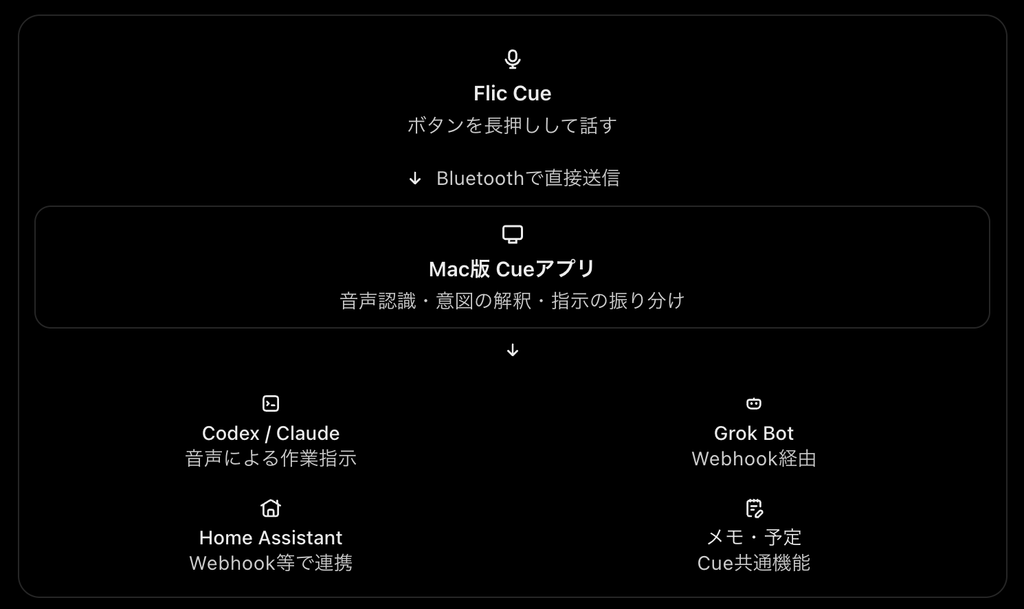
公式に公表された接続方式をもとに整理した構成例です。外部AI・Home Assistantには個別の連携設定が必要です。
5. 今後確認したい点
Macで活用する場合、残る重要な確認事項は次の4つです。
- Mac版CueアプリはFlic Cueの出荷前に一般公開されるのか。
- Intel Macでも利用できるのか。
- CodexやClaudeへの音声入力は、どのような操作手順なのか。
- Macからの音声回答、音声チャットはどこまで対応するのか。
今回の結論として、Flic Cueはスマホ専用製品ではなく、Macを直接の音声受信先にできることが確認できました。
Mac上のAIエージェントへ音声で指示できる点は有力ですが、アプリの配布・実装に関する詳細が未発表のため、購入判断には追加情報が必要です。
公式情報はFlic Cue製品サイトとKickstarter公式FAQで確認できます。
Flic CueからHome Assistantへ音声で指示する仕組み
pineroomFlic CueをHAにつなぐ場合、音声データは経由され、どのようなデータに変換されていき、最終的にHAにどのように作用できますか。具体的に教えてください
1. 結論:HAに届くのは、基本的に音声を文字に変換したデータ
Flic Cueの公式説明を確認したところ、音声でHome Assistantを操作するには、Cueアプリで音声を認識し、その結果をWebhookまたはMCPでHA側に渡す構成が有力です。
Flic Cue公式サイトには、Webhookを使って「ジェスチャー、文字起こし、コマンド」を任意の送信先に渡せると明記されています。
ここで重要なのは、HAに何を渡すかで処理方法が変わることです。
- 文字起こしを渡す方式: 「リビングの照明をつけて」という文章をHAに送り、HA Assistが意味を判断して実行する。
- 命令を渡す方式: Cue側で「照明をONにする」と判断し、HAには具体的な操作指示を送る。
私がおすすめするのは、最初の「文字起こしをHA Assistへ渡す方式」です。HAに登録済みの機器名やエリア名を利用でき、機器が増えてもCue側にすべての操作ルールを登録する必要がないためです。
2. 現在の2台のMac mini構成でのデータの流れ
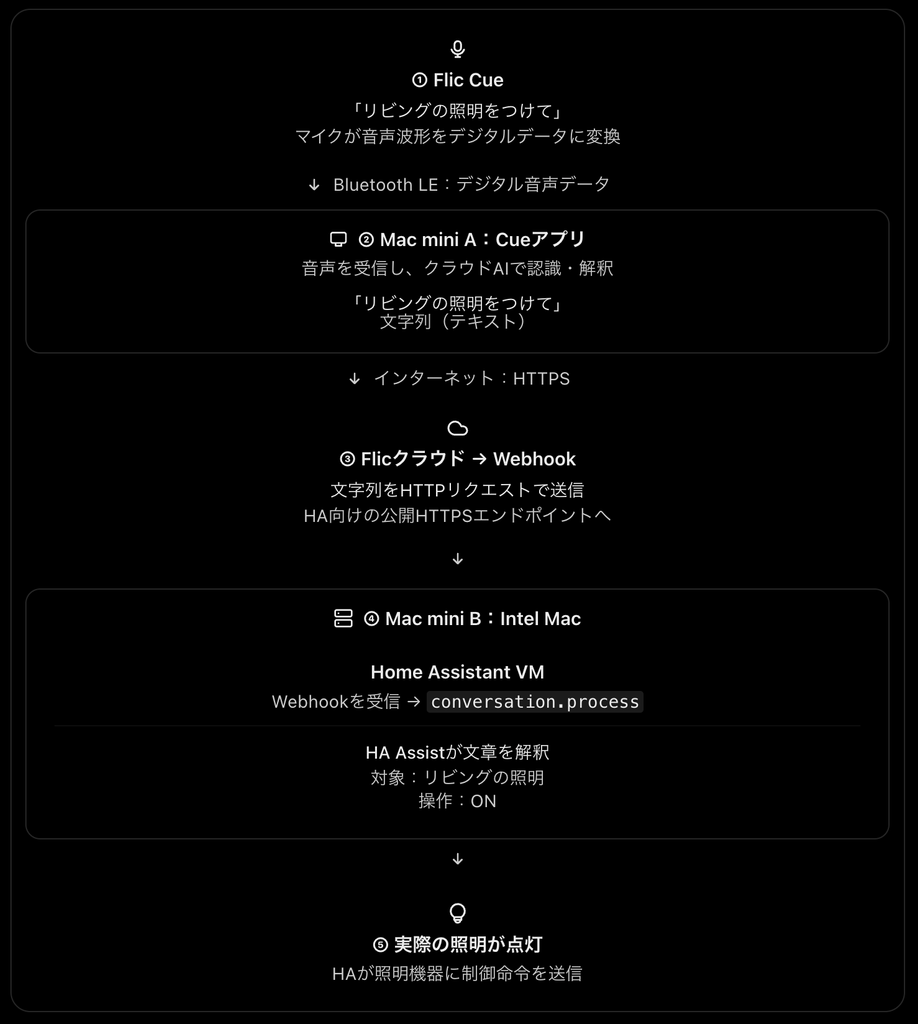
これは公式に確認できた機能を組み合わせた推奨構成です。Flic CueがHAへ直接送る既成の連携手順を再現した図ではありません。Mac版Cueアプリの公開状況や、Webhookの実際の送信形式には未確認部分があります。
Flic Cueの音声はBluetoothでCueアプリへ渡され、その後、標準構成ではクラウドのAIモデルによって処理されます。
Intel Mac mini側に音声認識エンジンやマイクを用意する必要はありません。
3. データはどの段階で何に変換されるのか
先ほどの「リビングの照明をつけて」を例に、データの種類を詳しく見てみます。
| 段階 | データの種類 | 具体例 | 処理する場所 |
|---|---|---|---|
| ① 音声取得 | デジタル音声データ | 「リビングの照明をつけて」という声の波形 | Flic Cue |
| ② 音声転送 | Bluetooth経由の音声データ | 圧縮・符号化された音声(形式は未公表) | Cue → Mac mini A |
| ③ 音声認識 | UTF-8等の文字列 | リビングの照明をつけて | Cueアプリ・クラウド |
| ④ Webhook送信 | HTTPリクエストと文字列 | JSONなどに発話内容を格納 | Flicクラウド |
| ⑤ HA受信 | JSON等の構造化データ | {"text":"リビングの照明をつけて"} | HA VM |
| ⑥ 意図の解釈 | HAのIntent(意図) | HassTurnOn、対象はリビングの照明 | HA Assist |
| ⑦ サービス実行 | HAのアクション | light.turn_on | HA Core |
| ⑧ 実機操作 | 機器別の制御命令 | 照明へのON指示 | HAの各統合・照明機器 |
| ⑨ 結果 | 応答テキスト | 「リビングの照明をつけました」 | HA Assist |
①〜③は公式の動作説明に基づきます。④〜⑨はHAと接続する場合の実装例です。⑤のJSONの項目名や②の音声形式はFlic Cueの確定仕様ではありません。
HAの組み込み会話エージェントは、文章を意図に変換し、機器に対応するアクションを実行できます。
4. HAへ送るデータの具体例
① 文字起こしをそのまま送信する
Flic CueからWebhookに渡すデータは、概念的には次のようになります。
JSON送信データの例(実際のFlic Cueの形式ではありません)
{
  "text": "リビングの照明をつけて"
}これを受け取ったHAは、JSONのtextという項目を取り出し、Assistに渡します。
action: conversation.process
data:
  text: "{{ trigger.json.text }}"
  language: ja
response_variable: ha_replyconversation.processは文字列を会話エージェントへ渡すHA公式のアクションです。音声認識はすでに終了しているため、HA側で再度STT(音声認識)を行う必要はありません。Home Assistant
HA Assistは機器名と操作内容を解釈し、例えば次のアクションを実行します。
action: light.turn_on
target:
  entity_id: light.living_room
このサービス呼び出しはHAが内部で実行するものです。上記をCue側に登録する必要はありません。
② Cue側で命令を判断して送信する
もう一つは、Cue側で操作対象と操作内容を決定してからHAに渡す方法です。
例えば、次のようなデータを送る構成です。
{
  "command": "turn_on",
  "device": "living_room_light"
}HA側では、commandとdeviceを確認し、登録済みの照明制御自動化を実行します。
この方式ではHA Assistに文章を解釈させる必要はありません。
ただし、Cueが任意の音声指示をこのJSON形式に自動変換してくれるかどうかは未確認です。WebhookとMCPの対応は公表されていますが、送信フィールドや命令への変換ルールは具体的に公開されていません。
5. Home Assistantでは具体的に何ができるか
音声認識された文字列をHA Assistに渡せれば、HAが対応する操作に利用できます。
| Flic Cueでの発話 | HAでの処理 | 実行結果 |
|---|---|---|
| 「リビングの照明をつけて」 | light.turn_on | 照明を点灯 |
| 「エアコンを25度にして」 | climate.set_temperature相当 | 設定温度を変更 |
| 「テレビの電源を切って」 | HAに登録された電源操作 | テレビをOFF |
| 「寝室の温度は何度?」 | 温度センサーの状態取得 | 温度を応答 |
| 「おやすみモードにして」 | シーンまたは登録済み自動化 | 複数の機器をまとめて操作 |
| 「ポータブル電源の残量は?」 | 登録済みセンサー値の取得 | 残量を応答 |
| 「Grok Botに電力分析を依頼して」 | 別途作成したスクリプトを実行 | 外部AIへ処理を引き渡す |
これらは実現可能な構成例です。実際に利用するには機器のHA統合、Assistへの公開設定、必要なスクリプトなどを用意する必要があります。
Home Assistantでは、Assistにどのエンティティを公開するかを設定できます。
外部からの音声指示で操作させたい機器だけを公開することも可能です。
6. HAからの回答はFlic Cueに返せるのか
ここは非常に重要です。
例えば「寝室の温度は何度?」と指示した場合、HAはセンサーの状態を確認して文章を作れます。
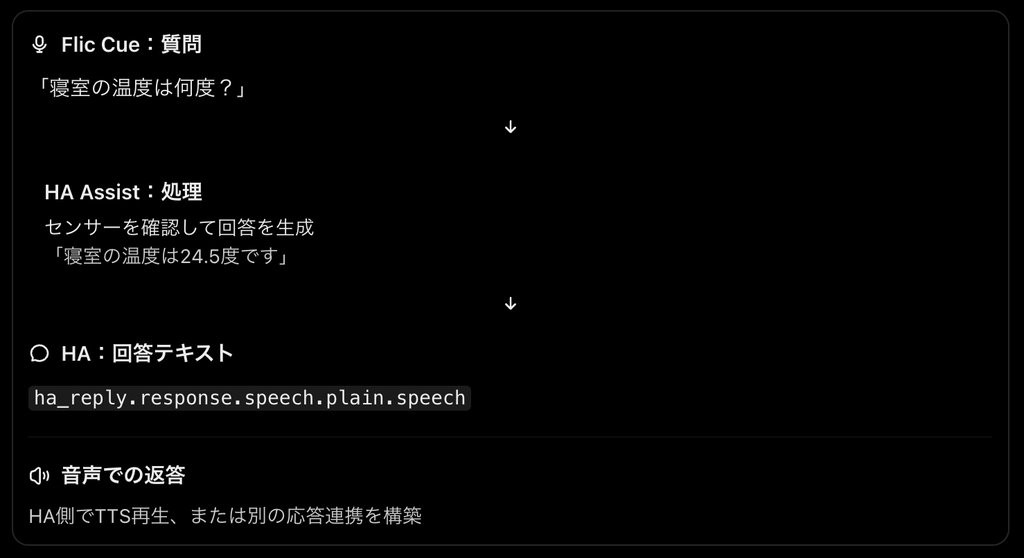
HAのconversation.processでは回答を変数に保存できます。例えば、以下のテンプレートで応答文章を取得できます。
{{ ha_reply.response.speech.plain.speech }}ただし、この文章がFlic CueのWebhook経由で自動的にCueアプリへ戻り、Macやイヤホンから読み上げられるとは確認できません。
実現方法としては、HA側でTTSを使ってスピーカーに再生するか、別の通知経路を構築する方法があります。
Flic Cueは接続先サービスからの音声回答を案内していますが、HA向けの双方向Webhook仕様は未確認です。
7. 現在のMac mini構成で実装する場合
おすすめする構成は、次のようになります。
| 設置場所 | 役割 | 必要なもの |
|---|---|---|
| Mac mini A | Flic Cueから音声を受信 | Mac版Cueアプリ、Bluetooth |
| Flicクラウド | 音声認識・送信先への引き渡し | インターネット接続 |
| Home Assistant Link(旧Cloud) | 外部Webhookの受け口 | 利用する場合は有料契約 |
| Intel Mac mini | HA VMの実行 | 既存環境をそのまま使用 |
| HA VM | Webhook受信・Assistによる判断 | conversation.process、自動化 |
| 各スマートホーム機器 | HAからの指示を実行 | 既存のHA統合 |
Home Assistant Linkを使う場合、Webhook専用の公開URLを発行でき、ルーターのポート開放なしで外部から自動化を呼び出せます。
ただし、WebhookはURL自体が実質的な認証情報となります。公開URLを秘密にし、外部公開の許可は必要なWebhookだけに限定してください。特に電気錠など重要な機器は追加の安全確認を設けるべきです。
8. Flic Cueなしでも、HA側の処理は先に検証できる
Flic Cueの出荷予定は2027年2月です。実機が届く前に、HA側の「文字列を受け取り、機器を操作する」仕組みは試せます。
最初の検証には、Mac mini Aから既存のHA VMへ直接JSONを送信する方法が適しています。
HAでflic_cue_testというテスト用Webhookを作成し、「ローカルネットワークからのみアクセス可能」に設定したと仮定します。
Mac mini Aのターミナルから、例えば次のように送信します。
curl -X POST \
  "http://HAのIPアドレス:8123/api/webhook/flic_cue_test" \
  -H "Content-Type: application/json" \
-d '{"text":"リビングの照明をつけて"}'HA側でこのtextをconversation.processへ渡し、照明を点灯できれば、Flic Cueの接続前に、HA側の受信・文字処理・機器操作という部分を検証できたことになります。
これはローカル通信のテストであり、Flicクラウドから実際に接続できることまで保証するものではありません。本番では長くランダムなWebhook IDを使います。
9. 確定していることと、今後の確認事項
| 項目 | 判定 |
|---|---|
| Flic CueからCueアプリへ音声を送信 | 公式確認済み |
| Cueアプリによる音声認識・意味の解釈 | 公式確認済み |
| Webhookによる文字起こし・命令の送信 | 公式確認済み |
| HAでWebhookを受信 | HA公式機能 |
| HA Assistで文字列を処理して機器操作 | HA公式機能 |
| Flic CueからHAへ生の音声ストリームを直接送信 | 未確認 |
| Flic CueのWebhookで送られる正確なJSON形式 | 未公表 |
| HAの回答をCueアプリが自動的に音声再生 | 未確認 |
| Mac版CueアプリとHA VMを使った実機動作 | 未検証 |
最終的なおすすめ
現在の環境で最初に構築するなら、Flic Cueには音声の取得と文字起こしを任せ、機器操作の判断はHA Assistに任せる方式をおすすめします。
これなら、Cue側にすべての機器と操作を登録する必要がありません。Home Assistant側にデバイスやスクリプトを追加することで、音声指示の対象も広げられます。
ただし、Flic Cueを通常のHA音声端末(Assist Satellite)のように使えるとは、まだ確認できていません。HAに音声波形を送る仕組みではなく、文字起こしを外部からAssistに投入する仕組みとして考えるのが現時点では適切です。
参考資料:
私の環境では、Flic CueをHAに連携させるよりも、Grok Bot経由で連携させる方が有効。
それをChatGPT 6にも確認する。
Flic CueによるHome Assistant操作:HA直接連携とGrok Bot経由の比較
pineroomHAを制御する場合と、HAの状態確認をする場合のそれぞれについて、Flic CueをHAに繋ぐ方法と、手元のMac miniのGrok Botに指示して行わせる方法を比較してください。ユーザーへの回答要領も比較項目に含めてください
調査日:2026年11月7日
1. 結論:制御はHA直接連携、状態確認・分析はGrok Bot経由が有利
現在の2台のMac mini構成なら、Flic CueからHome Assistantを操作する経路を2つ用意できます。
- 方式A:Flic Cue → HA Assist
照明のON/OFF、エアコンの温度設定、センサー値の照会など、定型的な操作に適しています。 - 方式B:Flic Cue → Grok Bot → HA
複数のセンサーを調べて判断したり、過去のデータを分析したり、条件に応じて自動化を選択する用途に適しています。
ただし、1つ重要な点があります。
Grok Botは手元のMac miniにアプリがありますが、AIエージェント本体はクラウド上で動作します。 必要な場合だけ、手元のMac miniでコマンドを実行させる仕組みです。Flic CueからGrok Botへは、公式に用意されたクラウド間連携を利用できます。
2. 2つの方法の総合比較
| 比較項目 | A:HA直接連携 | B:Grok Bot経由 |
|---|---|---|
| 音声を受け取る機器 | Flic Cue | Flic Cue |
| 音声認識 | Cueアプリ・クラウド | Cueアプリ・クラウド |
| 指示の解釈 | 主にHA Assist | 主にGrok Bot |
| HAとの接続 | Webhook+Assistなど | HA API・MCP・Mac上のスクリプトなど |
| 照明・エアコン操作 | ◎ | ○ |
| 複雑な条件付き操作 | △ 標準Assistでは制限あり | ◎ |
| 現在のセンサー値照会 | ◎ | ◎ |
| 複数センサーの関連分析 | △ | ◎ |
| 履歴から傾向を分析 | 追加構築が必要 | ◎ 対応する取得経路を用意すれば可能 |
| 応答速度の見込み | 比較的速い | AIの判断・ツール操作が加わる |
| AI利用枠 | Cueの音声処理分など (補足)永久に無料かどうかは不明 | Cueに加えGrok Botの利用枠 |
| 指示の実行履歴 | HAの自動化履歴など | HAに加えGrok Botの実行履歴 |
| ユーザーへの回答 | 別途、通知・読み上げ経路を設計 | Grok Botの会話画面に結果を表示 |
| Flic Cueによる回答の音声再生 | HA側の連携方式による・未確認 | Grok Botとの連携方式による・未確認 |
◎は用途との適合性が高いことを示します。Grok BotからHAへの操作・照会は、対応する権限と接続方法を設定できた場合の評価です。
ここで特に重要なのは、HAを操作できることと、実行結果をユーザーに返答できることは別の機能だという点です。
3. 方式A:Flic CueからHAへ直接指示する
ここでいう「直接」とは、Grok Botを経由せず、CueアプリのWebhookまたはMCP機能からHAに指示する方式です。
A-1. HAを制御する場合
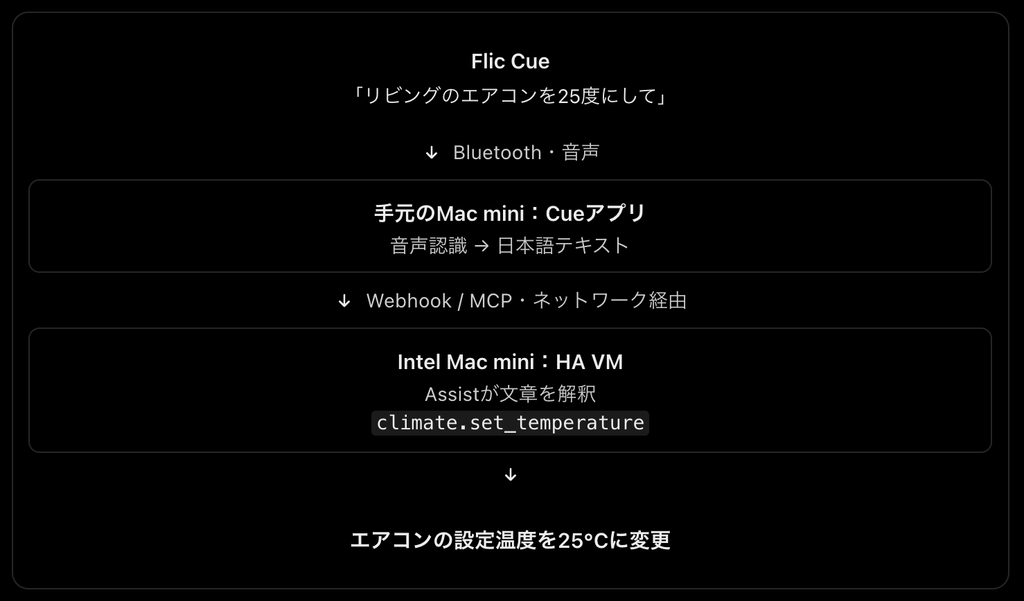
HAに文章を渡す方法には、次の2つがあります。
| 方法 | 内容 | 特徴 |
|---|---|---|
Webhook+conversation.process | Cueが認識した文章をHA Assistに渡す | 構成しやすいが、標準Webhookでは実行結果をCueへ返しにくい |
| HA MCPサーバー | Cue側のAIがHAの操作ツールを呼び出す | ツールの実行結果を受け取れる構成が考えられるが、Cueとの認証・応答動作は未検証 |
HAにはMCPサーバー機能があり、Assistに公開した機器を操作・照会できます。ただし、CueとHA MCPサーバーを直接接続する際の認証互換性は確認が必要です。Home Assistant
A-2. HAの状態を確認する場合
例えば、次のように質問します。
「ポータブル電源のバッテリー残量は?」
HA Assistが質問を解釈できれば、対象のセンサーから状態を取得します。
{
  "entity_id": "sensor.portable_power_battery",
  "state": "78",
  "attributes": {
    "unit_of_measurement": "%"
  }
}
上記は例示用のエンティティIDと数値です。実際のHAの値ではありません。
HAでは、この状態から「バッテリー残量は78%です」という回答を生成できます。
ただし、Webhook経由では、HAが作成した回答がCueアプリに自動的に返る仕組みは確認できていません。
HAへの指示が一方向に届くだけでは、状態確認の結果をFlic Cueの利用者へ返せないため、回答経路の設計が必要です。
例えばHA側からtts.speakで室内のスピーカーへ読み上げる、あるいはHA Companionアプリへ通知する方法があります。
4. 方式B:Flic CueからGrok Botへ指示し、HAを操作する
この方式では、Flic Cueの公式Grok Bot連携を利用できます。
Flic公式サイトは、CueアプリでGrok Botアカウントを接続すると、FlicクラウドからGrok Botへ指示を引き渡せると説明しています。
B-1. HAを制御する場合
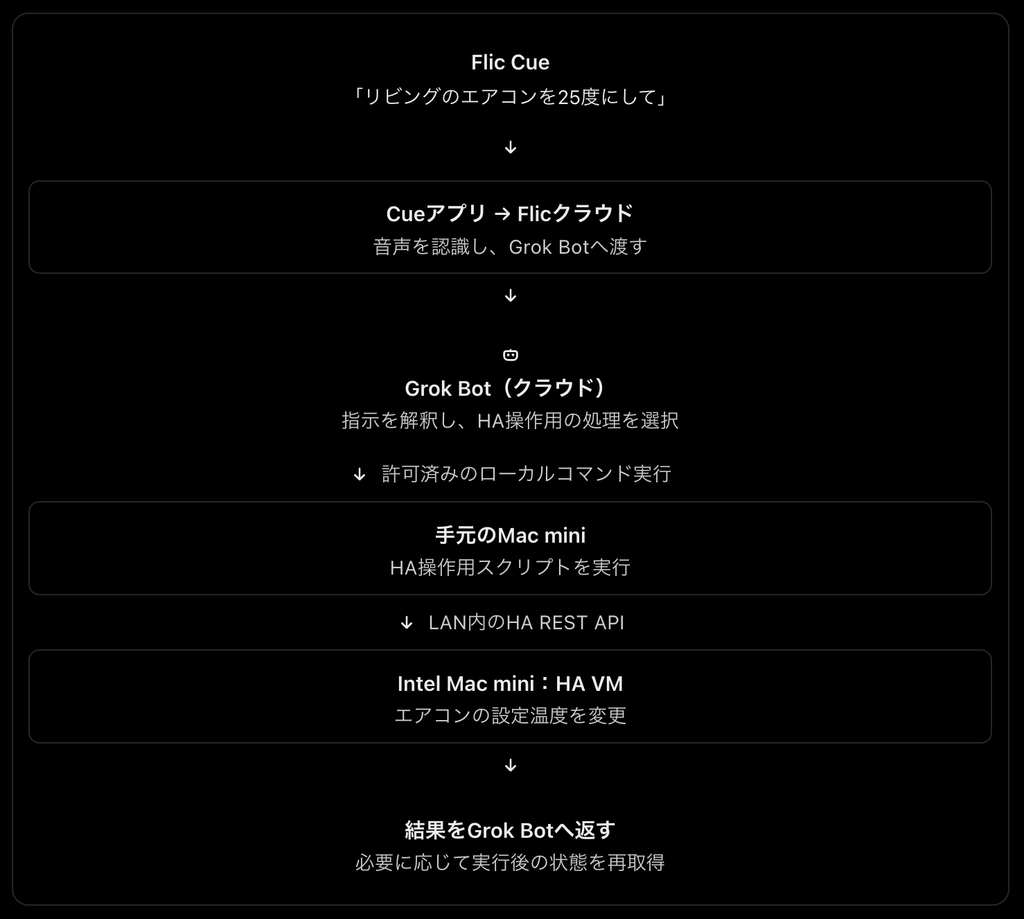
この構成では、手元のMac miniがHAのAPIへアクセスするため、HAをインターネットに直接公開する必要はありません。
Home AssistantのREST APIは、例えば次のように利用できます。
| 処理 | HAのAPI |
|---|---|
| エアコンの温度変更 | POST /api/services/climate/set_temperature |
| 照明を点灯 | POST /api/services/light/turn_on |
| センサー値を取得 | GET /api/states/{entity_id} |
| 日本語の指示をAssistに送る | POST /api/conversation/process |
Grok Botのローカルコマンド実行機能は公式に提供されているため、Mac miniでHA操作用スクリプトを実行する構成には根拠があります。ただし、Flic Cueから開始した指示がこの処理まで正常に進むことは、実機検証が必要です。
B-2. HAの状態を確認する場合
例えば、次のような質問です。
「自宅の消費電力とソーラー発電量を調べて、ポータブル電源を充電した方がよいか判断して」
Grok Botは、単なる状態照会にとどまらず、複数の情報を組み合わせて処理できます。
| 処理段階 | Grok Botが行うこと |
|---|---|
| ① 指示の解釈 | 必要な電力データを判断 |
| ② HAへ照会 | 消費電力、発電量、ポータブル電源残量を取得 |
| ③ 必要に応じた追加取得 | 過去1時間の履歴や変化傾向を取得 |
| ④ 分析 | 発電量と消費量、残量、設定された充電条件を比較 |
| ⑤ 結果を作成 | 充電の必要性、根拠、注意点を文章化 |
| ⑥ ユーザーへ回答 | Grok Botの会話画面に結果を返す |
HA REST APIには状態履歴を取得する機能もあります。そのため、履歴取得を許可すれば、単一の現在値より詳しい分析が可能です。
重要なのは、Grok Botが実際のセンサー値と取得時刻を確認してから判断することです。過去の会話や保存済みの状態だけで、現在のHAの状態を推測させる構成にはしない方がよいでしょう。
5. ユーザーへの回答方法の比較
この部分が、2方式の最も大きな違いです。
Flic Cue自体に音声回答用のスピーカーはありません。音声回答に対応するサービスでは、スマホやイヤホンから回答を再生します。ただし、Flic公式は、連携先によっては指示を受け取るだけで、Cueへ回答を返さないと説明しています。
回答機能の比較表
| 回答項目 | A:HA直接連携 | B:Grok Bot経由 |
|---|---|---|
| 指示を受け付けた確認 | Flic Cueのブザー・Cue履歴 | Flic Cueのブザー・Cue履歴 |
| HAで操作が完了した確認 | HAで状態を再照会して判定 | Grok Botが状態を再照会して判定 |
| 結果を文章で回答 | HA Assistの応答文 | Grok Botの自然言語による回答 |
| 回答の表示先 | HA画面、別途設定した通知先 | Grok BotのMac・スマホアプリ |
| スマホへの通知 | HA Companionアプリ等で可能 | Grok Botのアプリ通知等 |
| スピーカーからの読み上げ | HAのTTSを設定すれば可能 | Grok Botアプリで音声チャット・音声メモを利用可能 |
| Cueアプリ経由で読み上げ | 連携方式の検証が必要 | Grok Bot連携での自動読み上げは未確認 |
| 追加の質問 | 再度Cueで発話。文脈保持には設定が必要 | Grok Botの会話で文脈を引き継げる |
| 回答を後から確認 | HAの履歴や通知 | Grok Botの会話・実行履歴 |
| 複雑な説明 | 標準Assistでは限定的 | Grok Botが詳しく説明できる |
Grok Botには、通常のテキストチャットとは別に、話しかけると声で回答する「Voice chat」があります。
また、Botが音声メモで回答する機能もあります。
ただし、Flic CueからGrok Botへ音声指示を送っただけで、Grok BotのVoice chatが自動的に開始されるわけではありません。
具体的な回答例
| 利用場面 | A:HA直接連携 | B:Grok Bot経由 |
|---|---|---|
| 「照明をつけて」 | 「リビングの照明をつけました」 | 「リビングの照明をオンにしました。現在の状態もオンです」 |
| 「寝室の温度は?」 | 「寝室は24.5度です」 | 「寝室は24.5度、湿度は58%です。設定した快適範囲内です」 |
| 「電力の状態を教えて」 | 「現在の消費電力は450Wです」 | 「消費電力450W、発電量620Wなので、現在は発電量が170W上回っています」 |
| 「電力使用量が増えた原因は?」 | 標準Assistだけでは難しい | 履歴や関連センサーを調べて原因候補を説明 |
| 「エアコンをつけるべき?」 | 事前設定した条件で判定 | 温湿度や設定条件を比較し、理由とともに提案 |
回答はイメージです。温度・電力などの値は仮の数値で、Grok Botが自動的に湿度や履歴まで調べるには、必要な取得ツールと処理ルールを設定する必要があります。
回答方法についてのおすすめ
HAの制御では、単なる「指示を受け付けました」と「操作が完了しました」を区別することをおすすめします。
例えば、照明の操作APIが正常終了しても、実際の照明が通信不良で点灯していない場合があります。操作後のエンティティ状態を再取得してから「点灯しました」と答える設計が適切です。
状態確認では、回答の中に取得時刻を含めると、古いセンサー値を現在値と誤認しにくくなります。
6. 現在の環境で、どこまで準備できているか
これまでのHome Assistant・Grok Bot連携実験も踏まえると、次のように整理できます。
| 機能 | これまでの確認状況 | 今後必要な作業 |
|---|---|---|
| Grok Botから手元のMac miniへのアクセス | ローカルコマンド実行を利用する構成あり | HA専用スクリプトを作成 |
| Grok Botのローカル実行許可 | 「常に許可」を使用 | 実行可能なHA操作をスクリプト側で制限 |
| Grok BotからHAへの状態照会 | 以前のMCP確認ではGetLiveContextが中心 | 個別センサー取得や履歴取得を検証 |
| Grok BotからHAの機器操作 | 完全な操作経路は未検証 | REST API等から制御できるよう設定 |
| Grok Botの結果をHAへ表示 | WebhookとTemplate Sensorによる通知PoCを確認済み | 双方向の操作・照会機能とは別に整備 |
| CueアプリとGrok Botの連携 | Flic公式が対応を表明 | Flic Cue入手後に実機接続 |
| CueアプリとHAの連携 | Webhook・MCPの機能を確認 | 認証、データ形式、結果返却を検証 |
以前構築したsensor.grok_bot_latest_notificationは、Grok Botの通知をHAに表示する仕組みです。これは有効に活用できますが、それだけではGrok BotがHAの機器を制御したり、任意のセンサー値を読み取ったりすることはできません。
また、Grok Bot側のローカルコマンド実行を「常に許可」にすると、HA専用スクリプトだけでなく、許可対象のMacでほかのコマンドも実行できる状態になります。制御用途では、スクリプトの操作対象を限定し、重要な変更には承認を求める設計が望ましいです。
7. おすすめの最終構成
私なら、Flic Cueから2つの経路を使い分ける構成にします。
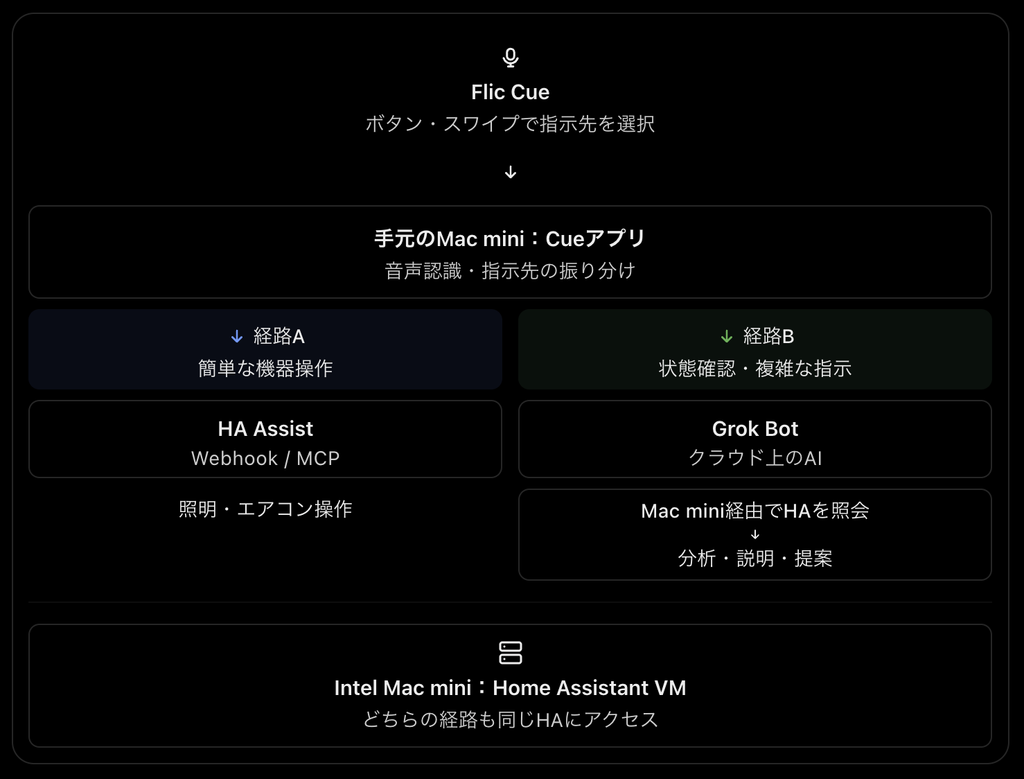
例えばFlic Cueの大ボタンにHA直接連携、小ボタンにGrok Botを割り当てれば、用途を明確に分離できます。
Flic公式はボタンやスワイプ方向ごとに異なるAI・送信先を割り当てられると説明しています。
複数の送信先を設定できるのはFlic Cueの特徴。操作が複雑化しない程度に活用したい。
8. 実現性を確かめる検証計画
| 順序 | 検証 | 成功条件 |
|---|---|---|
| 1 | HA Assistに日本語テキストを入力 | 機器操作と状態確認が成功 |
| 2 | 手元のMac miniからHA REST APIを実行 | 機器状態の取得・制御が成功 |
| 3 | Grok BotにHAの状態確認を指示 | 実測値と時刻を正しく回答 |
| 4 | Grok Botに照明操作を指示 | 操作後の状態確認まで実施 |
| 5 | HAの回答を通知またはTTSで出力 | 結果をユーザーが受け取れる |
| 6 | Flic CueをCueアプリと接続 | 各経路へ音声指示を送信できる |
| 7 | Flic Cue経由の回答方法を確認 | Cue・Grok Bot・HAのいずれかから確実に結果を取得 |
最初の5項目はFlic Cueがなくても先に検証できます。
最終的な判断
現在の環境には、すでにGrok Botを中心とした複数のBotやHA関連の通知・監視機能があります。
これらを活用するなら、次の役割分担が最も合理的だと思います。
HA直接連携は「すぐ操作するためのリモコン」、Grok Bot経由は「HAの状態を調べ、考え、必要なら操作するためのAIエージェント」 として使い分けます。
回答方法については、当初はHA直接連携でHA Companion通知またはスピーカーへのTTS、Grok Bot経由ではGrok Botアプリの会話画面を確実な返答先とするのがおすすめです。
最終的には両方式とも、Flic Cueで質問してスマホやイヤホンから回答を聞ける形が理想ですが、Cueへ回答を自動返送する部分だけは、製品提供後の検証が必要です。
関連する公式資料:
AIからの回答を得るために追加の構成が必要になることもあるが、質問に対してYES/NOの回答でよければ、音声や文字表示などの回答でなくても良い場合がある。この方法を使えば、寝床に入った状態で枕元のFlic Cue(蛍光シールを付き)で「玄関は施錠されているか、施錠されていればライトを1回、施錠されていなければライトを2回点灯させて」というような指示ができる。
pineroom質問に対する、AIからの回答がYES/NOでよければ、YESならライトを1回、NOならライトを2回点灯させると指示することもできると思います。この方法はどうですか。また、他の回答方法も提案してください。音とか
とてもよい方法だと思います。特に、AIへの質問に対する回答がYES/NOだけで済む場合、ライトの点滅やブザー音で知らせれば、音声回答を聞く必要がありません。
Flic CueにはLEDとブザーが内蔵されており、公式FAQでも、光と音によるフィードバックが説明されています。
ただし、ここは区別が必要です。
- Flic Cue本体のLEDを点滅させる: AIの回答に応じて自由に点滅させられるか、現時点では未確認。
- Home Assistantに登録したライトを点滅させる: HAの自動化で実現可能。こちらはFlic CueのSDKを必要としません。
1. YES/NOをライトや音で表現する
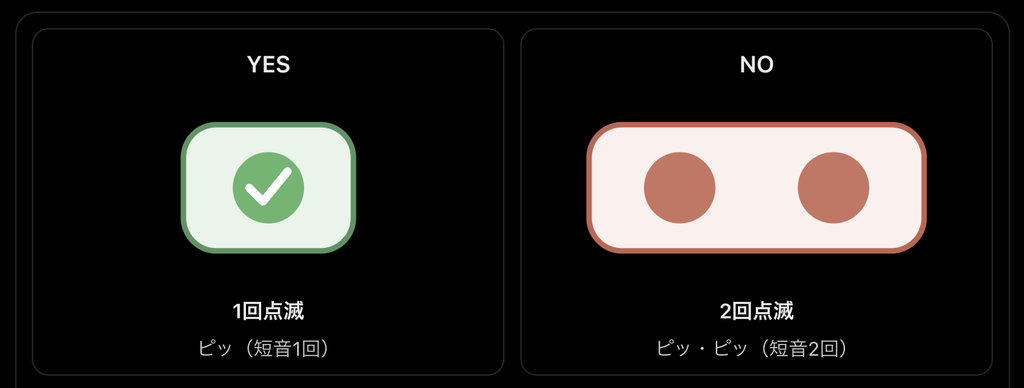
回答不能・通信エラー:3回点滅/長音1回
YES/NO以外に「判断できない」「HAに接続できない」という第三の状態も用意することをおすすめします。
応答がないことをNOと誤解するのを防ぐためです。
2. Flic Cueへの回答方法を比較
| 回答方法 | YES/NOの表現例 | 実現性 | 特徴 |
|---|---|---|---|
| Flic Cue本体のLED | 1回/2回点滅 | 未確認 | 最も手軽。音を出さない |
| Flic Cue本体のブザー | 1回/2回鳴らす | 条件付き | 本体を見なくても分かる |
| HAに登録したライト | 1回/2回点滅 | ◎ | HAの自動化で実装可能 |
| Mac mini Aのスピーカー | 「ピッ」/「ピッピッ」 | ◎ | Macから短い効果音を再生 |
| HAに接続したスピーカー | 短音1回/2回 | ◎ | Macから離れていても聞こえる |
| ESPHomeのLED・ブザー | 光と音を組み合わせる | ◎ | 自由度が高い。自作が必要 |
| iPhoneへの通知 | YES/NOを表示、通知音 | ◎ | 外出先でも確認しやすい |
| Apple Watchなどの振動 | 1回/2回の振動 | 条件付き | 静かな場所で便利 |
| AIによる音声回答 | 「はい」「いいえ」 | ◎ | 複雑な回答にも対応 |
◎は、適切な機器や連携を用意すれば実装できるという意味です。Flic Cue本体の出力を任意に制御できることを保証するものではありません。
Flic Cue本体のブザーは有望
今回、追加で確認できたことがあります。
公開済みのFlic Duo用SDKには、playBuzzerSound()というAPIが実装されています。
最大30音の列を指定して、ブザーを鳴らす仕組みです。
Flic CueはFlic Duoをベースとするため、この技術を利用できる可能性があります。
ただし、Cueアプリから外部AIの回答に応じて自由にブザーを鳴らせるか、Flic Cue専用SDKから同じAPIを使用できるかは未確認です。
また、Flic DuoのLEDは3色ですが、外部AIのYES/NOに応じてLEDの点滅回数や色を指定するAPIが一般公開されていることは確認できませんでした。
3. AIの回答を光や音に変換する仕組み
現在の環境であれば、Grok BotまたはHA Assistが判断した結果を、HAの自動化に送る構成が考えられます。
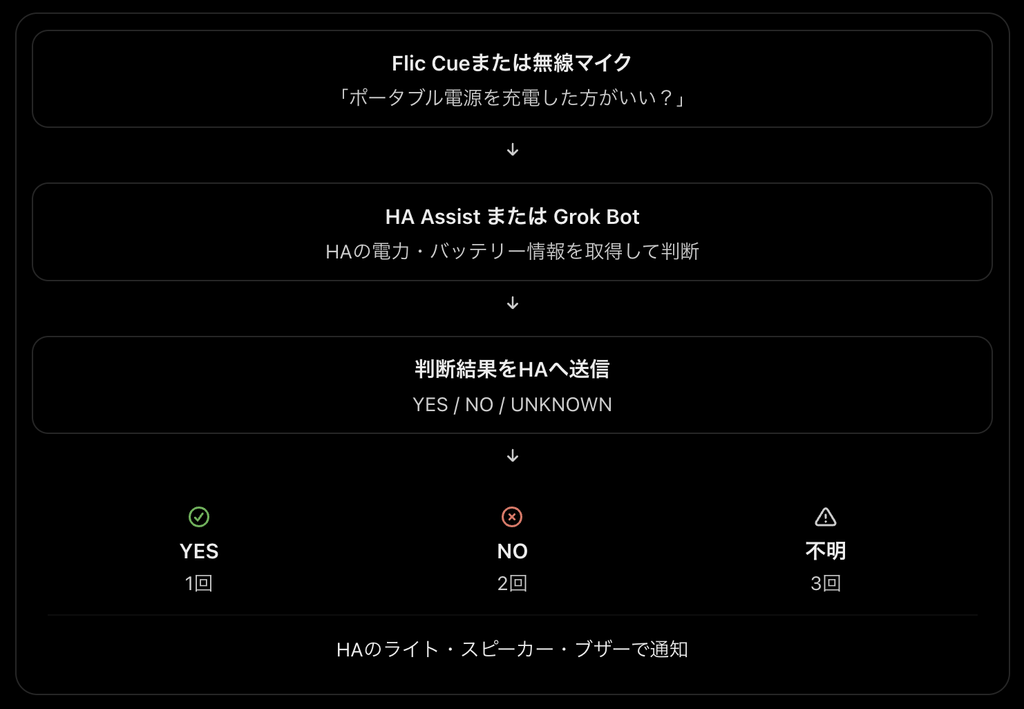
Grok Botを利用する場合、HA操作用のローカルスクリプトから結果通知用のHAスクリプトを呼び出す構成にできます。
一方、Flic CueからGrok BotへWebhookで指示した場合、Grok Botの返答が自動的にCue本体へ戻ることは確認されていません。ここが、Flic Cue本体を光らせる場合の課題です。
4. HAでライトを1回・2回点滅させる具体例
HAには、アクションを指定回数だけ繰り返す機能があり、ライトの点滅に利用できます。
例えば、次のようなスクリプトを作れます。
alias: AI回答をライトで通知
mode: restart
fields:
  answer:
    description: "YES、NO、UNKNOWN"
sequence:
  - variables:
      count: >
        {% if answer == 'YES' %}1
        {% elif answer == 'NO' %}2
        {% else %}3{% endif %}
  - repeat:
      count: "{{ count | int }}"
      sequence:
        - action: light.turn_on
          target:
            entity_id: light.ai_notification
        - delay:
            milliseconds: 400
        - action: light.turn_off
          target:
            entity_id: light.ai_notification
        - delay:
milliseconds: 400light.ai_notificationは専用の通知ライトを想定した仮のIDです。実際の機器に置き換えます。
この例ではライトを最後にOFFにするので、通常の部屋の照明より、専用の通知ライトを使用する方が適切です。
5. 私がおすすめする回答方法
現在のMac mini・Grok Bot・HA環境なら、最初は次の3種類に絞るのがおすすめです。
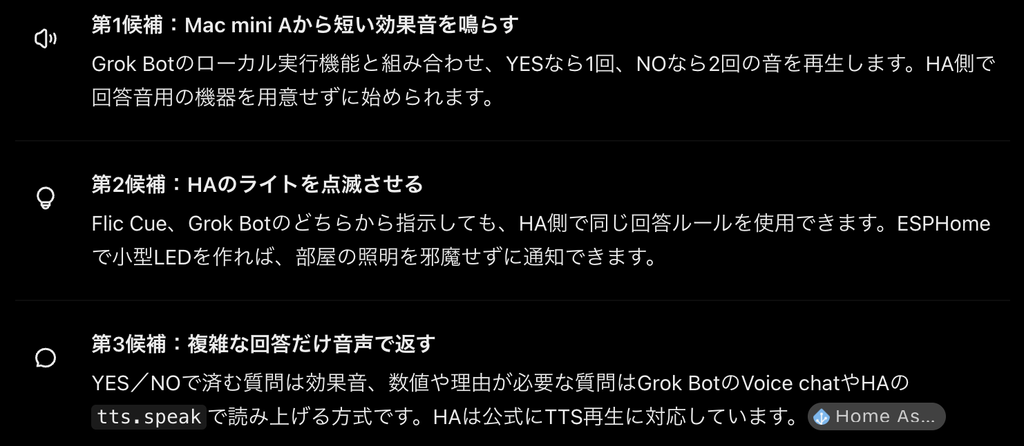
6. さらに発展させるなら
将来的には、Flic Cue本体から結果を返せるようになると、より便利です。
例えば、光と音を組み合わせれば、ボタンを押したまま回答を待つ必要がなくなります。
| 状態 | 光 | 音 |
|---|---|---|
| 指示受付 | 短い点滅 | 短音 |
| 処理中 | ゆっくり点滅 | なし |
| YES | 緑1回 | 高音1回 |
| NO | 赤2回 | 低音2回 |
| エラー | 3回点滅 | 長音1回 |
これは提案する通知仕様であり、Flic Cue本体で実装できると確認されたものではありません。
最終的には「AIが判断する」「HAが結果に応じて出力を制御する」という役割分担がよいと思います。 AIに「ライトを1回点滅させて」と毎回解釈させるより、AIにはYES/NO/UNKNOWNだけを返させ、点滅回数や音のパターンはHA側で固定する方が、安定性と再現性を高められます。
Flic Cue本体のLEDやブザーまで自由に制御できるかは、専用SDKの公開後に確認すべき重要な項目です。
Flic Cue SDKで何ができるようになるのか
pineroomFlic CueのSDKによってどのようなことが可能になりますか
2026年11月7日時点の公式情報に基づく調査
1. 結論:Cueアプリを介さず、独自アプリからFlic Cueを利用できるようになる
Flic Cueの開発元Shortcut Labsは、Kickstarter公式FAQでFlic Cue専用SDKを近日公開予定と明言しています。
公式FAQには次の説明があります。
The Flic Cue SDK, coming soon, will let apps connect to Cue directly, as the Flic Duo SDK does today.
つまり、SDKが公開されると、開発者が作成した独自アプリからFlic Cueに直接接続できるようになります。
現在の環境では、特に次の活用が考えられます。
- Home Assistantへ独自の方法で指示を送る。
- Grok BotやCodexと連携する専用の音声入力アプリを作る。
- ボタンやジェスチャーのイベントを受け取り、Mac mini上の処理を実行する。
- SDKが音声データへのアクセスを提供する場合、音声認識を自前のサーバーやAIに任せる。
ただし、重要な制限があります。
現時点で公式に約束されているのは、SDKによるFlic Cueへの直接接続です。マイクの音声データをSDKから直接取得できるかどうかは、まだ明らかになっていません。
この違いは、Home Assistantとの連携を考えるうえで非常に重要です。
2. Flic関連のSDKは3種類に分けて考える
| SDK・連携手段 | 現在の状況 | 主な用途 |
|---|---|---|
| Flic Cue SDK | 公開予定 | Flic Cueを独自アプリに直接接続 |
| Flic Duo SDK / Flic 2 SDK | 公開済み | ボタン・ジェスチャー・各種センサーイベントを取得 |
| Flic Hub SDK (Hub Studio) | 公開済み | Flic Hub上でJavaScriptを実行し、HTTP・MQTTなどで外部システムと連携 |
Flic Cueは、マイクを追加したFlic Duoをベースとしており、既存のFlicアプリではDuoと同じボタン・ジェスチャー機能が使えると説明されています。
そのため、Flic Duo SDKの公開済み機能から、Flic Cue SDKの活用可能性をある程度予測できます。ただし、両者のAPIが完全に共通になることまでは保証されていません。
3. SDKで実現できる機能の比較表
公開済みFlic Duo SDKの仕様と、Flic Cue専用SDKの予告から整理しました。
| 機能 | SDKでの実現性 | 内容 |
|---|---|---|
| Flic CueとのBluetooth直接接続 | 公式予告 | Cueアプリ以外の独自アプリから接続 |
| ボタン押下の取得 | 可能性が高い | 押す、離す、長押し、ダブルクリックなど |
| スワイプ・ジェスチャー取得 | 可能性が高い | 操作方向による処理の振り分け |
| バッテリー状態取得 | 可能性が高い | 電池残量の表示・監視 |
| ブザーの制御 | 可能性が高い | 処理開始・完了を音で通知 |
| マイクの音声データ取得 | 未確認 | 生の音声や圧縮音声を取得できるか不明 |
| 音声認識結果の直接取得 | 未確認 | Cue SDKから文字起こしを取得できるか不明 |
| Macの独自アプリから接続 | 未確認 | Mac向けSDKの提供は未発表 |
| HAへのAPI送信 | 独自アプリで構築可能 | ボタンイベントや取得したデータをHAへ送信 |
| Grok Botへの指示 | 独自アプリで構築可能 | Botの受付口へデータを送る |
| HAの状態取得 | 独自アプリで構築可能 | REST APIなどを使用 |
| 音声チャット | 条件付き | SDKの音声取得仕様と別途STT・LLM・TTSが必要 |
公開済みのFlic Duo SDKには、ボタンイベントに加えて、加速度センサーのストリーミング、転倒検知、ブザー操作などがあります。
SDKの詳細は、別記事にまとめる予定。
Flic Cueの「メモ・予定登録・機器操作」機能を詳しく解説
pineroomFlic Cueの主な用途として、「メモ、予定登録、機器操作」という回答もされていますが、これらについて詳細を教えてください
2026年11月7日時点のShortcut Labs公式情報・Kickstarter公式FAQに基づく調査
1. 3つの機能の全体像
Flic Cueは、単に声を文字に変換する無線マイクではありません。
話した内容をAIが解釈し、それがメモなのか、予定なのか、機器への指示なのかを判断して、対応する処理を実行することが特徴です。
公式FAQでは、買い物リストへの追加、カレンダーへの予定登録、メッセージ作成などが具体的に説明されています。
| 比較項目 | メモ | 予定登録 | 機器操作 |
|---|---|---|---|
| 主な目的 | アイデアや情報を保存 | 日時のある予定・リマインダーを登録 | 家電やHAの機器を操作 |
| 音声指示の例 | 「ブログ記事のアイデアをメモして」 | 「来週月曜日の10時に打ち合わせ」 | 「リビングの照明をつけて」 |
| 音声認識 | Cueアプリ | Cueアプリ | 音声操作の場合はCueアプリ |
| AIによる判断 | 保存内容・保存先 | 予定名・日時など | 対象機器・実行する操作 |
| 主な保存・実行先 | Cueアプリ内のメモ | カレンダー、Cue内のリマインダーなど | Flic連携先、Webhook経由のHAなど |
| 外部サービス | Notion、Webhook、MCPなど | カレンダー連携の詳細は一部未公表 | Home Assistant、Alexa、SmartThingsなど |
| 音声を使わない操作 | 基本的には音声入力 | 基本的には音声入力 | ボタンやジェスチャーで実行可能 |
| 結果の確認 | Cueアプリのメモ・履歴 | カレンダーやCueアプリの履歴 | 機器の状態、Cue/Flicの履歴など |
| 追加開発 | 標準のメモなら不要 | 外部カレンダー次第 | HAへの音声指示には連携設定が必要 |
機器操作には、実は2つの方式があります。
A. ボタン操作型: Flicアプリで事前に割り当てた操作を実行する。
B. 音声指示型: Cueアプリで言葉を理解し、Webhookなどを使ってHome Assistantへ指示する。
この2つを混同しないことが重要です。
2. メモ機能の詳細
Flic Duo Starter Kit | Flic Smart Button
Flic Cueには専用のメモ機能があります。
Cueアプリ自身がメモ、リマインダー、ToDoリスト、買い物リストを管理するため、これらの基本機能には別のアプリを用意する必要がありません。
2-1. メモはどのように保存されるのか
例えば、次のように操作します。
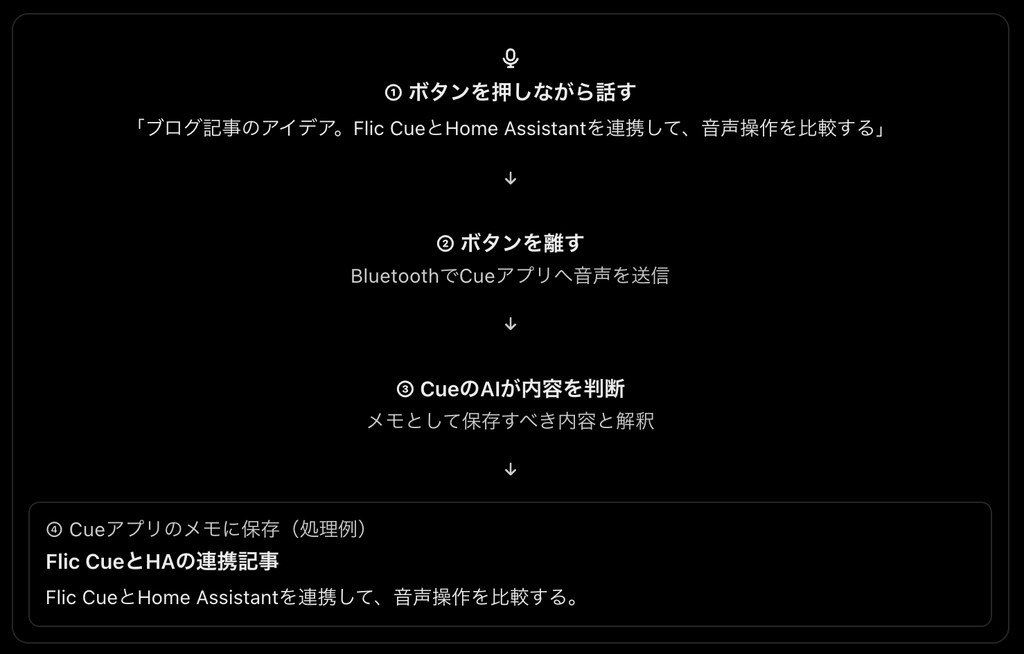
このように、話した内容をメモとして残せます。ただし、上図のようにタイトルを自動生成したり、文章をどこまで整形したりできるかは、メーカーが詳しい仕様を公開していません。
2-2. メモに関連する機能
| 機能 | 対応状況 | 詳細 |
|---|---|---|
| 自由な音声メモ | 公式確認済み | 話した内容を記録 |
| Cue内のメモ保存 | 公式確認済み | 独自メモ機能を搭載 |
| 買い物リストへの追加 | 公式確認済み | 「牛乳を買い物リストに追加」など |
| ToDoリストの作成 | 公式確認済み | Cueアプリ内のToDo機能 |
| リマインダー作成 | 公式確認済み | Cueアプリ内に機能あり |
| Notionへのメモ送信 | 公式に案内 | Notionなどの外部アプリへ送信 |
| Webhookへの送信 | 公式確認済み | 独自サーバーやAIへ転送 |
| MCP連携 | 公式確認済み | 対応する外部ツールと接続 |
| メモの自動分類・タグ付け | 詳細未確認 | どこまで自動整理されるか不明 |
| Appleメモへの直接保存 | 未確認 | 公式FAQに明示なし |
| Obsidianへの直接保存 | 未確認 | Webhook等で独自連携する方法は考えられる |
2-3. ブログ記事の作成に応用する場合
現在の執筆環境であれば、次の使い方が考えられます。
| 音声指示 | 保存先 | 実現方法 |
|---|---|---|
| 「新しい記事のアイデアをメモして」 | Cueアプリ | 標準機能 |
| 「このアイデアをNotionに保存して」 | Notion | 公式が案内する外部アプリ連携 |
| 「この記事案をGrok Botに送って」 | Grok Bot | Webhook連携 |
| 「このメモをObsidianへ保存して」 | Obsidian | Mac mini上の独自連携が必要 |
| 「このメモをWordPressの下書きにして」 | WordPress | Grok Bot等を経由する独自ワークフロー |
例えば、Flic Cueからブログ記事のアイデアをGrok Botへ渡す構成も考えられます。
ただし、標準のCueアプリが、特定Botを直接選択できるとは確認できていません。Botへの割当やWebhook側の振り分け設定が必要です。
3. 予定登録機能の詳細
Flic Cueは、話した内容から日時や予定の内容を認識し、カレンダーに登録する機能を備えると説明されています。
3-1. 予定はどのように登録されるのか
Kickstarter公式FAQには、次の例があります。
「木曜日の9時に歯医者」
このように自然な言葉で話すだけで、カレンダーへの予定登録を行う仕組みです。
例えば、次の処理が想定できます。

処理の概念図です。実際の登録画面ではありません。終了時刻の補完方法などは未公表です。
3-2. カレンダー・予定関連の機能
| 機能 | 対応状況 | 詳細 |
|---|---|---|
| 音声による予定作成 | 公式確認済み | 日時と内容を話して登録 |
| 自然言語による日時認識 | 公式確認済み | 「木曜日の9時」など |
| Cue内のリマインダー | 公式確認済み | 専用のリマインダー機能 |
| Cue内のToDo管理 | 公式確認済み | リストを作成・管理 |
| Googleカレンダーへの直接登録 | 詳細未確認 | 接続手順・認証方式が未公表 |
| Appleカレンダーへの直接登録 | 詳細未確認 | 対応方法が未公表 |
| Outlookカレンダーへの直接登録 | 未確認 | 公式な対応説明なし |
| 予定の変更・削除 | 未確認 | 予定作成以外の仕様は未公表 |
| 予定重複の自動確認 | 未確認 | 競合予定の確認機能は不明 |
| 予定前の自動通知 | 詳細未確認 | 通知タイミングや通知先が不明 |
| 曖昧な指示への確認 | 公式確認済み | Cueアプリ内で確認を要求 |
ここで注意したいのが、「カレンダーに登録できる」と「GoogleカレンダーやAppleカレンダーに直接登録できる」は同義ではないことです。
公式FAQにはカレンダーへの登録が明記されていますが、GoogleカレンダーとAppleカレンダーそれぞれの接続手順までは確認できませんでした。
3-3. リマインダーと予定の違い
Flic Cueの用途を整理すると、次のようになります。
| 発話内容 | 想定される処理 |
|---|---|
| 「明日の10時に会議」 | カレンダーへの予定登録 |
| 「15時に薬局へ行くのを思い出させて」 | リマインダー登録 |
| 「明日の買い物に牛乳を追加して」 | 買い物リストに追加 |
| 「明日までにブログの画像を作成する」 | ToDoとして登録 |
| 「今日のブログのアイデアを記録して」 | メモに保存 |
Cueには標準でこれらの管理機能があるため、日常の短い指示をまとめて扱えることが特徴です。
ただし、同じ発話でもAIが異なる種類に分類する可能性があります。その場合の確認や修正は、Cueアプリの履歴から行う設計です。
4. 機器操作機能の詳細
機器操作は、今回の3機能の中で最も多彩です。
Flic Cueには、Flic Duoから引き継いだボタン・ジェスチャー操作と、新しく追加された音声操作があります。
4-1. ボタン・ジェスチャーによる操作
Flic CueはFlic Duoをベースとしており、2つのボタンに加えてスワイプや回転操作などを利用できます。
例えば次のような割当です。
| 操作 | HAでの実行例 | 実現方法 |
|---|---|---|
| 大ボタンを1回押す | リビングの照明をON | Flicアプリで設定 |
| 大ボタンを2回押す | リビングの照明をOFF | Flicアプリで設定 |
| 小ボタンを押す | テレビの電源操作 | Flicアプリで設定 |
| 上へスワイプ | 照明を明るくする | イベントに自動化を割当 |
| 下へスワイプ | 照明を暗くする | イベントに自動化を割当 |
| 左へスワイプ | おやすみシーンを実行 | イベントに自動化を割当 |
| 右へスワイプ | 外出シーンを実行 | イベントに自動化を割当 |
これは設定例です。実際に割り当てられる操作や、音声入力時とのジェスチャーの使い分けは、FlicアプリとCueアプリの設定によります。
Flic Cueは従来のFlicアプリを利用してHome Assistant、Alexa、Sonos、IFTTT、SmartThingsなどと連携できるとされています。
4-2. 音声によるHA操作
音声操作の場合は、仕組みが異なります。
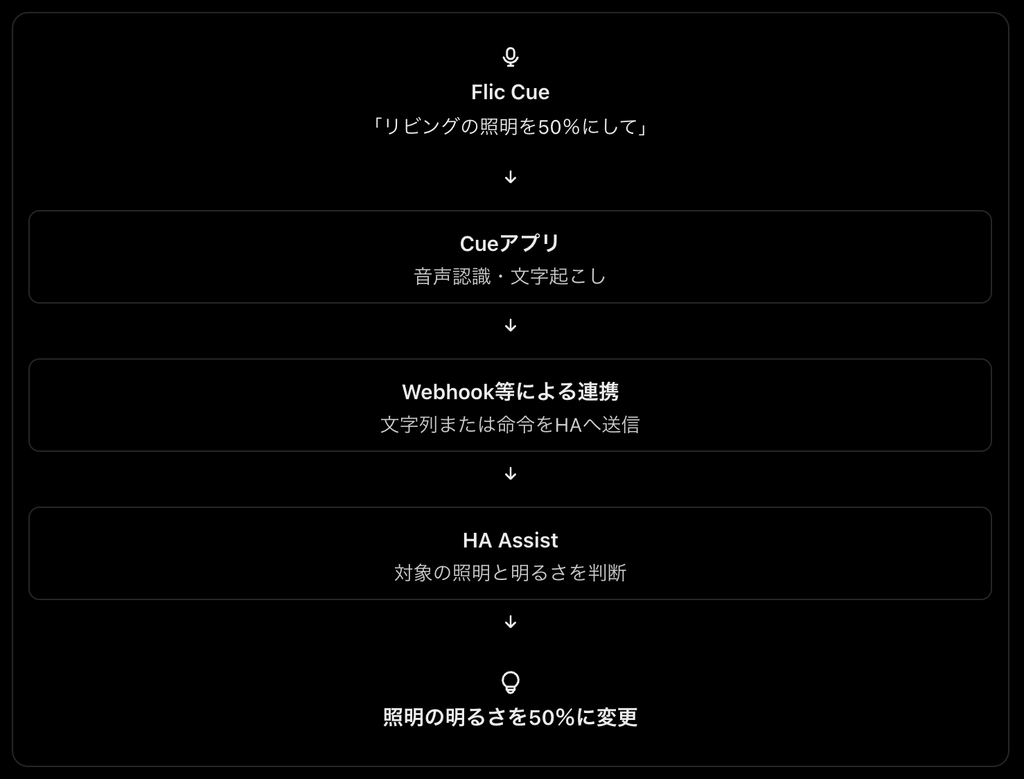
ただし、これはHA側にWebhook・Assist連携を構築した場合の処理例です。Flic Cueを購入するだけで、この音声操作が自動的に利用可能になるわけではありません。
4-3. 制御できる機器やサービス
| 対象 | 操作例 | 連携方法 |
|---|---|---|
| Home Assistant | 照明、エアコン、スクリプト | Flic連携、音声ならWebhook等 |
| Alexa | 登録済みルーティンの実行 | Flicアプリから連携 |
| Apple Home | ホーム機器の操作 | Flic Hub LRが必要 |
| Matter対応機器 | 照明・プラグなど | Flic Hub MiniまたはHub LRが必要 |
| Sonos | 再生・一時停止、音量など | Flicアプリから連携 |
| SmartThings | シーンの実行 | Flicアプリから連携 |
| IFTTT | 外部サービスの自動化 | IFTTT連携 |
| Grok Bot | AIエージェントへの仕事の依頼 | CueアプリとWebhook |
現在のMac mini 2台構成であれば、機器操作の中心はHome Assistantに集約するのが合理的です。
Mac miniのCueアプリが音声を認識し、Intel Mac mini上のHAへ指示を渡せば、HAに登録されている家電やセンサーを利用できます。
なお、Home Assistant 2026.11の新しいFlic統合は、現時点の公式対応一覧にFlic Cueを明記していません。
Flic Duo互換だからといって、Flic Cueがその統合で動作するとまでは保証できません。
5. 操作結果はどのように確認できるのか
メモや予定登録、機器操作を行った後、ユーザーに何が返るのかも重要です。
| 確認方法 | メモ | 予定登録 | 機器操作 |
|---|---|---|---|
| Flic Cue本体のブザー・ライト | 音声取得の確認 | 音声取得の確認 | 音声取得の確認 |
| Cueアプリの履歴 | 保存内容や処理結果 | 登録内容や処理結果 | 音声指示の処理履歴 |
| 保存先のアプリ | メモを確認 | カレンダー等を確認 | HA画面で機器状態を確認 |
| スマホへの通知 | 標準通知仕様は未確認 | 標準通知仕様は未確認 | HAで別途通知可能 |
| 音声による回答 | 接続先・処理内容による | 接続先・処理内容による | HAのTTS等による追加構築が必要 |
Flic Cueにはスピーカーがありません。音声回答はスマホやイヤホンで再生する方式ですが、すべての外部連携で処理結果が自動読み上げされるとは確認できません。
また、Cue本体のブザーは、HAの機器操作が成功したことまで保証するものではありません。
6. 現在の環境での活用例
これまで検討してきたHome Assistant、Grok Bot、Codex、ブログ執筆の環境を前提にすると、次の用途が考えられます。
| 用途 | 音声指示の例 | おすすめの処理経路 |
|---|---|---|
| ブログのアイデア保存 | 「記事のアイデアをメモして」 | Cue内のメモ |
| ブログ案の調査依頼 | 「このアイデアを調べて記事案にして」 | Cue → Grok Bot |
| AIエージェントへの作業依頼 | 「Codexにこの変更を依頼して」 | Cue → Codex |
| 予定登録 | 「来週月曜日の9時に通院」 | Cue → カレンダー |
| 買い物リスト | 「電池CR2032を買い物リストへ追加」 | Cue内の買い物リスト |
| HAの照明操作 | 「リビングの照明をつけて」 | Cue → HA Assist |
| HAの電力状態確認 | 「今の消費電力を教えて」 | Cue → HA Assist |
| 複雑な電力分析 | 「昨日と今日の電力使用量を比較して」 | Cue → Grok Bot → HA |
| 運転前の準備 | 「外出モードにして」 | Cue → HA自動化 |
標準機能と追加構築が必要な連携を含む活用例です。音声指示に対応する範囲は、接続先のツール・権限・実装に依存します。
7. 私がおすすめするボタン割当
Flic Cueには2つのボタンがあります。最初は、次のようなシンプルな使い分けがよいと思います。
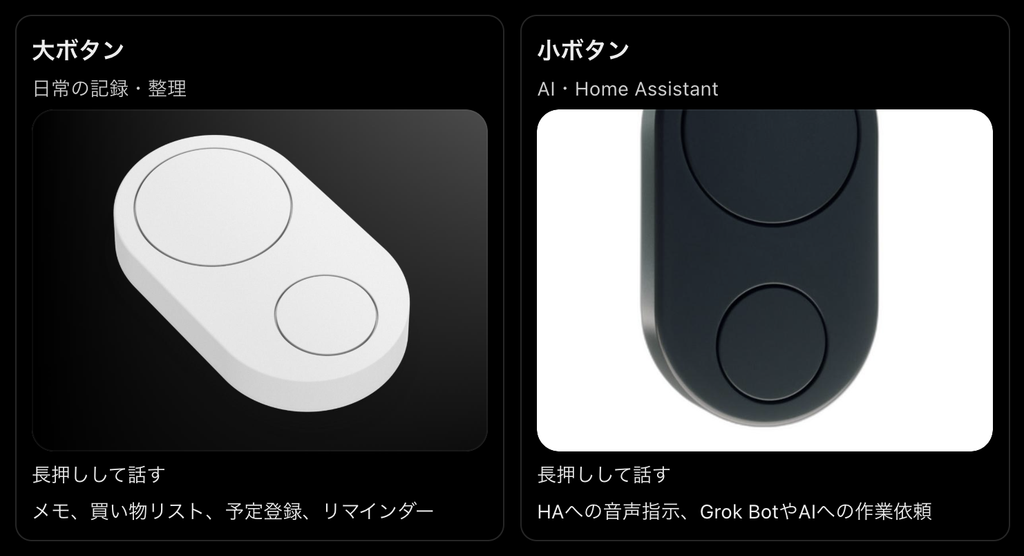
さらに、単押しやダブルクリックには照明、テレビ、外出シーンなどの定型操作を割り当てます。
このように、音声を使わなくても済む操作はボタンに任せ、内容を自由に指定したい操作だけ音声を使う方法が適しています。
8. 最終評価
| 機能 | Flic Cueの完成度に関する評価 | 購入前の確認事項 |
|---|---|---|
| メモ | 標準機能として具体的に説明されている | 保存・検索・編集の詳細 |
| 予定登録 | 音声による日時認識と登録を明示 | Google/Appleカレンダーへの対応 |
| ボタンによる機器操作 | Flic Duo由来の成熟した機能 | Cueとの操作割当の両立 |
| 音声による機器操作 | Webhook等による拡張が可能 | HA連携の実際の設定方法 |
| 操作結果の音声回答 | 基本的な音声回答機能を案内 | HAやGrok Botからの双方向応答 |
特に重要なのは、Flic Cueの標準機能だけで完結する用途と、外部システムを構築する必要がある用途を分けることです。
メモや買い物リストはCueアプリ自身が管理できます。一方、Home Assistantへの自然言語による機器操作や、Grok Botを使った高度な分析は、Webhookなどの外部連携を構築することで実現を目指す機能です。
公式資料はFlic Cue Kickstarter公式FAQとFlic対応サービス一覧で確認できます。
なお、Flic Cueは2027年2月の出荷予定であり、上記はメーカー公表仕様に基づく評価です。実機での日本語認識精度や連携動作が検証済みという意味ではありません。
Grok Botの音声チャット+無線マイクでHAを操作する方法
pineroomGrok Botと音声チャットする方法が、Mac mini Aのマイクとして無線マイクを用意するだけで済み、一番簡単に、HAの制御・状態取得する手段だと思いますがどう思いますか
私も、現在の環境では、この方法が最もシンプルで実用的な候補だと考えます。
しかも、Grok Botの公式ドキュメントを確認したところ、Mac版Grok BotのVoice chat(音声チャット)は、AIが声で回答し、そのまま次の発話を聞き続ける方式に対応しています。Macの設定で使用するマイクを選択することもできます。
したがって、Flic Cueにこだわらず、Macで認識できる無線マイクを使えば、Grok Botとの双方向音声チャットが可能です。
ただし、次の2つは区別する必要があります。
- 音声チャットを実現する部分: 無線マイクを接続してGrok BotのVoice chatを開始するだけでよい。
- HAの状態取得・機器制御を実現する部分: Grok BotがHAにアクセスするためのMCPやREST API、実行用スクリプトなどが必要。
つまり、音声入力・音声回答の仕組みは非常に簡単になりますが、HAとの連携設定そのものは必要です。
1. おすすめのシステム構成
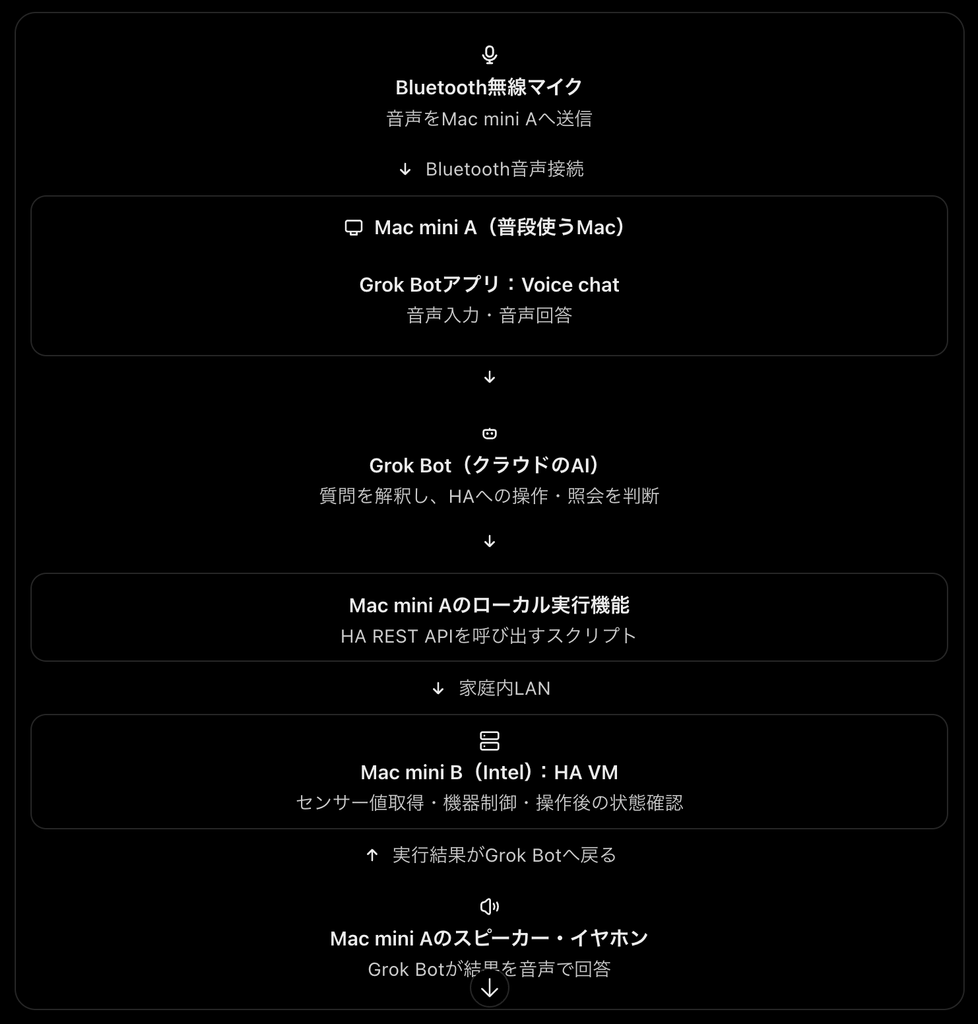
Nabu Casaの契約はそのまま維持しつつ、HAとの通信はMac mini Aから家庭内LAN経由で行えます。
2. Flic Cue方式との比較
| 比較項目 | Flic Cue → HA | 無線マイク → Grok Bot → HA |
|---|---|---|
| 必要な機器 | Flic Cue | Mac対応の無線マイク |
| 音声入力 | Cueアプリ | Grok BotのVoice chat |
| 音声認識 | Cue側のAI | Grok Bot側 |
| 指示の解釈 | HA Assistなど | Grok Bot |
| HAへの接続 | Webhook・MCP | MCP・REST APIなど |
| HAの制御 | 可能な構成を構築 | 可能な構成を構築 |
| HAの状態取得 | 可能 | 可能 |
| 複数センサーの分析 | HA側にLLM等が必要 | Grok Botで分析可能 |
| 回答の音声再生 | HA連携では未確認 | Voice chatが標準対応 |
| 続けて質問 | 応答連携・文脈保持の検証が必要 | 音声会話として対応 |
| 開発・設定の負担 | CueとHAの橋渡しが必要 | 主にGrok BotとHAの接続設定 |
| 物理ボタンで入力開始 | Flic Cueで可能 | 通常のマイクだけでは不可 |
| 音声チャットの開始 | Cueのボタン操作 | Grok Bot画面の音声チャット開始ボタン |
| 利用料金 | Cueの標準AIは無料 | Grok Botの契約・利用枠に依存 |
特に大きな利点は、Grok Botが音声による回答まで担当できることです。
Flic CueとHAをWebhookで接続する場合に問題だった「HAの回答をどのようにユーザーへ返すか」という課題を、Grok Botの音声チャットで解消できる可能性があります。
ただし、長時間かかるツール実行については、通話中に結果を読み上げる場合と、通話終了後にチャットへ結果を投稿する場合があります。HAの操作結果が必ずその場で読み上げられるかは実機検証が必要です。
3. HAとの接続方法はどうするか
現在の構成では、2つの選択肢があります。
| 方法 | 内容 | 評価 |
|---|---|---|
| HA MCPサーバー | Grok BotがHAのツールを直接呼び出す | 対応ツールが使えれば簡潔 |
| HA REST API | Grok BotがMac mini A上でスクリプトを実行し、HAへ接続 | 機能を限定して確実に構築しやすい |
Home Assistant 2026.11のMCPサーバーには、機器の状態取得・制御を行う「Device control」と、より広範な操作を行う「Home Assistant」のツール群があります。
ただし、以前の検証ではMCP経由でGetLiveContextが利用できても、詳細な状態取得や機器操作には制約がありました。Grok Botから必要な操作ツールを呼び出せるか、改めて確認する必要があります。
私なら、まずMac mini AからのREST API接続を検証します。
REST APIでできること
| 温度・電力などの現在値 | GET /api/states/{entity_id} |
| 照明をつける | POST /api/services/light/turn_on |
| エアコンを設定する | POST /api/services/climate/set_temperature |
| HA Assistに日本語を送る | POST /api/conversation/process |
Home Assistant公式REST APIで提供される操作です。アクセストークンなどの認証設定が必要です。
Grok Botのローカルコマンド実行機能を使えば、Mac mini AからLAN内のHAへアクセスする構成が可能です。
Grok Botの公式資料にも、ローカル実行でAPIを呼び出す方法が説明されています。
安全性を考えると、Grok Botには任意のHAコマンドを自由に実行させるのではなく、読み取り用と限定された機器操作用のスクリプトを用意するのがよいでしょう。
4. まず無線マイクを買わずに検証できます
現在お持ちのAirPods Pro 2を利用すれば、新しいマイクを購入する前に、基本構成を確認できます。
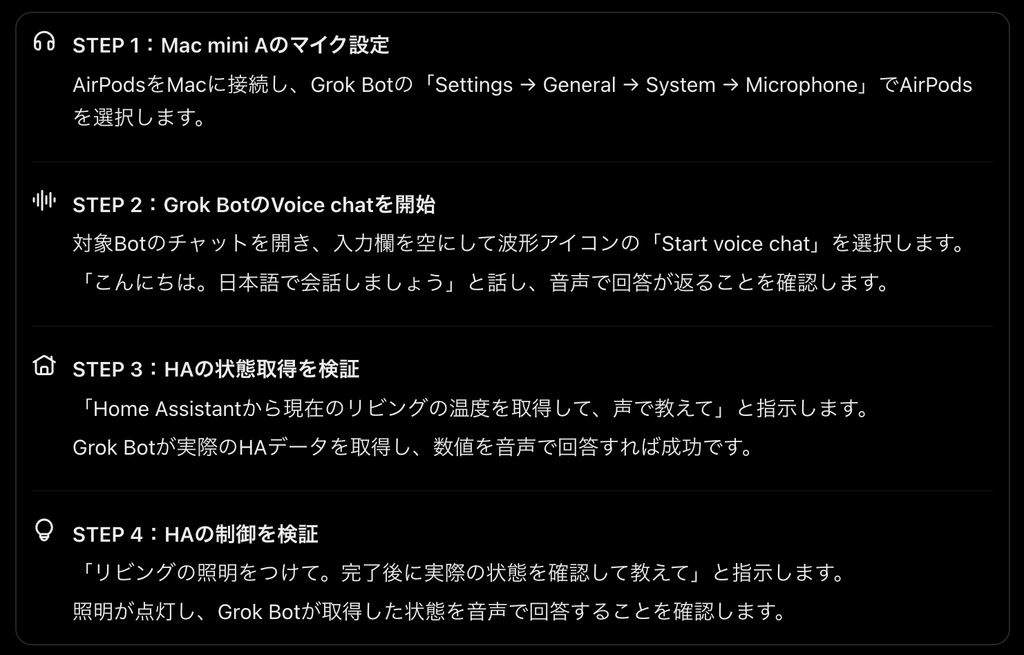
この検証では、Grok Botが音声チャット中にHAへのツール実行まで行えるかも同時に確認できます。
5. 注意すべき点
一番の注意点は、無線マイクを使っただけでは、Grok BotのVoice chatを自動起動できないことです。公式には音声チャット開始ボタンを使用する方式が案内されており、音声チャット開始用のキーボードショートカットも提供されていません。
また、Mac mini Aがスリープすると、ローカル実行を利用したHA接続に影響します。Grok Bot本体はクラウドで動作しますが、LAN内のHAへアクセスするためのMac mini Aは使用可能な状態にしておく必要があります。
Bluetoothマイクについても、macOSで通常の音声入力デバイスとして認識される製品を選ぶ必要があります。
Flic Cueが汎用Bluetoothマイクとして認識されることは確認できていません。
6. おすすめする方針
HA操作のためだけにFlic Cueを購入する必要性は、かなり低くなったと思います。
現在の環境であれば、まずGrok BotのVoice chatと既存のAirPodsでHAの状態取得・機器制御を試すのが合理的です。
その検証に成功した後で、AirPodsより手軽に使える小型無線マイクや、押して話すタイプのデバイスを選べばよいでしょう。
Flic Cueの価値が残るのは、メモや予定登録、アプリの切り替えを伴わないボタン操作、AIエージェントの使い分けなどです。
特に今回の目的である「HAに質問する → Grok Botが調べる → 声で回答する → そのまま次の質問をする」という一連の流れについては、Grok Botの音声チャット方式を第一候補にすることをおすすめします。
公式資料:Grok Botの音声チャット仕様、HAのMCPサーバー仕様
Mac miniに有線マイクやAirPodsのマイクを接続し、Max miniのGrok Botアプリの音声チャットボタンを教えて音声チャットを開始できることを確認している。また、外出先でも、スマホのGrok Botアプリを使った音声チャットが可能なことを確認している。
pineroomFlic Cueは、Mac mini Aの無線マイクにはならないのですか
現時点では、Flic CueをMac mini Aの一般的なBluetooth無線マイクとして使用できることは確認できません。
公式FAQを改めて確認しましたが、Flic CueはMacにBluetooth接続できるものの、macOSの「サウンド入力」にマイクとして認識されるとは説明されていません。
1. 普通の無線マイクとの違い
| 比較項目 | Flic Cue | 一般的なBluetoothマイク |
|---|---|---|
| MacへのBluetooth接続 | 対応を案内 | 対応 |
| マイク内蔵 | あり | あり |
| 音声の送信先 | Cueアプリなど | macOSの音声入力システム |
| macOSのマイク一覧に表示 | 未確認 | 対応機種なら表示 |
| Grok BotのVoice chat | 直接使用できるか未確認 | 使用可能 |
| ボタンを押して音声入力 | 対応 | 製品による |
| 音声の連続送信 | ボタンを押している間 | 製品によるが連続入力可能 |
Flic Cueの公式FAQでは、マイクの音声はCueアプリへ送信される仕組みだと説明されています。
さらに、マイクが動作するのはボタンを押している間だけです。
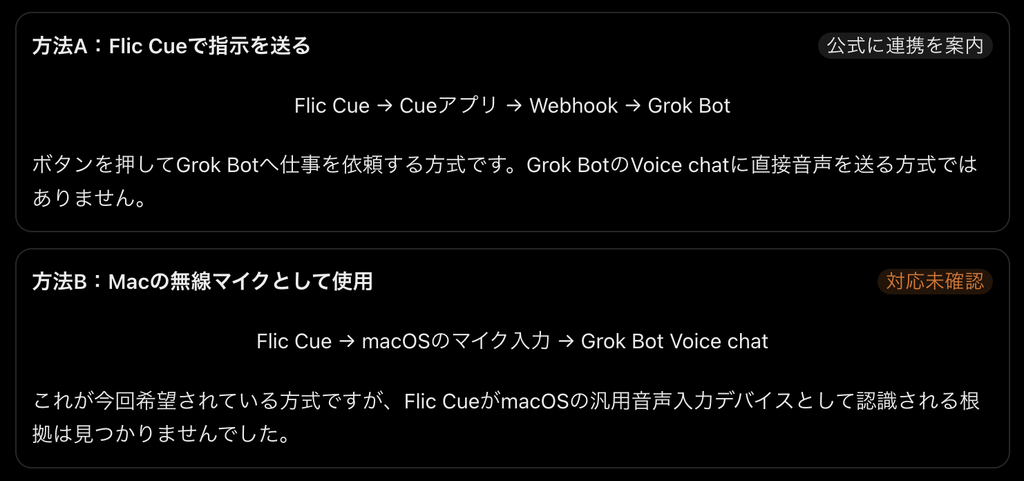
2. Grok Botとの利用方法は2つある
3. 私の判断
Grok Botとの双方向音声チャットを目的にするなら、Flic Cueを無線マイクの代わりとして購入することは、現時点ではおすすめしません。
理由は、Macに直接接続できることと、Macのすべてのアプリでマイクとして利用できることは異なるからです。
Flic CueのSDKが将来公開されれば、独自ソフトウェアで音声をMacの仮想マイクへ転送する可能性も考えられますが、SDKの音声取得機能自体が未確認です。
現在の環境では、まずAirPods Pro 2をMac mini Aの音声入力に設定し、Grok BotのVoice chatからHAの状態取得・制御を試す方法が確実です。
要するに、Flic Cueは「AIへ音声で指示するリモコン」ですが、「Mac用の汎用Bluetoothマイク」としても使えるかは未確認です。 ここは購入前にメーカーの回答を得る価値があるポイントです。
Mac miniに無線マイクを接続すれば、Grok Botと音声チャットを全二重で行うことができ、Grok Botからの回答を、Mac miniに接続されたスピーカーから聞くことができる。また、外出中であれば、スマホのGrok Botアプリを使って音声チャットを行うことができる。Grok Botに繋がればHAの制御や状態確認を行うことができるので、この使い方が一番簡単で有効な使い方だと思っている。そうなれば、Flic Cueは、私の環境では、どのように利用するかを検討し、使い分け方を考えておかなければならない。