
WebのGoogle検索ページで、「Googleで検索またはURLを入力」と表示された通常の入力欄のほかに、「AIによる概要」の部分に、新しく「質問する」の欄が表示されるようになったが、それらの入力欄について、入力した情報の扱いや、使い分け要領などについてGemini 3.5 Flashに質問した。


(注)本記事の内容は正確性を保証するものではない。
(2026年5月31日 追記)YouTube動画を追加しました。 https://youtu.be/70qgbcFNkj4
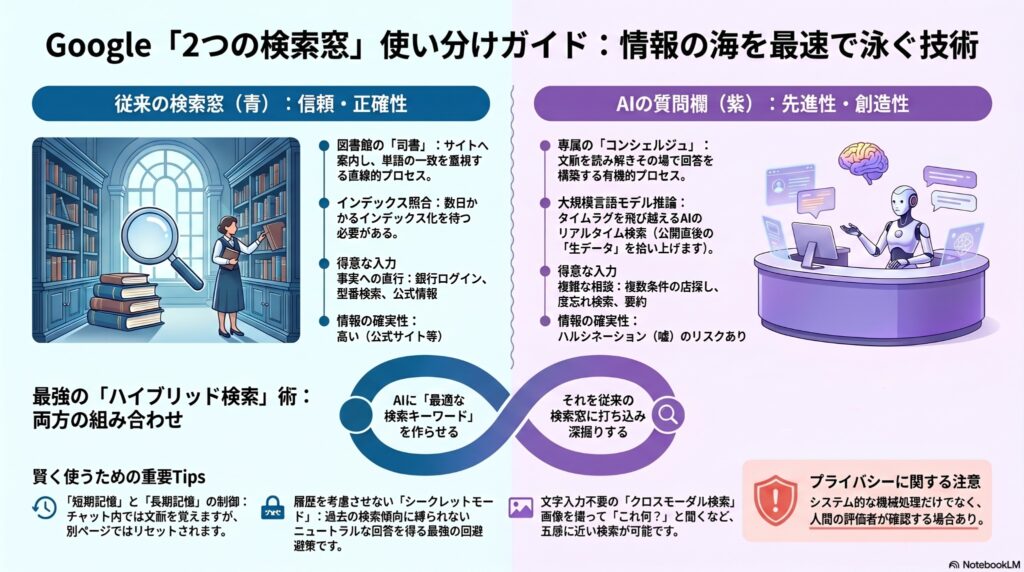
Google検索ページの2つの入力欄調査
WebのGoogle検索の画面に、従来通りの「Googleで検索またはURLを入力」の入力欄と、AIの「質問する」欄がありますが、これらの欄に入力された情報はどのように扱われるのかを教えてください
Google検索の画面にある「通常の検索窓(URL入力欄)」と「AIの質問欄(AI ModeやGeminiとのチャット欄)」では、入力した情報の処理方法や裏側で働くシステム、そして履歴の残され方に違いがあります。
それぞれの情報の扱われ方について、分かりやすく整理して解説しますね。
1. 従来の「検索窓(Googleで検索またはURLを入力)」
こちらは、WebサイトのURLを直接入力したり、特定のキーワードを探したりするための従来の検索エンジンです。
- 処理の方法: 入力されたキーワードから「インデックス(登録されているWebページの膨大なリスト)」をスキャンし、関連性の高いWebサイトや「AIによる概要(AI Overviews)」を瞬時に表示します。
- データの扱い(履歴など):
- 入力した内容は、Googleアカウントの「ウェブとアプリの活動」という場所に検索履歴として保存されます。
- このデータは、次回以降の検索のサジェスト(予測表示)や、ユーザーの興味関心に合わせた広告・コンテンツの最適化に利用されます。
- 履歴はいつでも自分で削除できますし、自動削除を設定することも可能です。
2. 新しい「AIの質問欄(AI Mode / Gemini)」
こちらは、自然な対話を通じて複雑な問題を解決したり、文章の要約やアイデア出しを行ったりするための「生成AI」の窓口です。
- 処理の方法: 入力された文章(プロンプト)は、Googleの最先端の大型言語モデル(LLM)に送られます。
AIは単にWebサイトを検索するだけでなく、文脈や意図を高度に推論・解釈し、複数の情報源を組み合わせた独自の回答をリアルタイムで生成します。 - データの扱い(履歴など):
- 入力した内容は、「AI Mode履歴」や「Geminiアプリのアクティビティ」といった専用の管理画面に保存されます。
- 【重要】AIの品質向上のための利用: 設定によっては、ユーザーが入力したプロンプトやAIの回答が、人間のレビュアー(評価者)によって確認され、AIモデルの学習や改善のために利用されることがあります。
- そのため、この欄には個人情報(住所、電話番号など)や、仕事の機密データなどは入力しないよう推奨されています。
- こちらもアクティビティ管理画面から、履歴の保存を「オフ」にしたり、過去の対話を削除したりすることができます。
💡 重要な違いのまとめ
| 項目 | 従来の検索窓 | AIの質問欄 |
| 主な目的 | Webサイトの検索、URLへの直接移動 | 複雑な質問への回答、文章作成、相談 |
| 裏側のシステム | 検索エンジン(インデックス照合) | 生成AIモデル(高度な推論・要約) |
| 主な保存先 | ウェブとアプリの活動 | AI Mode履歴 / Geminiアクティビティ |
| 人の目による確認 | 原則なし(システム的な処理) | あり(AI改善のため一部サンプルを人間が確認) |
【アドバイス】
どちらの機能もユーザーがコントロールできるようになっており、Googleの設定画面からいつでも履歴の削除や保存の停止が可能です。
ただし、AIの質問欄を使う際は、プライバシー保護の観点から「誰に見られても問題のない表現」で質問するのが安全な使い方です。
どちらの検索方法も、キーワードの列挙ではなく、自然な文書や話し言葉で入力できるのですか
はい、結論から言うとどちらの欄も、キーワードの列挙ではなく「自然な話し言葉や文章(~について教えて、など)」で入力することができます。
ただし、入力された文章をシステムが「どう解釈して処理するか」に大きな違いがあります。
それぞれの特徴を知っておくと、より上手に使い分けることができます。
1. 従来の検索窓(Googleで検索…)の場合
従来の検索窓に話し言葉で入力した場合、Googleのシステム(検索エンジン)は、その文章を自動的に重要なキーワードに分解して検索を行います。
- 入力例: 「明日○○駅の近くでやってる、おすすめのランチのお店を教えて」
- 裏側の処理: システムが自動的に「○○駅」「ランチ」「明日(日付)」「営業中」「おすすめ」といった重要な要素を抽出し、それに合致するWebサイトやマップ情報を探します。
- 特徴: 文章で入力しても十分に意図を汲み取ってくれますが、最終的には「条件に合うWebページやお店のリスト」を提示するのが得意です。
2. AIの質問欄(AI Mode / Gemini)の場合
AIの質問欄は、入力された文章を「キーワードの塊」としてバラバラにするのではなく、文章全体の「文脈」や「あなたの本当の意図」を人間のようにつなげて理解します。
- 入力例: 「明日○○駅の近くでランチをしたいんだけど、一緒に行く人が辛いものが苦手で、おしゃれだけど落ち着いた雰囲気の場所がいいな。どこかいい候補を3つ、理由と一緒に教えて」
- 裏側の処理: 「辛いものが苦手」「おしゃれ」「落ち着いた雰囲気」「候補は3つ」「理由も添える」という、複雑な条件や文脈をすべて理解した上で、人間のコンシェルジュのように回答を組み立てます。
- 特徴: 条件が多ければ多いほど、あるいは「相談」に近い形であればあるほど、AIの質問欄のほうが的確でパーソナライズされた回答を返してくれます。
💡 入力スタイルの使い分けのコツ
- 「単に調べたい、場所を探したい」とき
従来の検索窓なら、文章で入力しても、単語の列挙(「○○駅 ランチ おすすめ」)で入力しても、どちらでも素早く正確な結果が得られます。 - 「比較したい、考えてほしい、提案してほしい」とき
AIの質問欄を使い、友達にLINEを送るような「具体的なシチュエーションや条件を含んだ話し言葉」で入力すると、AIの真価を発揮した大満足の回答が得られやすくなります。
AIの質問欄を使う場合、新規のGoogle検索のページを開き、1つの質問を行った後に、さらに検索対象を絞り込む追加質問をすることができますが、これは、1つのセッション内では、質問履歴及びその回答履歴が記憶され、追加質問に対する回答では、それらの履歴を考慮した回答が行われるということですか。また、どれくらい遡って履歴が考慮されますか
はい、まさに仰る通りです。
AIの質問欄(AI ModeやGemini)では、1つの画面(セッション)の中で交わされた過去の質問とAIからの回答のすべてが裏側で記憶(コンテキストとして保持)されています。
そのため、2回目以降の質問で「さっきのやつをもう少し詳しく」「他には?」といった、主語を省略したような追加質問をしても、これまでの会話の流れをしっかりと考慮した回答が返ってきます。
この「どれくらい過去の履歴を考慮できるか」という仕組みについて、少し詳しく解説しますね。
1. どれくらい遡って履歴が考慮されるか?
結論から言うと、「その時開いている1つのチャット画面(セッション)の中であれば、基本的には最初から最後までの流れをすべて記憶して考慮できる」と考えていただいて大丈夫です。
技術的には、AIが一度に処理できる情報の長さ(トークン数といいます)の限界によって決まりますが、現在のGoogleの最先端AIは非常に広大な記憶容量(コンテキストウィンドウ)を持っています。
- 一般的な利用の場合:
本の数冊分、あるいは数十万文字に及ぶやり取りを一度に記憶できるため、通常の検索や日常的な会話のレベルであれば、どれだけ長く質問を重ねても履歴が途中で抜け落ちる心配はまずありません。 - 別ページ・別チャットにした場合:
画面を完全に閉じて新しい検索ページ(新しいチャット)を開いた場合は、原則として前の会話の具体的な文脈は引き継がれず、リセットされた状態からスタートします。
2. 履歴を考慮した「上手な追加質問」の例
この履歴記憶の特性を活かすと、以下のようなステップで検索対象をどんどん絞り込む(深掘りする)ことができます。
- 1つ目の質問(全体像の把握)
「○○でおすすめの観光スポットをいくつか教えて」 - 2つ目の質問(条件の追加・絞り込み)
「ありがとう。その中で、車がなくても電車やバスで行きやすい場所だけに絞って、ルートも簡単に教えて」
(※「その中」が1つ目の回答を指しているとAIが理解します) - 3つ目の質問(さらに詳細へ)
「2番目の場所に決めた!その周辺で、地元の魚が食べられる人気のランチのお店を2つ挙げて」
(※2番目の場所がどこだったかを記憶しているので、場所の名前をわざわざ再入力する必要がありません)
💡 知っておくと便利なポイント
📌 話のテーマをガラッと変えたいときは?
過去の履歴が記憶されるということは、逆に「全く違う別のことを調べたいとき」に同じ画面で質問を続けると、AIが前の話に引っ張られて変な回答をしてしまう原因になります。
まったく別のトピックを検索したいときは、新しく検索ページを開き直すか、新規チャットを作成するのが、AIに正しく回答してもらうためのコツです。
「通常の検索窓(URL入力欄)」を用いた場合の質問や回答の情報は、その後の「AIの質問欄」を用いる検索において考慮されますか
結論から言うと、「通常の検索窓」で調べた内容やその結果は、その後に使う「AIの質問欄」の回答には原則として考慮されません。
これらは同じGoogleの画面内に並んでいますが、裏側では完全に独立した2つの異なるシステムとして動いているためです。
具体的にどのような状態になっているのか、詳しく解説します。
1. 連動しない(考慮されない)理由
従来の検索とAIの質問欄は、データの通り道(セッション)が分かれています。
- 通常の検索窓: キーワードを入力するたびに、その1回限りの検索結果を画面に表示して処理が完了します。
- AIの質問欄: チャット形式の「一連の会話の流れ(コンテキスト)」を記憶しながら処理します。
そのため、通常の検索窓で「○○の観光地」を検索した後に、画面を切り替えてAIの質問欄に「そこへのアクセスは?」とだけ入力しても、AIは「そこ」が何を指しているのかを理解できません。
AI側から見ると、「真っ白な状態で最初から会話が始まった」のと同じ扱いになります。
2. 例外的に「繋がっているように見える」ケース
ただし、ユーザーの体感として「通常の検索窓で調べたことが、AIにも伝わっているのでは?」と感じるケースが2つあります。
① 「AIによる概要(AI Overviews)」が表示された場合
通常の検索窓に文章を入力した際、検索結果の最上部に自動でAIの回答(AIによる概要)が表示されることがあります。
この表示のすぐ下にある「追加で質問」などのボタンを押してAIモードに移行した場合は、直前の検索キーワードとAIの回答がそのまま次のAIチャットに引き継がれます。
② 検索履歴(ウェブとアプリの活動)に基づくパーソナライズ
Googleアカウントにログインしている場合、通常の検索窓で過去に調べていた傾向(例:最近よくキャンプ関連のワードを調べているなど)が、AI側の回答の「好みの傾向」として、裏側でうっすらと反映される可能性はあります。
ただし、これは「直前の会話を記憶している」のとは異なり、あくまでユーザーの興味関心に合わせたシステム全体の最適化によるものです。
💡 上手な使い分けのアドバイス
通常の検索窓で調べていて「あ、これはAIに深く聞いた方が早そうだな」と思ったら、通常の検索窓に入力した言葉(または気になったキーワード)を、そのままコピーしてAIの質問欄にペーストし、そこから会話をスタートさせるのが一番確実でスマートな方法です。
「通常の検索窓(URL入力欄)」と「AIの質問欄」の長所・短所を一覧表にまとめてください。
例えば、インデックスに確実に登録されていると思われるキーワードがある場合は、「通常の検索窓(URL入力欄)」を使った方が効率的で正解率が高いとか、最新の情報のキーワードはインデックス化されるまでのタイムラグがあるので、「AIの質問欄」を使った方がヒットする確率が高いとか、「AIの質問欄」では曖昧な情報で検索できるとか、「AIの質問欄」の方が検索範囲は広いが、正解率は「通常の検索窓(URL入力欄)」の方が高い場合があるとかです
ご提示いただいた視点は、まさに現在のWeb検索と生成AIの特性を的確に捉えられています。
それぞれの仕組み(インデックス照合 vs 言語モデルによる推論)の違いから、得意・不得意が明確に分かれます。
これらを整理し、長所と短所を一覧表にまとめました。
💡 「通常の検索窓」vs「AIの質問欄」 長所・短所一覧
| 項目 | 通常の検索窓(URL入力欄) | AIの質問欄(Geminiなど) |
| 長所 | ① 確実性と正解率の高さ 固有名詞や特定のキーワードが確定している場合、嘘のない「一次情報(公式サイトなど)」に最速でアクセスできます。 ② 情報の網羅性 検索結果がリストで出るため、複数の異なる視点やサイトの情報を自分で見比べることができます。 | ① 曖昧な表現や相談に対応 「あれ、何だっけ?」という度忘れや、具体的なキーワードが分からない状態からでも意図を汲み取ってくれます。 ② 最新情報のキャッチ(リアルタイム性) Web上の最新データをリアルタイムで巡回・要約して回答を生成するため、従来のインデックス化のタイムラグを飛び越えてヒットすることがあります。 ③ 複数条件の同時処理 「〜で、かつ〜な場所。理由は3つ」といった、複雑な条件を1発でまとめて回答してくれます。 |
| 短所 | ① 自分で探す手間(タイムパフォーマンの低下) 検索結果のリンクを一つずつクリックし、ページ内から欲しい情報を自力で探して読む必要があります。 ② 言葉の揺らぎに弱い キーワードが間違っていると、意図したページがヒットしないことがあります(「曖昧な検索」はやや苦手)。 | ① ハルシネーション(嘘・誤情報)のリスク もっともらしい文章を作るのが得意な反面、事実とは異なる「嘘の回答」を堂々と出力することがあり、100%の正解率は保証されません。 ② 回答の偏り AIが情報を1つに要約して提示するため、その裏にある多様な意見や、他の選択肢が見えにくくなる(視野が狭まる)ことがあります。 |
🎯 シチュエーション別の最適な使い分け
表の長所・短所を踏まえると、以下のように使い分けるのが最も効率的です。
1. 「通常の検索窓」を使うべきケース(キーワード・確定情報重視)
- 特定のサイトに行きたいとき: 「〇〇銀行 ログイン」「Amazon 注文履歴」など。
- 事実(ファクト)を知りたいとき: 「〇〇法律の施行日」「電車の運行状況」。
- 特定のキーワードが分かっているとき: 型番やエラーコード(「Exception in thread main」など)で直接解決策を探す場合。
2. 「AIの質問欄」を使うべきケース(文脈・要約・スピード重視)
- 最新のトレンドやニュースを知りたいとき: 「今朝話題になっている〇〇のニュースの要約と、世間の反応を教えて」。
- 調べ方が分からないとき: 「車のダッシュボードに、なんか丸いビックリマークの赤いランプがついたんだけど、これ何?」
- アイデア出しや比較をさせたいとき: 「A社とB社の新製品のスペックの違いを、メリット・デメリットを含めて表で比較して」。
このように、「確実な答えがネットのどこかにあるはず」なら通常の検索窓、「情報をまとめて提案してほしい、あるいは言葉が曖昧」ならAIの質問欄、と使い分けるのがベストです。
インデックス化されるまでのタイムラグはどの程度ですか
Webページが公開されてから、通常の検索窓でヒットするようになる(インデックス化される)までのタイムラグは、一律ではなく、そのWebサイトの「知名度」や「更新頻度」によって数分〜数週間と天と地ほどの差があります。
具体的にどれくらいのタイムラグがあるのか、サイトのタイプ別に目安をまとめました。
📅 インデックス化までのタイムラグの目安
| サイトのタイプ | タイムラグの目安 | 特徴と具体例 |
| 超高頻度・大手メディア | 数分 〜 数十分 | 大手ニュースサイト(Yahoo!ニュース、新聞社)、X(旧Twitter)、大手テックブログなど。 Googleの巡回ロボット(クローラー)が常に常駐しているため、公開後ほぼリアルタイムでインデックスされます。 |
| 一般的な認知度のあるサイト | 数時間 〜 数日 | 定期的に更新されている企業の公式サイト、人気のある個人ブログなど。 数日以内には検索結果に反映されます。 |
| 新規サイト・更新が少ないサイト | 数日 〜 数週間(最悪一ヶ月以上) | ドメインを取得したばかりの新しいサイトや、月に1回程度しか更新されないサイト。 Googleが「新しい情報が少ない」と判断するため、巡回頻度が低く、非常に時間がかかります。 |
🏃♂️ なぜ「AIの質問欄」はタイムラグを飛び越えられるのか?
「通常の検索にすら引っかからない最新情報が、なぜAIの質問欄だとヒットするのか?」と疑問に思われるかもしれません。
通常の検索エンジンは、地球上のすべてのWebページを網羅した「超巨大な電話帳(インデックス)」をあらかじめ作成し、そこから情報を探します。
この電話帳に名前が載る(インデックス化される)までに時間がかかるのが上記のタイムラグです。
一方で、現在のAIの質問欄(Geminiなど)は、質問を受けた瞬間に「リアルタイム検索(Webサーチ機能)」を裏側で発動させることができます。
Googleの巡回ロボットがまだ「電話帳(インデックス)」に登録手続きをしていなくても、AIが直接Webの海を巡回して「今、公開されたばかりの生のデータ」を直接拾い集めてその場で要約するため、インデックス化のタイムラグを無視して、数分前のニュースでも回答に組み込むことができるのです。
💡 通常の検索窓で「少しでも早く」ヒットさせるための裏技
もしご自身でウェブサイトやブログ(例:WordPressなど)を運営されていて、タイムラグを短縮したい場合は、Googleが公式に提供している無料ツール「Google Search Console(サーチコンソール)」の「URL検査」機能を使うのが最も効果的です。
- ツール内に記事のURLを入力する
- 「インデックス登録をリクエスト」ボタンを押す
この手動リクエストを行うことで、通常なら数日〜数週間かかるようなサイトでも、数分〜数時間程度でインデックス化を完了させる(検索にヒットさせる)ことが可能になります。
「AIの質問欄」を用いて検索したが、さらに詳しく調べたくなり、Geminiアプリでさらに検索を続ける場合、Geminiのどのモデルを使えばいいですか。つまり、「AIの質問欄」ではGeminiのどのモデル相当のAIが使用されているか、それ以上の回答を得るには、どのモデルを使えばいいかを教えてください
WebのGoogle検索画面にある「AIの質問欄(AI Mode)」には、Googleの最新の軽量・高速かつ高度な推論ができるモデルである「Gemini 3.5 Flash」が標準で使用されています。
日常的な調べ物や、先ほどの「複数の条件を指定したランチのお店選び」といったタスクであれば、このモデルが裏側で高速にWebをリアルタイム検索し、十分スマートな回答を組み立ててくれます。
しかし、さらに複雑な思考や専門的なアウトプットを求めて独立した「Geminiアプリ(またはWeb版のGemini)」へ移動する場合、どのモデルを選べばより深い回答が得られるかを解説します。
1. 検索以上の回答を得るために使うべきモデル
「AIの質問欄(Gemini 3.5 Flash)」の限界を超えて、さらに詳しく、あるいはより高度な回答を得たい場合は、上位モデルである「Gemini Pro」、もしくは最上位の「Gemini Ultra」が搭載された環境を使用してください。
現在、GeminiアプリやWeb版Geminiでは以下のようなモデル構成になっています。
- Gemini Pro(プレミアム版・推奨)
Googleの最先端の大型モデルです。
検索のAI欄(Flash)に比べて「論理的な思考力(推論能力)」「プログラムのコードを書く・バグを見つける能力」「膨大な学術データや長文を正しく分析する能力」が圧倒的に優れています。 - Gemini Ultra(最上位版)
Proよりもさらに複雑なマルチステップのタスクや、最高峰の専門知識を必要とする科学的・数学的な分析に対応するモデルです。
💡 使い分けのイメージ
- 「○○の観光地を調べてルートを作って」 ➡ AIの質問欄(Gemini 3.5 Flash)で十分
- 「○○の観光産業の課題について、過去5年の統計データを元に多角的なレポートを書いて」 ➡ Gemini Pro / Ultra を使用するべき
2. 上位モデル(Gemini Proなど)を使うには?
上位モデルによる高度な回答を得るには、通常のGoogle検索画面ではなく、独立した「Gemini」の専用サイト(gemini.google.com)、またはスマホの「Geminiアプリ」にアクセスします。
料金プランとモデルの対応
利用しているプランによって、使用できるモデルのレベルが異なります。
| プラン(利用環境) | 使えるモデル | 特徴 |
| 無料版のGemini | Gemini Flash (または一部Proの制限付き利用) | 検索画面のAI欄と大きくは変わりませんが、独立した画面でじっくり対話ができます。 |
| 有料版(Google One AI Premium / Google AI Proなど) | Gemini Pro / Gemini Ultra | サブスクリプション(有料)プランです。 常に最先端の「Pro」や「Ultra」モデルがバックグラウンドで働き、より深く、賢く、正確性の高い回答を文字数の制限をほとんど気にせず得ることができます。 |
💡 さらに深く調べる際のアドバイス
もし「AIの質問欄」で調べた内容について、有料版などの強力なGeminiで続きを調べたい場合は、検索窓でのやり取り(質問とAIの回答)を丸ごとコピーして、Geminiアプリのプロンプトに「以下の前提知識を踏まえて、さらに〇〇の視点から深く分析して」と貼り付けるのが最も確実です。
「AIの質問欄」で使える曖昧な表現や相談の具体例を分類して一覧表で回答してください
Webの「AIの質問欄」は、キーワードが固まっていなくても、人間のオペレーターに話しかけるような感覚で使うことでその真価を発揮します。
通常の検索窓ではエラーになったり、意図しないページばかりが出たりするような「曖昧な表現」や「ざっくりとした相談」について、実用的な具体例を分類して一覧表にまとめました。
💡 「AIの質問欄」で使える曖昧な表現・相談の具体例
| 分類(シチュエーション) | 通常の検索では難しい理由 | AIの質問欄への入力例(話し言葉・相談) |
| ① 度忘れ・名前がわからない (概念や特徴しか覚えていない) | キーワードそのものが分からないため、検索窓に何を入れればいいか迷う。 | 「ほら、あの、『人間は2度死ぬ。1度目は肉体が滅びた時、2度目は人に忘れられた時』みたいな名言って誰の言葉だっけ?」 「車のダッシュボードに、油差しみたいなマークの赤いランプがついたんだけど、これって何が起きてるの?」 |
| ② 抽象的なお悩み相談 (正解が1つではない問題) | 「人間関係」「マナー」など、状況に応じた柔軟な判断が必要なケース。 | 「今度、会社の先輩の結婚式に招待されたんだけど、受付を頼まれちゃって。何を準備して、当日はどう動けば失礼がないか教えて」 「最近、中学生の息子との会話がなくて悩んでる。無理なく自然に会話のきっかけを作れるようなトピックやアプローチってないかな?」 |
| ③ 条件が多すぎる複雑な注文 (複数の要望を一度に叶えたい) | 複数の単語で検索すると、すべての条件を満たすページがヒットしにくい。 | 「今週末、友達3人と『予算5,000円以内』『個室あり』『駅から徒歩5分以内』『魚が美味しい』居酒屋を都内で探して。候補を3つ、それぞれの特徴付きで」 「2泊3日の北海道旅行のプランを考えて。初日は函館、2日目は札幌に行きたくて、移動はレンタカー。無理のないタイムスケジュールにして」 |
| ④ ざっくりとしたアイデア出し (ゼロから企画や選択肢を作りたい) | 具体的な製品名やタイトルが決まっていない段階のブレインストーミング。 | 「30代のガジェット好きな男性に、予算5,000円前後でプレゼントを贈るなら何がいい?少しひねりの効いた実用的なアイデアを5つちょうだい」 「今夜、冷蔵庫に『豚肉、キャベツ、使いかけの豆腐』しかない。これで15分以内で作れる、いつもとちょっと違う主菜のレシピを提案して」 |
| ⑤ 専門知識の噛み砕き・要約 (難解な文章を理解したい) | 専門用語が並ぶ公式サイトなどを自分で読み解く必要がある。 | 「国税庁のこのページに書いてある『定額減税』の仕組みが難しくてよく分からない。結局、会社員の私の手取りはいくら増えるのか、小学生でもわかるように教えて」 「この長文のニュース(URLやテキスト)を、重要なポイント3つに絞って100文字程度で要約して」 |
💡 AIの質問欄で「より良い回答」を引き出すコツ
上記の例のように曖昧にスタートしてもAIは答えてくれますが、以下の2つの要素を少しだけ意識して付け足すと、回答の精度が劇的に上がります。
- 「自分の状況」を伝える(例:「30代のガジェット好き」「会社員の私」「車移動」など)
- 「出力の形」を指定する(例:「箇条書きで3つ」「表形式で比較して」「100文字以内で」など)
「検索する」というよりは、「優秀なアシスタントにチャットで指示を出す」というイメージで使ってみると、驚くほど的確な答えが返ってきます。
AIの質問欄のマルチモーダル対応がすすんでいると思いますが、具体的な使用例を分類し一覧表にまとめてください。また、異なるモードの情報を組み合わせた場合(文書と画像、文書と音声、画像と音声)にどのようなことができるかも、表に含めてください
Webの「AIの質問欄(AI ModeやGemini)」におけるマルチモーダル対応(テキスト、画像、音声、動画などを同時に理解・処理する技術)は非常に進化しています。
キーワードの検索にとどまらず、現実世界のあらゆるデータを組み合わせて高度な処理ができるようになっています。
単一のモード(情報種別)でできる具体的な使用例と、異なるモードを組み合わせることで初めて可能になる応用例を、一覧表に分けて整理しました。
1. 【単一モード】マルチモーダル入力の具体的な使用例
それぞれの入力方法(モード)ごとに、AIがどのように処理・解決してくれるかの具体例です。
| 入力モード | 得意な処理・解決できること | 具体的な検索・使用例 |
| 📷 画像 / 写真 (視覚情報) | ・名称や詳細がわからないものの特定 ・デザインや状態の診断、言語の翻訳 | 外国の標識やメニューの写真を撮って、その場で翻訳・解説してもらう 道端で見つけた珍しい植物を撮影し、名前と育て方を調べる 服の写真をアップして「これに似合う靴のブランドを提案して」と頼む |
| 📄 文書ファイル (PDF、Excel、スクショ) | ・長大な資料からの特定データの抽出 ・複雑なレイアウトの表やグラフの読み取り | 数十ページの契約書(PDF)を添付し「違約金に関する条項を3行で要約して」と指示する 複雑な料金比較表のスクショを貼り「結局どちらが安くなるか計算して」と投げる |
| 🎙️ 音声 / 声 (聴覚情報) | ・ハンズフリーでの相談やリアルタイム対話 ・ニュアンスやイントネーションの認識 | 車の運転中や料理中に、音声だけで「近くのガソリンスタンド」や「次の調理手順」を聞く 「Gemini Live」などの機能で、英語のリスニングや面接の練習相手になってもらう |
| 🎬 動画 (時系列の視覚+音声) | ・時間の経過に伴う変化や操作手順の理解 ・長い動画内の特定シーンの検索 | PCの調子が悪くエラーが出ている画面の動画(10秒程度)を送り、解決策を聞く 「この講義動画の中で、〇〇の法則について説明している部分を要約して」と指示する |
2. 【クロスモーダル】異なるモードの組み合わせでできること
2つ以上の異なるモードを組み合わせることで、AIは「人間が目で見ながら、口で指示を出す」ような、より直感的で高度なコンシェルジュとしての動きが可能になります。
| モードの組み合わせ | 組み合わせることで可能になること(応用例) |
| 📄 文書 ✕ 📷 画像 | 【資料とデザインの完全な同期化】 ブログ記事などのテキストデータを渡し、それを元に「この内容にぴったりのインフォグラフィック(図解)を生成して」と頼んだり、 部屋の写真をアップして「このインテリア雑誌のテキスト(北欧モダン)に合うように、部屋の家具を画像上で模様替えして(Nano Banana機能など)」といった、テキストの指示を画像に反映させることが可能です。 |
| 📝 文書 ✕ 🎙️ 音声 | 【インタラクティブな学習・読解アシスタント】 専門書や難解な論文のPDF(文書)を画面に表示しながら、声(音声)で「ここの3行目の数式がよく分からないんだけど、もっと簡単な例え話で解説して」とリアルタイムに質問攻めにできます。 AIはテキストの文脈を理解した上で、声で分かりやすく家庭教師のように解説してくれます。 |
| 📷 画像 ✕ 🎙️ 音声 | 【現実世界のリアルタイム解決(Project Astraなど)】 スマートフォンのカメラで「壊れた水道の蛇口」や「配線が複雑なルーターの裏側」を映しながら、口頭で「この黒いコードはどこに挿せばいいの?」と質問できます。 AIは映っているリアルタイムの映像から位置を認識し、「あ、その右側にある緑色のポートです」とピンポイントで音声案内してくれます。 |
💡 今後の検索体験はどう変わるか
これまでの検索は「頭の中の疑問を、一度テキスト(言葉)に翻訳して打ち込む」必要がありました。
しかしマルチモーダル化が進んだ現在のAI検索では、「目の前にある書類をそのまま見せる」「よく分からない機械の動画を撮って声でパッと聞く」といった、より人間の五感に近い形で直接アクセスできるようになっています。
文字を入力する手間が省けるだけでなく、「言葉で説明しづらいニッチな疑問」に対して、圧倒的に早く正解にたどり着けるのが最大のメリットです。
Google I/O 2026での発表によれば、このようなマルチモーダル技術はWebブラウザ(Chromeなど)や、AIアシスタント機能に深く統合され、ユーザーの画面のコンテキストを理解するエージェント(代理人)として日々進化しています。最新のマルチモーダルAIがどのような進化を遂げているのか、Google I/O 2026のGeminiセッション映像を見ると、会話型AIやビデオ編集・エージェント機能(Gemini Sparkなど)のリアルな動作イメージがよく分かりますよ。
「通常の検索窓」と「AIの質問欄」を組み合わせて使用することができるか、有効かを知りたいです。例えば、曖昧な質問を「AIの質問欄」で行い、「通常の検索窓」で使えるキーワードも回答してもらい、そのキーワードを「通常の検索窓」で使うとか、「AIの質問欄」が「通常の検索窓」の回答結果を考慮したアドバイス(より有効なキーワードのアドバイス)をするとかです
「通常の検索窓」と「AIの質問欄」を組み合わせて使用することは、非常に有効であり、現在の検索において最も賢く効率的なアプローチ(ハイブリッド検索)と言えます。
システム自体が自動で連携してくれる部分もあれば、ユーザー自身がハブとなって手動で組み合わせることで、検索のスピードと正確性が劇的に向上するケースもあります。
ご提示いただいたアイデアを含め、これら2つを組み合わせた具体的な有効パターンを3つのアプローチで解説します。
💡 通常の検索 ✕ AIの質問欄:最強の組み合わせパターン
① 曖昧な相談から「最強の検索キーワード」をAIに作ってもらう(ユーザー提案のパターン)
「通常の検索窓」で一発でヒットさせるための「専門用語(業界用語)」「エラーコード」「型番」が分からないとき、まずAIの質問欄を「辞書」や「ブレイン」として使います。
- ステップ1(AIの質問欄):「昔見た映画で、『近未来で、自分の記憶を他人に移植できるんだけど、そのせいで事件に巻き込まれる』みたいな洋画、タイトルなんだっけ?あと、これに似たジャンルを普通のGoogle検索で深掘りしたいから、検索効率が上がるキーワードをいくつか教えて」
- AIの回答:「それはおそらく『〇〇(映画名)』ですね。さらに通常の検索窓でニッチな考察や類似作を探すなら、単に映画名だけでなく『SF スリラー 記憶転写 隠れた名作』や『ディストピア 記憶 ガジェット 考察』というキーワードで検索すると、個人ブログの深い記事がヒットしやすいですよ」
- ステップ2(通常の検索窓):AIが提示してくれたピンポイントなキーワードをコピーして通常の検索窓に入れ、一次情報やマニアックなレビューサイトに直行する。
② AIが裏側で自動的に「通常の検索窓」を連動させる(システム自動パターン)
現在のGoogle検索(AI ModeやAIによる概要)には、「Query Fan-Out(クエリ・ファンアウト)」という技術が組み込まれています。
あなたがAIの質問欄に「○○で車がなくても行ける、歴史的なおすすめスポットと近くのランチ」と入力すると、AIシステムは裏側で自動的に「通常の検索窓」を何回も同時に叩いています。
○○ 歴史 スポット アクセス○○駅 周辺 ランチ おすすめ
AIがこれらの検索結果(通常の検索窓の回答)を一瞬で吸い上げ、矛盾がないかを考慮した上で、あなたに1つの綺麗な文章としてアドバイスを組み立てています。
つまり、AIに質問するだけで、自動的に通常の検索がバックグラウンドで何重にも組み合わされている状態になります。
③ 通常の検索結果の「違和感」をAIに検証・修正してもらう(逆引きパターン)
通常の検索窓で調べていて、「どれを信じていいか分からない」「情報が多すぎる」という場合に、AIにフィルターになってもらう方法です。
- ステップ1(通常の検索窓):「新型スマホ A社 B社 比較」で検索したが、アフィリエイトサイトや広告が多く、どれも同じような内容で判断がつかない。
- ステップ2(AIの質問欄):「今、普通の検索窓でA社とB社のスマホの比較を見てるんだけど、スペック表ばかりで実用性の違いが分かりにくい。一般的に、カメラの夜景撮影とバッテリーの持ちを最重視するユーザーにとっては、結局どちらを買うのが正解に近い? 検索でよく言われている決定的な弱点があれば教えて」
- AIのアドバイス:ネット上の膨大なレビューの傾向を要約し、「検索結果の上位にはあまり出てこない、ユーザーのリアルな不満点(例:A社は熱暴走しやすい等)」に絞った有効な比較・アドバイスを提示してくれます。
📊 組み合わせ(ハイブリッド)検索のメリットまとめ
| 検索のステップ | やること | 得られるメリット |
| まずAIに聞く | 曖昧な言葉、状況、悩みの入力 | 思考の整理、「検索すべき正しいキーワード」のハッキリ化 |
| 次に通常の検索窓へ | AIが教えてくれたキーワードの入力 | 公式サイト、エラー解決の専門フォーラム、マニアのブログなど「100%確実な一次情報」への最速アクセス |
📌 ワンポイント
AIの質問欄に「~について詳しく調べたいから、Google検索に打ち込む用の最適なキーワード(検索コマンドなどを含む)を3パターン作って」とそのまま依頼するのも非常におすすめです。
AIを「検索のアシスタント」としてコキ使うことで、検索迷子になる時間をゼロにできます。
最適なキーワードを回答してもらうのではなく、それらを使って検索してもらえばいいのではとも思うが、検索結果のリストをAIが見てどれを選ぶかと、ユーザーがどれを選ぶかは異なり、ユーザーにしか気づけないこともあるはずなので、この方法も実行してみる価値はあると思われる。
GoogleのWeb検索ページを閉じた場合、そのページでの履歴は、新規Google検索のページでは考慮されないと思いますが、一旦、Googleアカウントに紐づく情報の一部となっていた場合は、新規Google検索のページでも、閉じたページでの履歴の影響を間接的に受けるということですか
まさにその通りです!非常に鋭い洞察ですね。
画面を閉じた時点で、そのチャットや検索の「一連の会話の流れ(短期記憶)」はリセットされます。
しかし、Googleアカウントの履歴(「ウェブとアプリの活動」や「Geminiアプリのアクティビティ」)に保存されたデータは、Googleというシステム全体の「あなたに関する長期記憶(プロファイル)」の一部になります。
そのため、新しく開いた検索ページであっても、その長期記憶の影響を「間接的」かつ「定性的」に受けることになります。
具体的にどのように影響するのか、その仕組みと裏側の動きを整理しました。
🧠 「短期記憶」と「長期記憶」の違い
システム的に、履歴の影響の仕方は以下のように2段階に分かれています。
1. ページを開いている間(短期記憶 / コンテキスト)
- 影響の出方: 「直接的」
- 内容: 直前の質問の「主語」や「文脈」を100%そのまま引き継ぎます。「さっきのやつ」で通じる状態です。
2. ページを閉じた後(長期記憶 / アカウント情報への蓄積)
- 影響の出方: 「間接的(パーソナライズ)」
- 内容: 主語や文脈は引き継がれません。新しく開いたページで「さっきのやつ」と言っても伝わりませんが、システムは裏側で「このユーザーは最近、こういうジャンルに関心がある」という傾向を理解した状態になっています。
💡 新しいページで受ける「間接的な影響」の具体例
アカウントの長期記憶に情報が組み込まれると、新規ページでの検索結果やAIの回答に以下のような変化(最適化)が起こります。
- ① 検索のサジェスト(予測表示)の変化
新しいページの検索窓に文字を1〜2文字打ち込んだ際、閉じたページで熱心に調べていたキーワードや関連ワードが、優先的に候補として表示されやすくなります。 - ② 同音異義語・曖昧なワードの優先順位
例えば、閉じたページで「プログラミング言語のPython(パイソン)」について調べていたとします。その後、新しいページで単に「パイソン」や「おすすめの環境」とだけ検索した場合、動物のヘビではなく、プログラミングに関連するWebサイトやAIの回答が優先して上位に出るようになります。 - ③ AI(Geminiなど)の回答の「配慮」
GoogleのAIは、アカウントの過去のアクティビティ(最近の興味関心、技術的な知識レベルの傾向など)をうっすらとバックグラウンドで考慮するよう設計されています。そのため、新しく質問した際にも、あなたの好みの傾向や理解しやすい専門度合いに合わせた回答が返ってきやすくなります。
⚙️ この「間接的な影響」をコントロールする方法
この仕組みは、調べ物をスムーズにしてくれる一方で、「さっきまでの調べ物の偏りを引きずりたくない(完全に真っ白な状態で調べ直したい)」という時には邪魔になることがあります。
もし、過去の履歴の影響を一切受けずに完全にニュートラルな検索をしたい場合は、以下の方法が有効です。
- ブラウザの「シークレットモード(インコグニートウィンドウ)」を開く
Googleアカウントから一時的にログアウトした状態(真っ白な状態)で検索できるため、過去の履歴の影響を100%遮断できます。 - アクティビティ管理で「自動削除」や「一時停止」にする
Googleアカウントの「ウェブとアプリの活動」の設定画面で、履歴の保存を一時的にオフにしたり、一定期間で自動削除するように設定しておくことで、長期記憶への蓄積をコントロールできます。
📌 まとめ
画面を閉じても、アカウントにログインしている限り、Googleはあなたの「興味の地図」を更新し続けています。そのため、新しいページでも、あなたが過去に調べた情報の影(間接的な影響)は緩やかに反映されている、というのが現代の検索システムの賢さ(であり、注意すべき点)です。
一時的に、Googleアカウントの履歴(「ウェブとアプリの活動」や「Geminiアプリのアクティビティ」)を考慮しない回答を依頼することはできますか。つまり、「これこれについて回答してください。ただし、Googleアカウントの履歴は考慮しないで回答してください」と依頼できるかどうかです。Googleアカウントの履歴を全部消してから質問するのではなく、考慮しない回答も得たい場合にこのような指示ができるかどうかです
結論から言うと、チャットの指示(プロンプト)だけで「Googleアカウントの履歴(長期的な興味関心のデータ)を100%完全に無視して回答してください」とお願いしても、AIのシステム的な仕組み上、完全に遮断することはできません。
「考慮しないで」という言葉の意味(文脈)自体はAIも理解できるのですが、Googleアカウントに紐づくパーソナライズ(最適化)の機能は、AIの手前にあるGoogleのシステム基盤が自動的かつ強制的に適用してしまうため、AI側からその機能をオフにすることができないからです。
しかし、アカウントの履歴を一切消去することなく、「履歴の影響を受けていないニュートラルな回答」を得るための現実的な回避策(テクニック)が3つあります。状況に合わせて使い分けてみてください。
💡 アカウント履歴を考慮させない3つの現実的な方法
方法1. 「一般的な視点」を指定して質問する(プロンプトでの対策)
完全にシステムを遮断することはできませんが、AIに「私個人の傾向を無視して、客観的なデータをベースにして」と役割(ペルソナ)を与えることで、パーソナライズの影響を最小限に抑えた回答を引き出すことができます。
- 効果的な入力例:「〇〇について教えてください。私の過去の検索傾向や好みを一切排除し、一般的な世間一般の認知や、初心者向けのマニュアルに書かれているような客観的な事実のみをベースに回答してください。」
こうすることで、AIはアカウントの傾向に寄せた回答ではなく、フラットで標準的な回答を出力しようと努力します。
方法2. シークレットウィンドウ(インコグニートモード)を使う【最も確実】
これが最も手軽で、かつ技術的に100%確実に履歴を遮断できる方法です。
ブラウザ(Chromeなど)のメニューから「新しいシークレット ウィンドウ」を開き、ログインしていない状態でGoogle検索の画面にアクセスします。
- メリット: Googleアカウントと完全に切り離された「真っ白な状態(一般ユーザーの状態)」になるため、過去の履歴や検索傾向の影響を1gも受けない、完全にニュートラルな検索結果やAIの回答を得ることができます。
- 手軽さ: ログイン中のメイン画面はそのままで、別ウィンドウを開くだけなので、現在の設定や履歴を汚すこともありません。
方法3. 「設定」でアクティビティの保存を一時的にオフにする
Googleアカウントの管理画面で、履歴の保存を「一時停止」にする方法です。
- Googleアカウントの「データとプライバシー」画面を開く。
- 「ウェブとアプリの活動」または「Geminiアプリのアクティビティ」を「オフ(一時停止)」にする。
- その状態で質問を行う。
- 終わったら設定を「オン」に戻す。
- メリット: 過去の履歴を削除する必要はありません。「一時停止」にしている間の検索や質問はアカウントの長期記憶に蓄積されず、その間の回答も過去の履歴に強く引っ張られにくくなります。
🎯 まとめ:どう使い分けるべきか?
- 文字だけでサクッと済ませたいとき ➡ 方法1(プロンプトで「客観的に」と指定する)
- 完全に、確実にニュートラルな結果が欲しいとき ➡ 方法2(シークレットウィンドウを開いてそこで検索する)
基本的には、「方法2(シークレットウィンドウ)」を裏でパッと開いて質問するのが、設定を変える手間もなく最も確実でおすすめです。
AIの質問欄で質問を行うと、原則として、Gemini 3.5 Flashの生成AIモデルが回答してくれるということですが、これは、サブスク契約をしていなくても、Gemini 3.5 Flashが使えるということですか。それとも、もともと、無料でGemini 3.5 Flashが使えたが、何か制限があるということでしょうか
結論からお伝えすると、サブスク契約(有料プラン)をしていなくても、無料の状態で「Gemini 3.5 Flash」をそのまま使うことができます。
Googleは現在、標準の無料モデルとしてこの「Gemini 3.5 Flash」を広く提供しているため、特別な契約をしなくても、ログインさえしていれば(あるいは一部機能はログインなしでも)その高い処理能力の恩恵を受けることが可能です。
ただし、「無料だからこそ適用されるいくつかの制限や違い」が存在します。どのような制限があるのか、分かりやすく整理しました。
⚠️ 無料版(サブスクなし)における主な制限と特徴
1. 利用回数・スピードの制限(混雑時の調整)
完全に使えなくなるわけではありませんが、サーバーが混雑している時間帯などは、無料ユーザーに対して「回答スピードが少し遅くなる」「一時的に利用回数に制限がかかる」といった制御が行われることがあります。
有料プランのユーザーは、常に最優先で高速な処理が保証されています。
2. 扱える情報量(コンテキストウィンドウ)の制限
Gemini 3.5 Flashというモデル自体は、本来「本を何冊分も丸ごと読み込める」ほどの膨大な記憶容量(100万〜200万トークン)を持っています。
しかし、無料版のチャット画面や検索のAI欄では、一度に読み込める文字数やファイルの大きさに一定の制限がかけられています。
そのため、あまりにも長大なPDFを読み込ませたり、何万文字もの対話を1つの画面で続けようとすると、途中でエラーになるか、古い会話を忘れてしまうことがあります。
3. 高度なマルチモーダル機能の一部制限
画像を見せたり、短い音声でやり取りしたりすることは無料でも可能ですが、以下のような「重い処理」には制限がかかるか、有料版限定となっている場合があります。
- 長い動画ファイルを読み込ませて分析させる
- 非常に高画質な画像や、大量の書類(PDFなど)を同時に何枚も処理させる
4. データの扱い(プライバシー)の違い
最初の質問への回答でも触れましたが、これが最も大きな違いかもしれません。
- 無料版: 入力した質問やデータの一部が、AIの品質向上のために「人間の評価者(レビュアー)」によって確認され、モデルの学習に利用される可能性があります。
- ビジネス向け有料版など: 入力したデータがGoogleの学習に使われず、プライバシーが厳格に守られる設定が提供されています。
📊 「検索のAI欄」と「有料版」の住み分けまとめ
| 項目 | 無料の「AIの質問欄」(Flash) | 有料サブスク(Pro / Ultra環境) |
| 月額料金 | 0円(無料) | 月額約2,900円〜 |
| 搭載モデル | Gemini 3.5 Flash | Gemini Pro / Gemini Ultra |
| 得意なこと | 普段の調べ物、ニュースの要約、クイックな相談 | 専門的なデータ分析、長文の論文読解、複雑なプログラムの生成 |
| 制限 | 混雑時の速度低下、一度に読み込める量の制限あり | ほぼ制限なし (最高速度・大容量の記憶) |
【結論として】
通常のGoogle検索画面についているAI欄で「明日の天気を踏まえた予定を組んで」「このキーワードの意味を教えて」といった使い方をする分には、無料のGemini 3.5 Flashで十分に驚くほど賢く、スピーディーな回答が得られます。
まずは制限を気にせず、日常のアシスタントとしてガシガシ使ってみてください!
WebのGoogle検索のページで、通常の検索のつもりで、(間違って)「AIの質問欄」(つまりチャット欄)にキーワードを入力したところ、「そのキーワードに該当するものが3つありますどれですか」という回答が帰ってきたので、ちょっとびっくりした。絞り込みしますかとのことなので、追加条件を入力すると、お探しのものはこれですというような回答が返ってきた。つまり、1つ前の検索のことを覚えていてその情報を今回の質問の回答に反映させたわけである。検索のつもりだったのに、入力欄を間違ったため、AIとのチャットになってしまった。本調査でも明らかになったように、「AIの質問欄」を使った場合は、「人の目による確認」がある場合があり、「誰に見られても問題のない表現」で質問するのが安全と指摘されているので注意が必要である。とはいえ、検索に特化したペルソナを持つAIであり、直近の検索結果を考慮して今回の検索結果を回答してくれるので、入力情報を適切に選べば便利に感じることも多そうだ。