自宅で稼働しているHome Assistantに「Home Assistant Coreバージョン2026.6.1」へのバージョンアップが来ており、6月5日に発表(リリース)されたとのことだったので、その内容を調査した。調査方法としては、下記URLのページ(バージョン2026.6.1の内容を解説したページ)の内容を、NotebookLMで資料化し、その内容をChatGPT 5.5 Thinkingに解説してもらった。また、NotebookLMにも質問しているのでその内容も紹介する。
タイトル : 「2026.6: Pick a card, any card」
URL : https://www.home-assistant.io/blog/2026/06/03/release-20266/#202661—june-5
(注)本記事の内容は正確性を保証するものではない。
(2026年6月8日 追記)YouTube動画を追加しました。 https://youtu.be/i667z4AVRMA
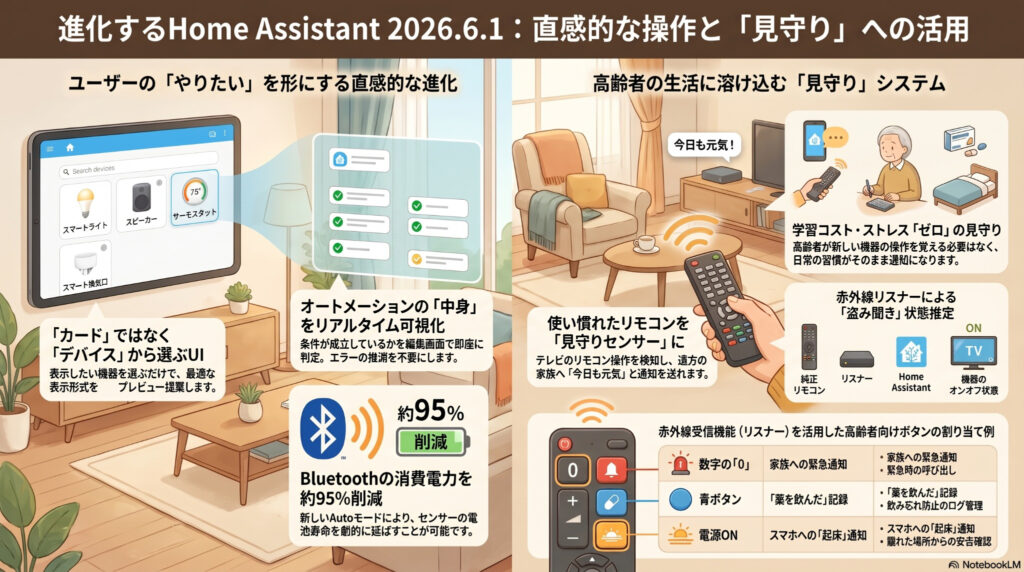
HOME Assistant 2026.6 リリースハイライト
まず、ハイライト(トピック)の一覧を示す。
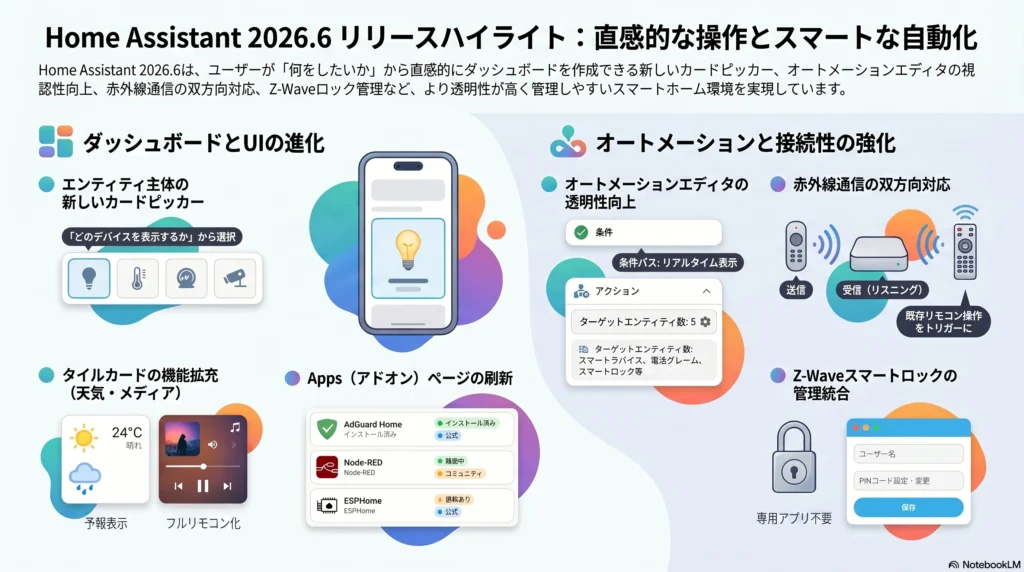
| 上位項目 | 下位項目 | 内容・ポイント |
|---|---|---|
| Home Assistant 2026.6全体の方向性 | 直感的な操作 | ユーザーが「何をしたいか」から設定・操作できる方向へ進化 |
| スマートな自動化 | オートメーションの条件・対象・動作内容を分かりやすく改善 | |
| 管理しやすいスマートホーム環境 | デバイス、アドオン、ロック、エネルギー管理などを扱いやすく整理 | |
| ダッシュボードとUIの進化 | エンティティ主体の新しいカードピッカー | カード種類からではなく、表示したいデバイスやエンティティから選ぶ方式 |
| 「どのデバイスを表示するか」から選ぶ操作方式 | 初心者でもダッシュボード作成時に迷いにくい | |
| タイルカードの機能拡充 | 表示だけでなく、操作パネルとしての役割が強化 | |
| 天気カードの予報表示強化 | 気温や降水確率などをダッシュボード上で確認しやすくなった | |
| メディアプレーヤーカードの操作性向上 | 音量、入力切替、再生操作などをよりリモコン的に扱える | |
| Appsページの刷新 | アドオンや関連アプリの状態を見やすく管理できるようになった | |
| オートメーションと接続性の強化 | オートメーションエディタの透明性向上 | 条件やアクションの内容を編集画面で把握しやすくなった |
| 条件や対象エンティティ数の表示 | エリアやラベル指定時に、実際に何個の対象が含まれるか分かりやすい | |
| 赤外線通信の双方向対応 | 赤外線を送信するだけでなく、受信した信号を利用できる方向へ進化 | |
| 既存リモコン操作をトリガーとして利用可能 | 純正リモコンの操作をHome Assistant側の自動化に活用できる | |
| Z-Waveスマートロックの管理統合 | Home Assistant上でスマートロックのアクセス管理が可能に | |
| 専用アプリ不要でユーザー名やPINコードを管理 | ローカル環境でスマートロックのユーザーやPINを管理できる | |
| 使いやすさ・管理性の改善 | ダッシュボード作成時の試行錯誤を減らす | ライブプレビューや候補提示により、カード選択が簡単になる |
| オートメーションの中身を見える化する | 条件の成立状況や対象範囲が分かりやすくなる | |
| デバイス管理やアドオン管理を分かりやすくする | Appsページやクイックリンクにより管理画面への移動が容易になる | |
| ローカル制御・ローカル管理を重視 | クラウドや専用アプリに依存しない管理機能が強化されている |
ChatGPTによれば、「Home Assistant 2026.6は、カード・自動化・赤外線・スマートロック管理を、より直感的に扱えるようにしたアップデート」とのこと。確かに、オートメーションの設定などの色々な場面で、デバイスやエンティティの指定がしやすくなっている。
私が注目する1番のトピックは下記の通り。
赤外線通信の双方向対応により、受信した赤外線信号をトリガーなどに利用できるようになった。
これにより、特定機器を制御する専用リモコン(純正リモコン)などのリモコン操作を他の目的でも利用できるようになった。
ハイライト(トピック)の詳細
Home Assistant 2026.6の大きな方向性は、単なる機能追加ではなく、「ユーザーが何をしたいか」から操作を始められるようにすることです。
これまでのHome Assistantでは、カード、エンティティ、トリガー、条件、アクションといった仕組みを理解してから設定する場面が多くありました。
しかし、今回のアップデートでは、ダッシュボード作成やオートメーション設定において、システム側の用語を先に選ぶのではなく、「どの機器を表示したいか」「どの状態に反応したいか」という利用者目線の入口が重視されています。
公式リリースでも、今回の新しいカードピッカーは「カードの種類を選ぶ」のではなく、「家の中のどのものを表示したいか」から始める設計になったと説明されています。
このページは、Home Assistantが「設定に詳しい人のためのツール」から、「やりたいことを選ぶと、適切な形を提案してくれるツール」へ近づいていることを示す導入ページとして使えます。
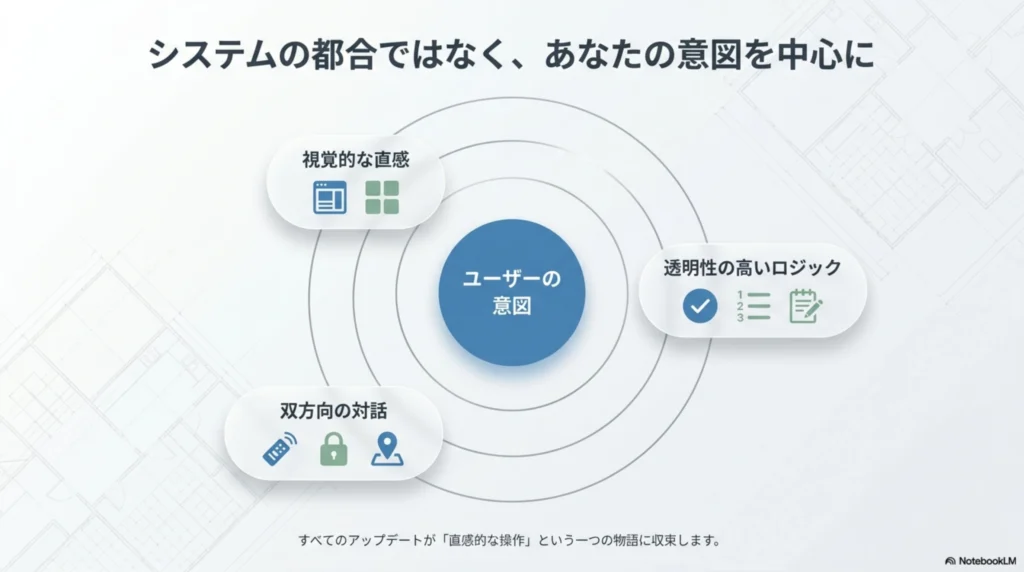
Home Assistant 2026.6の改善点を「ユーザーの意図」を中心に整理しています。
周囲に配置されている「視覚的直感」「透明性の高いロジック」「双方向対応」という要素は、今回のアップデート全体を理解するためのキーワードです。
「視覚的直感」は、新しいカードピッカーやタイルカードの強化に表れています。
実際のデータを使ったライブプレビューにより、カードを追加してから確認するのではなく、追加前に見た目や使い勝手を判断できるようになりました。
公式リリースでは、ライト、カバー、メディアプレーヤー、数値センサーなど、選んだエンティティに応じて適したカード候補が表示されると説明されています。
「透明性の高いロジック」は、オートメーション編集画面の改善です。
条件が現在成立しているかどうか、対象が何個のエンティティに展開されるか、なぜその処理を入れたのかをメモとして残せるようになりました。
これにより、あとから見直したときに「なぜ動かないのか」「どこまで対象になるのか」が分かりやすくなります。
「双方向対応」は、赤外線リモコン関連の改善を象徴しています。
Home Assistantから赤外線信号を送るだけでなく、受信した赤外線信号をイベントとして扱えるようになり、従来のリモコン操作とHome Assistant側の状態を近づける方向に進んでいます。
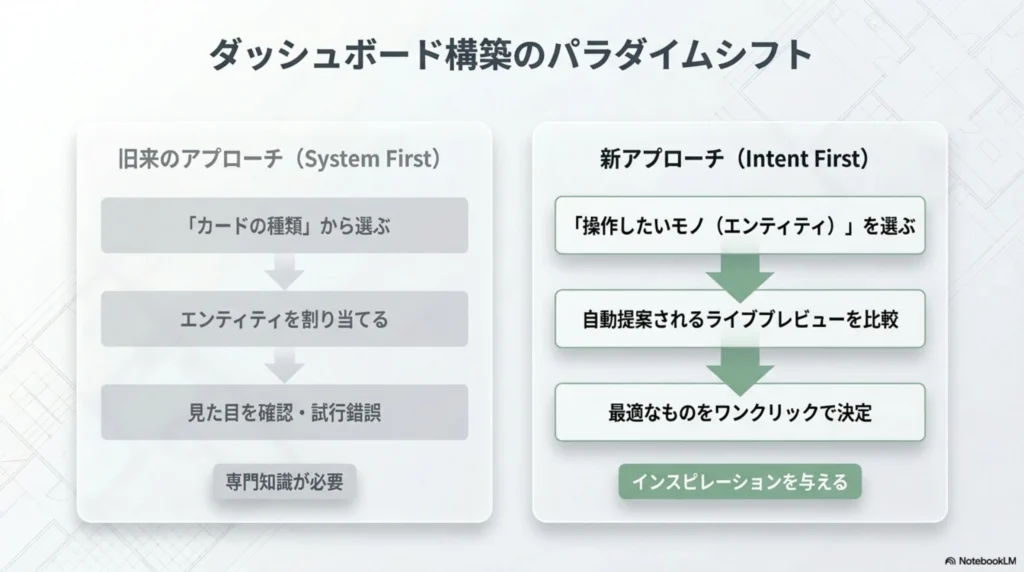
このページは、従来の「System First」と、新しい「Intent First」の違いを示しています。従来は、まず「タイルカード」「ボタンカード」「エンティティカード」などのカード種類を選び、その後にエンティティを割り当て、実際に表示してみて使いやすいかを確認する流れでした。
初心者にとっては、カードの名前や用途を先に理解する必要があり、試行錯誤が多くなりがちでした。
これに対してHome Assistant 2026.6では、最初に「表示したいエンティティ」を選びます。
たとえばリビングの照明を選ぶと、明るさスライダー付きのタイル、オンオフ用のタイル、色温度やお気に入り色を扱える候補など、照明に合ったカードが提案されます。
公式リリースでは、カバーなら開閉や位置スライダー、メディアプレーヤーなら再生操作や音量スライダー、温度や湿度などの数値センサーなら履歴を確認できるトレンドグラフ付きタイルが候補に出ると説明されています。
つまり、ダッシュボード作成は「カードを知っている人が組み立てる作業」から、「表示したいものを選んで、候補から選ぶ作業」へ変わりつつあります。
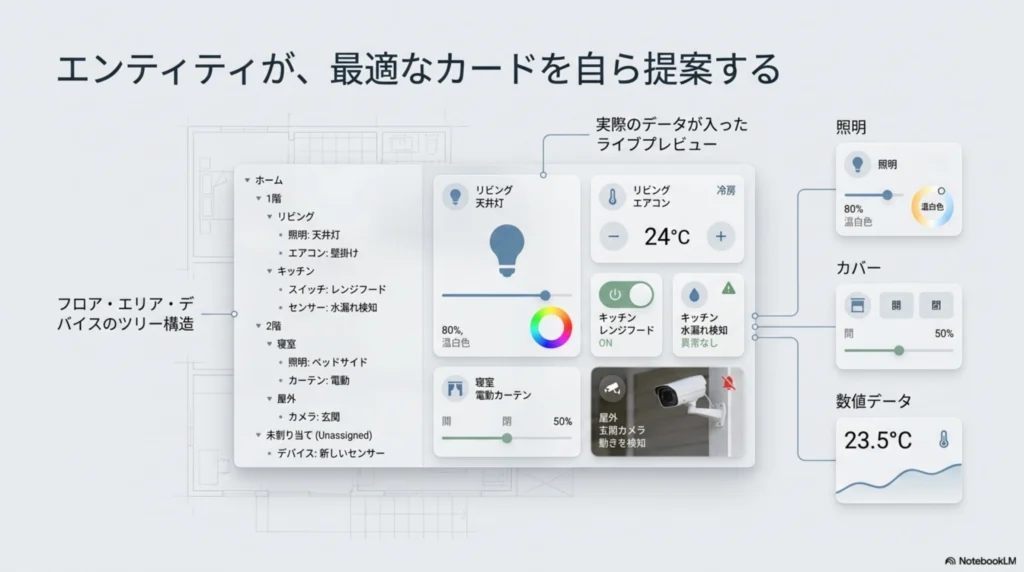
このページでは、新しいカードピッカーの具体的な使い方を説明できます。
左側にフロア、エリア、デバイス、エンティティの階層が表示され、ユーザーはそこから表示したい対象を選びます。
エリアに割り当てられていないものは「未割り当て」として表示されるため、設定漏れの機器も探しやすくなります。
公式リリースでも、この構成はフロア、エリア、デバイス、エンティティのツリーとして説明されています。
右側には、そのエンティティに合ったカード候補が、実際のデータを使ったライブプレビューとして表示されます。
これにより、「追加してみたら思った表示と違った」という失敗を減らせます。
特に、温度センサー、照明、カバー、カメラ、メディアプレーヤーなど、性質の違うエンティティを多く扱うHome Assistantでは、この仕組みはかなり実用的です。
また、カスタムカードについても、作者側が新しいカードピッカーに対応すれば、コミュニティ製カードとして候補に表示できるようになります。
公式リリースでは、対応したカスタムカードは標準カードの下に「Community」セクションとして表示されると説明されています。
下図(左側)はダッシュボードに追加する新規カードを設定する画面で、温湿度計の温度のエンティティを選択すると、複数のカード候補が右側に表示された状態を示す図であり、それらの候補のカードには実際のデータがライブプレビューとして表示されている。
下図(右側)は「エンティティ別」ではなく、「カード別」を選択した画面で、従来はこのような画面で、カードの種類を選んでからエンティティを指定する方法だった。カードの種類が多く、それらのカードでエンティティの値がどのように表示されるかは設定してみるまで分からない状態だった。
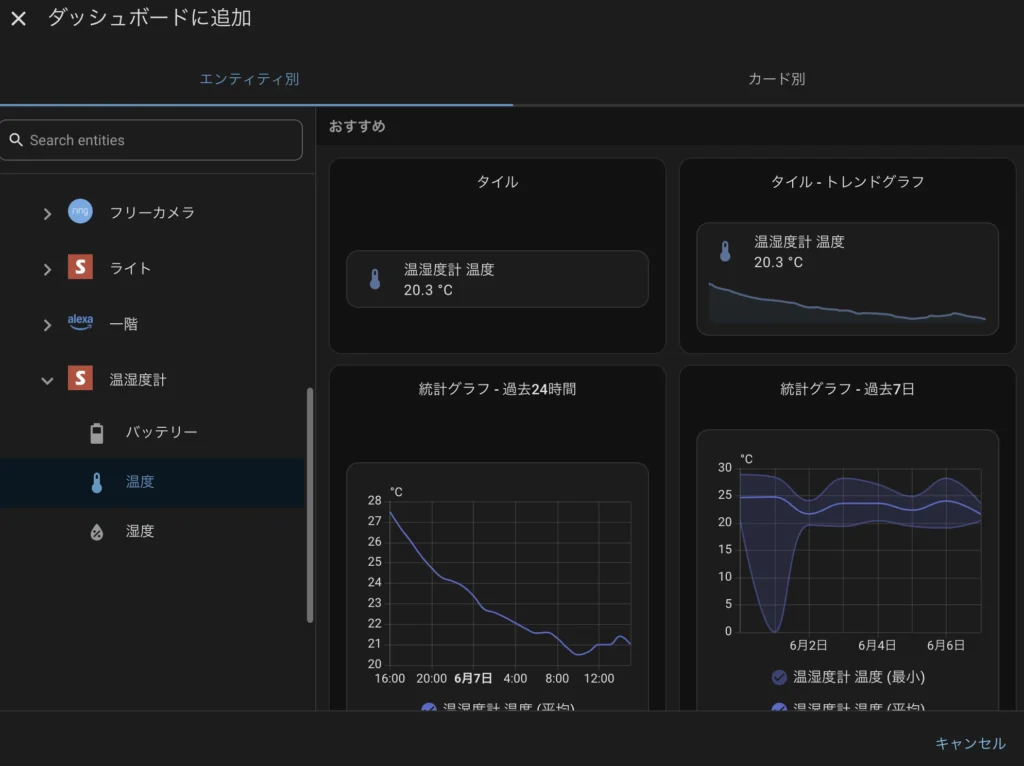
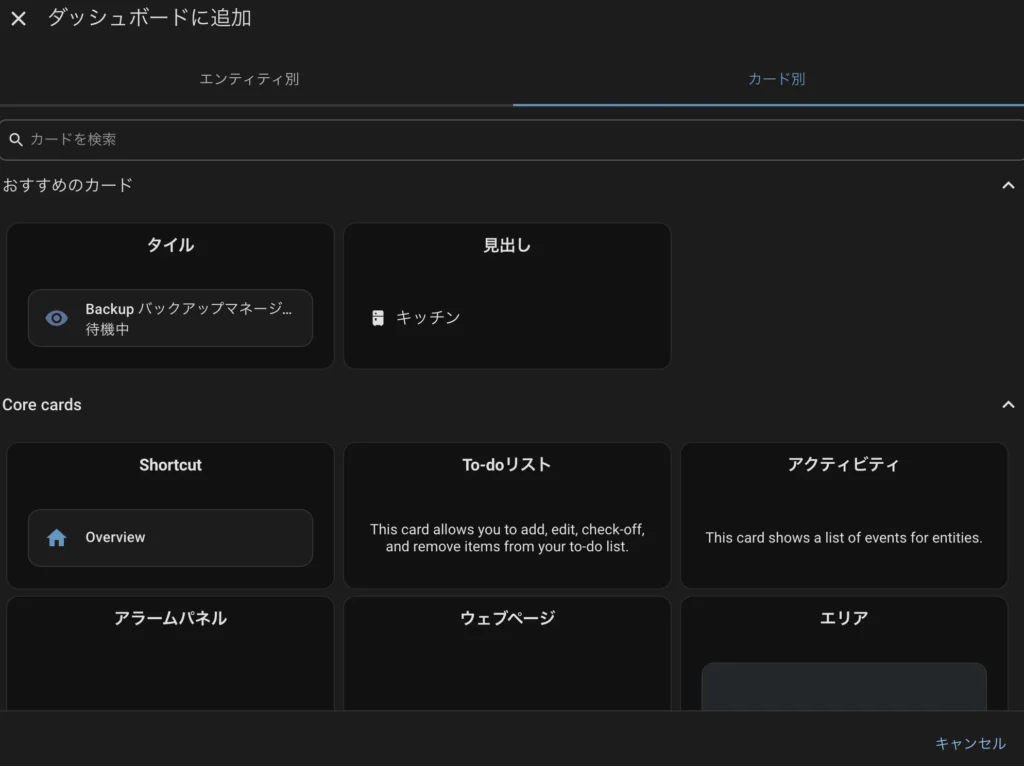
どのように表示されるか分からない
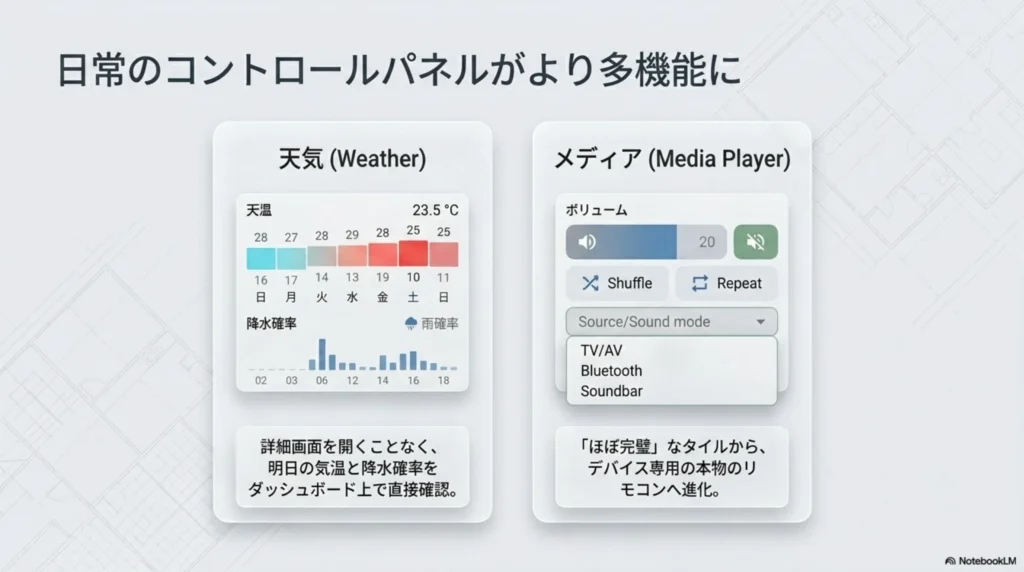
このページは、タイルカードの進化を説明する部分です。
Home Assistant 2026.6では、天気エンティティとメディアプレーヤー向けのタイルカード機能が強化されました。
天気タイルでは、これまで詳細画面を開いたり、別の予報カードを用意したりしないと確認しにくかった情報を、タイル内で確認しやすくなりました。
新機能として、気温予報を棒グラフや曲線で表示する機能と、雨や雪の予想量、または降水確率を表示する機能が追加されています。
予報の粒度も、天気サービスが提供する日別、半日別、時間別の情報に応じて自動的に選ばれます。
メディアプレーヤーのタイルも、よりリモコンに近い操作感になりました。
音量スライダーや音量ボタンにミュート機能を追加でき、再生操作にはシャッフル、リピート、音量アップ、音量ダウン、ミュートなどを組み合わせられます。
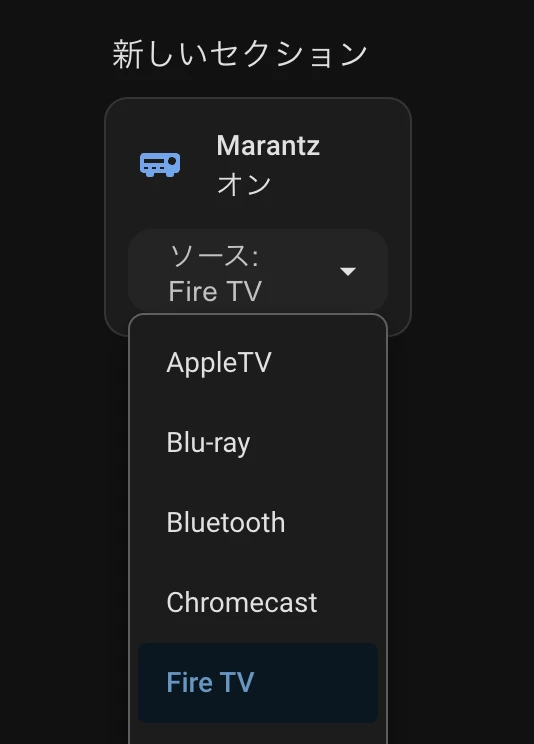
また、入力ソースやサウンドモードの候補を絞り込めるため、AVアンプのように多数の入力を持つ機器でも、実際に使う項目だけを表示しやすくなります。
ブログでは、「タイルカードが単なる状態表示から、日常操作用の小さなリモコンへ進化した」と表現すると分かりやすいと思います。
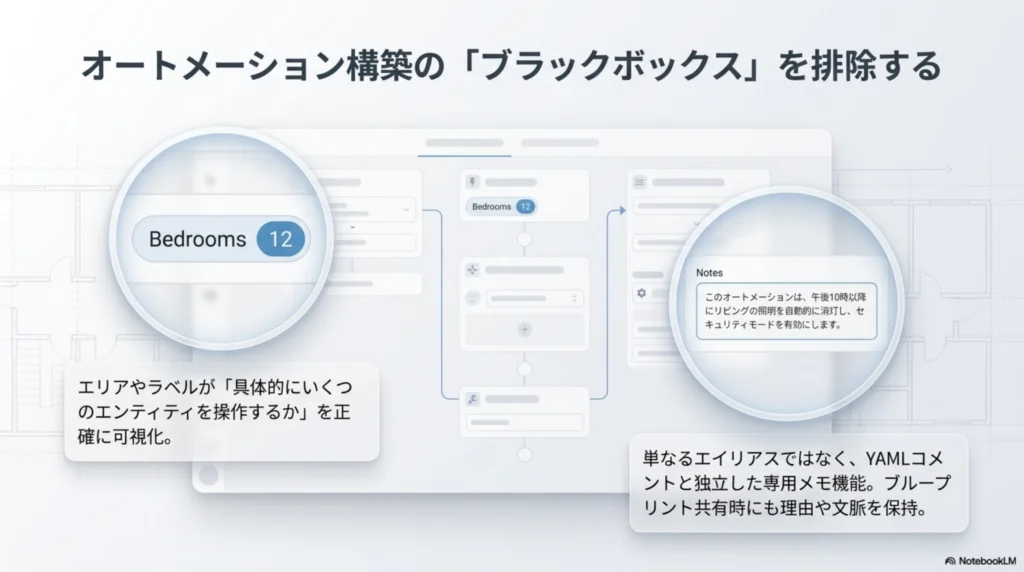
このページは、オートメーション編集画面の透明性向上を説明する内容です。
Home Assistantのオートメーションは強力ですが、対象が増えるほど「このアクションは実際にどの機器に効くのか」「この条件は今成立しているのか」「この処理はなぜ入れたのか」が分かりにくくなります。
今回のアップデートでは、その分かりにくさを減らす改善が入っています。
まず、フロア、エリア、デバイス、ラベルを対象にした場合、それが何個のエンティティに展開されるかが表示されるようになりました。
たとえば「Bedrooms」という対象が、3個のライトなのか、30個のエンティティなのかを編集画面上で確認できます。
ドメインやデバイスクラスで絞り込んでいる場合は、その条件を反映した数が表示されます。
さらに、トリガー、条件、アクションなどの各ステップに、名前とは別にメモを残せるようになりました。
これはYAMLコメントとは別の「Notes」欄で、なぜその処理を入れたのか、後から見直す自分や、ブループリントを使う他の人に説明を残す用途に向いています。
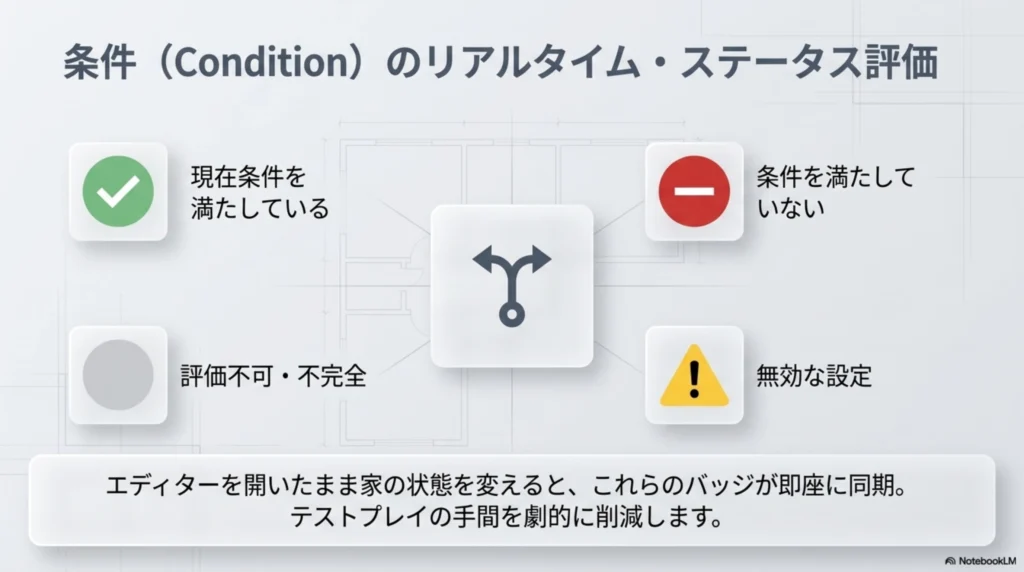
このページでは、オートメーションの条件判定がリアルタイムで見えるようになった点を説明しています。
条件は、オートメーションが実行されるかどうかを決める重要な部分ですが、従来は「なぜ動かなかったのか」を調べるために、個別にテストしたり、実行履歴やトレースを確認したりする必要がありました。
Home Assistant 2026.6では、条件行のアイコンに小さなバッジが表示され、現在その条件が成立しているかどうかを編集画面で確認できます。
成立している場合は緑のチェック、成立していない場合は赤い表示、未完成または評価不能な場合は中立表示、不正な設定の場合はエラー表示になります。
公式リリースでは、この表示は家の状態変化に合わせてリアルタイムに更新され、条件の調整やデバッグを編集画面内で行いやすくなると説明されています。
この改善は、ダッシュボードの表示条件にも関係します。
条件によってカードを表示・非表示にしている場合にも、なぜ表示されているのか、なぜ隠れているのかを把握しやすくなります。
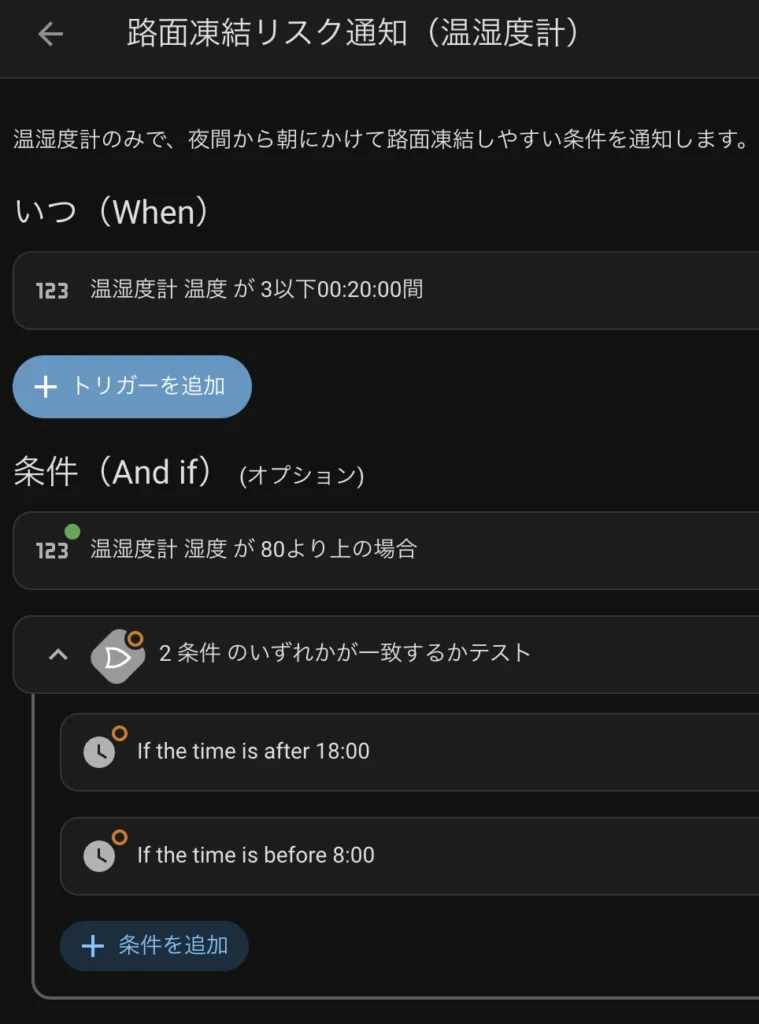
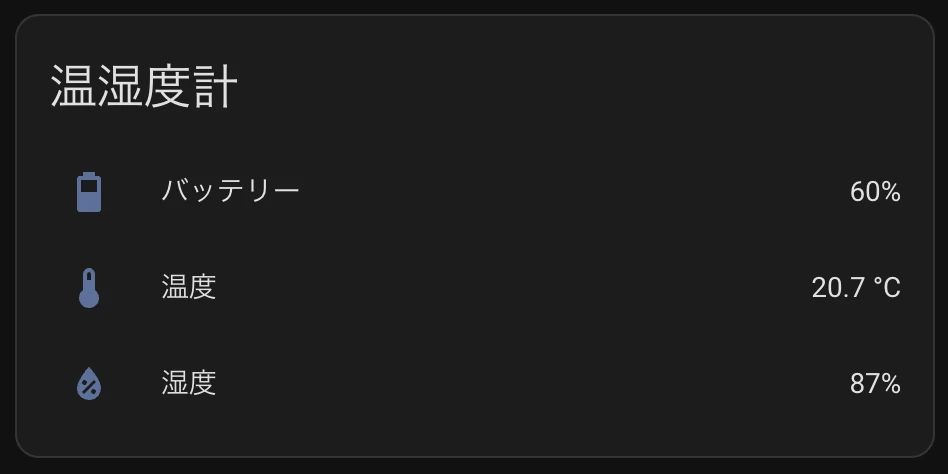
下図はオートメーション設定画面に、「成立している場合は緑のチェック、成立していない場合は赤い表示」が表示されている例である。この時、湿度は87%で、80%を超えていたので、その項目には「緑のチェック」が付いており、時刻が18時以降かつ8時前は、成立していないことを示す「赤い表示」が付いている。
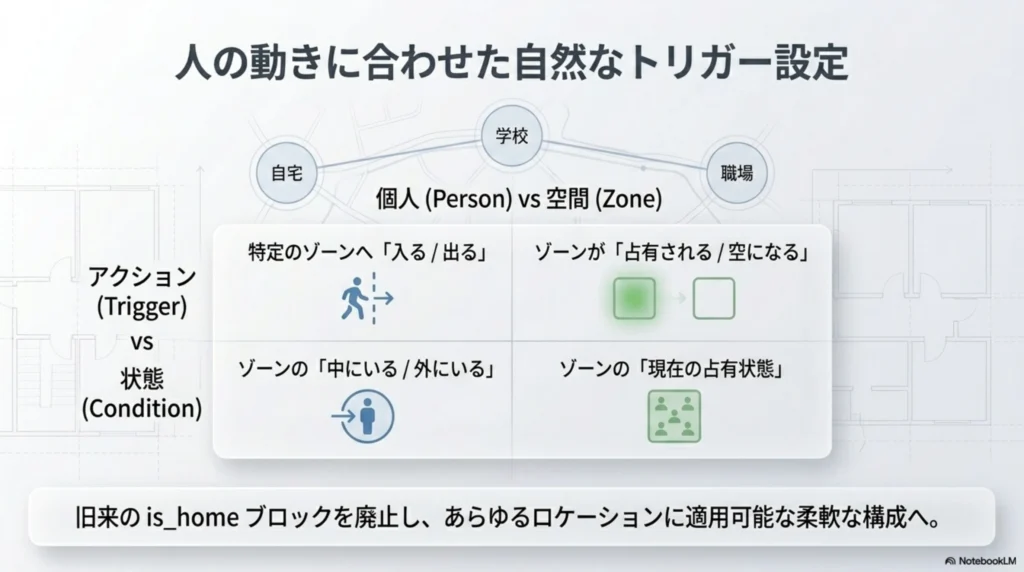
このページは、Labs機能として進化している「purpose-specific triggers and conditions」を説明する部分です。
従来のHome Assistantでは、在宅・不在やゾーン判定を使った自動化を作る場合、どのエンティティをどの状態で判定するかを比較的細かく理解する必要がありました。
Home Assistant 2026.6では、ゾーンを中心にした新しいトリガーと条件が追加されています。
人またはデバイストラッカーがゾーンに入った、ゾーンから出た、ゾーンが誰かに占有された、空になった、といった動きをトリガーにできます。
また、条件として、人やデバイストラッカーがゾーン内にいるか、いないか、ゾーンが占有されているか、空かを確認できます。
重要なのは、自宅ゾーンだけに限られない点です。
学校、職場、ジム、実家など、ユーザーが定義した任意のゾーンを使えます。
さらに、前回リリースで追加された「一定時間その状態が続いたら」という指定にも対応しているため、「帰宅してすぐ」ではなく「帰宅して5分経ったら照明をつける」といった自然な設定がしやすくなります。
(NotebookLMに対する質問)
ゾーンの「使用中」や「空」を判定する設定方法を教えて
Home Assistant 2026.6で追加されたゾーンの「使用中(occupied)」や「空(empty)」を判定する機能は、現在「Home Assistant Labs」のプレビュー機能として提供されています。
そのため、まずは設定から機能を有効化する必要があります。
ソースに基づく設定のポイントと手順は以下の通りです。
1. プレビュー機能の有効化 Settings > System > Labs(設定 > システム > Labs)を開き、機能を有効化します。
これにより、オートメーションエディタで新しいトリガーと条件が利用可能になります。
2. オートメーションでの設定方法 有効化後は、オートメーションの作成画面で以下のように設定を組み込むことができます。
- トリガーとして設定: ゾーンに人が入って「使用中になった瞬間」、あるいは全員が離れて「空になった瞬間」を検知してオートメーションを開始させることができます。
- 条件として設定: アクションを実行する前に、現在のゾーンが「使用中であるか」、あるいは「空であるか」をチェックする条件として利用できます。
3. 柔軟なカスタマイズ
- 任意のゾーンを指定可能: 「自宅(home)」だけでなく、「職場」や「学校」「ジム」など、ご自身で事前に定義したすべてのゾーンを選択して設定できます。
- 待機時間(for)の追加: 状態が変化した直後ではなく、「指定した時間(for)その状態が継続したか」を設定できます。
例えば、「ゾーンが空になってから10分経過したら照明を消す」といった誤作動を防ぐ設定が可能です。
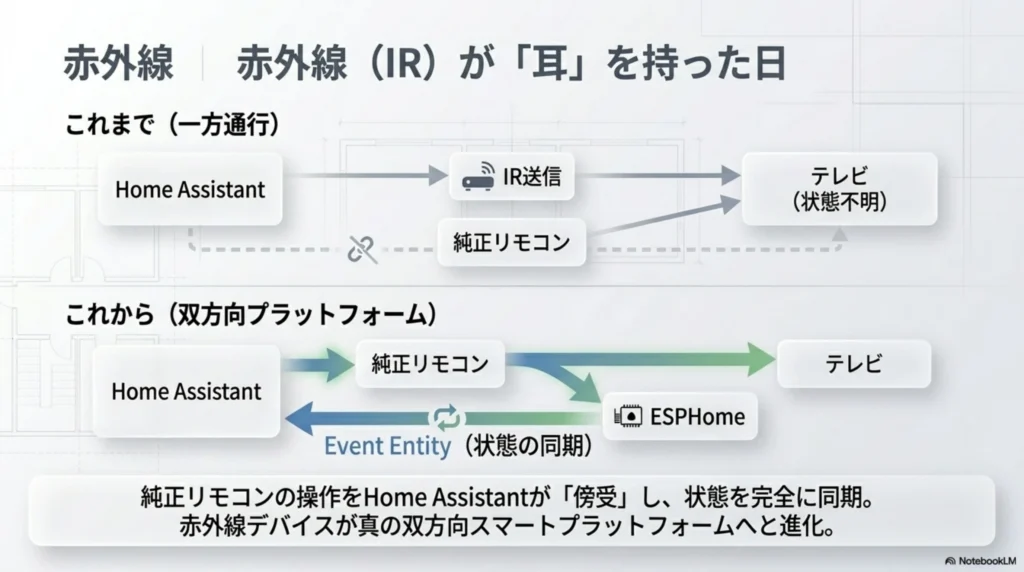
このページは、赤外線機器との連携が片方向から双方向へ近づいたことを説明する重要なページです。
これまでの赤外線連携は、Home Assistantからテレビやエアコンに赤外線コマンドを送ることが中心でした。
この場合、純正リモコンで操作した内容をHome Assistant側が把握できず、実際の状態とHome Assistant上の状態がずれることがありました。
Home Assistant 2026.6では、赤外線プラットフォームに受信用のイベントエンティティが追加されました。
対応する送信機統合は、受信した赤外線コマンドをHome Assistant内のイベントとして公開できるようになります。
公式リリースでは、ESPHomeが最初の対応送信機統合として挙げられており、赤外線受信部を備えたESPHomeデバイスを、家全体の赤外線リスナーとして使える可能性が示されています。
この改善により、純正リモコンで操作しても、Home Assistant側でその操作を検知し、自動化のトリガーに使えるようになります。
今後は、余っている赤外線リモコンをHome Assistant用の簡易コントローラーとして使うような応用も考えられます。
「赤外線リモコン関連の双方向対応」とは、純正リモコンで制御される機器の近傍に赤外線受信機を配置し、その赤外線受信機が純正リモコンのリモコン信号を受信することによって、純正リモコンが制御する機器もそのリモコン信号が指示する状態になっているはずだと仮定するということですか
はい、考え方としてはかなり近いです。
ただし、厳密には「機器の状態を直接確認している」のではなく、純正リモコンから出た赤外線信号をHome Assistant側でも受信し、その信号内容から状態を推定・同期するという仕組みです。
Home Assistant 2026.6の赤外線対応では、赤外線プラットフォームに受信用のイベントエンティティが追加されました。
対応する統合は、受信した赤外線コマンドをHome Assistantのイベントとして公開でき、ESPHomeが最初の対応例として挙げられています。
公式リリースでも、純正リモコンで操作したときにHome Assistant側もそれを検知できるため、古い状態のまま取り残されにくくなる、と説明されています。(Home Assistant)
ただし、ここでいう「双方向」は、次の意味です。
| 項目 | 内容 |
|---|---|
| 送信 | Home Assistantから赤外線信号を送って、テレビ・エアコンなどを操作する |
| 受信 | 純正リモコンなどから出た赤外線信号を、Home Assistant側の赤外線受信機で検知する |
| 状態同期 | 受信した信号内容から、「機器もその操作を受けたはず」と推定してHome Assistant側の状態を更新する |
重要なのは、赤外線機器そのものから状態情報が返ってきているわけではないという点です。
Home Assistant開発者向けドキュメントでも、赤外線は「送信するエミッター」と「受信するレシーバー」という仮想エンティティで構成され、受信側は入ってきた赤外線信号を扱うものとして説明されています。(Home Assistant)
特にエアコンの場合は、この仕組みが有効になりやすいです。
エアコン用リモコンは、単に「温度を1度上げる」という信号ではなく、電源状態、運転モード、設定温度、風量などをまとめた「現在の設定一式」を送ることが多いためです。
ESPHomeのIR Climateでも、赤外線リモコンは本質的に一方向なので実機の状態は直接分からず、通常は最後に要求した状態を仮定するが、受信機を追加すれば純正リモコンで操作されたときの状態追跡に使える、と説明されています。(ESPHome – Smart Home Made Simple)
一方で、テレビの電源ボタンのようなトグル操作では注意が必要です。
赤外線信号が「電源オン」ではなく「電源切替」だけの場合、Home Assistantが現在の状態を正しく把握していないと、受信しても最終状態を間違える可能性があります。
まとめると、ブログでは次のように書くと分かりやすいです。
Home Assistant 2026.6の赤外線双方向対応は、赤外線機器から状態を直接読み取る機能ではなく、純正リモコンなどから出た赤外線信号をHome Assistant側でも受信し、その操作内容をイベントとして利用できるようにする仕組みです。
これにより、純正リモコンで操作した場合でも、Home Assistant側の状態表示や自動化をある程度同期できるようになります。
ただし、実際に機器が信号を受け取ったことを確認しているわけではないため、状態はあくまで「受信したリモコン信号に基づく推定」です。
「赤外線リモコン関連の双方向対応」により、どのような使い方ができるか、案を考えていください。
例えば、そのリモコン信号を、同時に制御したい別の機器のトリガーにできるとか
はい、その使い方がかなり面白いところです。
Home Assistant 2026.6の赤外線受信機能は、受信した赤外線コマンドをイベントとしてHome Assistant側に出せるため、純正リモコンの状態同期だけでなく、赤外線リモコンを物理ボタン式のHome Assistantコントローラーとして使う方向に応用できます。
公式リリースでも、受信したIRコマンドをイベントとして公開し、自動化のトリガーにできること、ESPHomeが最初の対応例であることが説明されています。(Home Assistant)
活用案一覧
| 分類 | リモコン信号の例 | Home Assistant側で行うこと | 使い方のイメージ |
|---|---|---|---|
| 連動操作 | テレビの電源ON | 間接照明をON、カーテンを閉める、AVアンプ入力を切替 | テレビを見る準備を自動化 |
| 連動操作 | テレビの電源OFF | 照明を通常モードへ戻す、AVアンプやスマートプラグをOFF | テレビ終了時の片付け操作 |
| 映画モード | リモコンの「入力切替」や「再生」 | 照明を暗くする、Fire TVを起動、音響機器をON | 映画・動画視聴モードを一発起動 |
| 照明操作 | 使っていない数字ボタン「1」「2」「3」 | 明るい照明、くつろぎ照明、夜間照明を切替 | 古いリモコンを照明リモコン化 |
| エアコン連動 | エアコンの冷房ボタン | サーキュレーターをON、遮光カーテンを閉める | 冷房効率を上げる補助操作 |
| エアコン連動 | エアコンの暖房ボタン | 加湿器をON、足元ヒーターをON | 暖房時の快適化 |
| 除湿連動 | エアコンの除湿ボタン | 換気扇、除湿機、浴室乾燥などを連動 | 湿気対策の自動化 |
| 就寝モード | リモコンの「おやすみ」や「タイマー」 | 全照明を暗くする、テレビをOFF、翌朝通知を設定 | 寝る前のまとめ操作 |
| 朝モード | 目覚まし用リモコンの任意ボタン | カーテンを開ける、照明ON、天気を通知 | 朝の起動ボタン |
| 家族用簡易操作 | テレビリモコンの色ボタン | 「赤=照明ON」「青=照明OFF」「緑=換気」など | スマホを使わない家族向け操作 |
| 高齢者向け操作 | 大きなボタンの赤外線リモコン | 緊急通知、照明ON、音声案内再生 | 物理ボタンの見守り用途 |
| 部屋別コントローラー | 同じリモコン信号を各部屋のIR受信機で受信 | 受信した部屋の照明だけ操作 | リモコン1台を持ち歩いて部屋ごとに操作 |
| 作業モード | リモコンの「メニュー」ボタン | デスク照明ON、PC周辺スマートプラグON | 作業開始ボタン |
| 節電モード | リモコンの未使用ボタン | 待機電力のあるスマートプラグをOFF | まとめて省エネ操作 |
| 通知・記録 | 特定のリモコンボタン | Google Sheetsやログブックに記録、スマホ通知 | 「薬を飲んだ」「外出する」などの記録ボタン |
| 防犯モード | 外出前にリモコンの特定ボタン | 照明OFF、カメラON、在宅シミュレーション開始 | 外出時の一括切替 |
| 来客対応 | インターホン付近の赤外線ボタン | 玄関照明ON、カメラ表示、通知送信 | 来客時の補助操作 |
| 子ども・家族制限 | テレビリモコンの特定ボタン | 夜間はテレビ用スマートプラグをOFF、通知 | 時間帯による利用制限 |
| ブログ・実験用途 | 受信した全リモコン信号 | どのリモコンのどのボタンかを一覧化 | 赤外線リモコン辞書の作成 |
特に面白そうな使い方
1. 古いリモコンをHome Assistant専用コントローラーにする
一番分かりやすい応用は、使っていないテレビ、DVDプレーヤー、扇風機などの赤外線リモコンを、Home Assistant専用の物理ボタンにする方法です。
たとえば、数字ボタンを次のように割り当てます。
| ボタン | 割り当てる処理 |
|---|---|
| 1 | リビング照明ON |
| 2 | リビング照明OFF |
| 3 | 間接照明だけON |
| 4 | テレビ視聴モード |
| 5 | 映画モード |
| 6 | 就寝モード |
| 7 | エアコン補助ファンON |
| 8 | 換気扇ON |
| 9 | 全部OFF |
| 0 | 緊急通知または見守り通知 |
これは、Stream Deckのような高度なボタンデバイスとは違い、家族が何も覚えなくても使いやすい物理リモコンとして使える点が強みです。
ESPHomeの remote_receiver は、赤外線や433MHz RFの一般的なリモコン信号を受信・デコードでき、あらかじめ定義した信号を受信したときに反応するバイナリセンサーとしても使えます。(ESPHome – Smart Home Made Simple)
2. テレビを見る操作を、部屋全体のシーンにする
純正テレビリモコンの「電源ON」や「入力切替」を受信したら、テレビそのものの状態同期ではなく、周辺環境を整えるトリガーにします。
例です。
| 受信した信号 | 追加で実行する処理 |
|---|---|
| テレビ電源ON | 間接照明ON |
| 入力切替 | AVアンプの入力をFire TVへ |
| 再生ボタン | カーテンを少し閉める |
| 一時停止 | 照明を少し明るくする |
| 電源OFF | 照明を通常モードへ戻す |
この使い方では、テレビの状態そのものを正確に把握する必要はありません。
「そのボタンが押された」という事実だけを使って、周辺機器を連動させます。
3. エアコンリモコンを、サーキュレーターや加湿器のトリガーにする
エアコンの赤外線信号を受信したら、エアコン本体の状態同期ではなく、別機器を補助的に動かします。
| エアコンリモコン操作 | 連動させる機器 |
|---|---|
| 冷房ON | サーキュレーターON、遮光カーテンを閉める |
| 暖房ON | 加湿器ON、足元ヒーターON |
| 除湿ON | 換気扇ON、除湿機ON |
| 風量強 | サーキュレーター強 |
| 停止 | 補助機器もOFF |
あなたの環境では、屋外温湿度計やHome Assistantの気象情報と組み合わせて、
「冷房ボタンが押され、かつ屋外温度が高い場合だけ遮光カーテンを閉める」
のような条件付き自動化にもできます。
4. 部屋ごとに赤外線受信機を置いて、同じリモコンを使い回す
各部屋にESPHomeの赤外線受信機を置くと、同じリモコン信号でも、どの受信機が拾ったかで処理を変えられます。
| 場所 | 同じ「1」ボタンで実行する処理 |
|---|---|
| リビング | リビング照明ON |
| 寝室 | 寝室照明ON |
| 作業部屋 | デスクライトON |
| 玄関 | 玄関照明ON |
これにより、1台のリモコンを持ち歩いて、各部屋で同じ操作感のまま部屋別操作ができます。
5. 「リモコン信号を受けたら通知する」見守り用途
赤外線リモコンのボタンを押すだけで、スマホ通知やログ記録を行う使い方もできます。
| ボタン | 用途 |
|---|---|
| 赤ボタン | 家族へ「呼び出し」通知 |
| 青ボタン | 「薬を飲んだ」記録 |
| 緑ボタン | 「外出する」通知 |
| 黄ボタン | 「帰宅した」通知 |
| 電源ボタン長押し相当 | 緊急通知 |
赤外線リモコンは安価で、ボタンが大きいものも多いため、スマホ操作が苦手な家族向けの簡易スイッチとして使えます。
実装時の注意点
| 注意点 | 内容 |
|---|---|
| 赤外線は見通しが重要 | 受信機が信号を拾える位置に必要 |
| 同じ信号が連続送信されることがある | ボタン長押しやリピート信号対策として、数秒のクールダウンを入れる |
| トグルボタンは使い方に注意 | 電源ボタンのようなトグル信号は、状態同期ではなく「押されたイベント」として扱う方が安全 |
| リモコン信号の識別が必要 | 最初に各ボタンの信号を記録して、どのボタンか対応表を作る |
| 重要操作には確認条件を入れる | ロック解除、暖房、電源系などは誤操作対策が必要 |
| 受信イベント名は統合により異なる | 開発者ツールのイベント確認で、実際のイベント内容を確認する |
公式の開発者向けドキュメントでは、InfraredドメインはIRハードウェアと各デバイス統合の間を抽象化し、送信用エンティティと受信用エンティティを定義すると説明されています。
受信側は、入ってきたIR信号を捕捉し、それに反応するための仕組みとして扱われます。(ホームアシスタント開発者ドキュメント)
「赤外線リモコン関連の双方向対応」によって可能となる、有望な使い方の1つは、「高齢者の見守り用途」ではないかと思う。その目的には、従来から電気ポットが動作したか(通電したか)を検知したりする方法があり、それらは、例えば、スマートプラグとHOME Assistantのオートメーションを使えば実現できるが、それに加えて、高齢者がテレビやエアコンの赤外線リモコンを操作したことを検知してHOME Assistantでスマホに通知するようにすれば高齢者の見守りに活用できる。さらに、Home Assistant本体がインターネットへ送信でき、スマホにCompanion Appが登録済みであれば、外出先でも通知を受け取ることができる。ただし、その通知を受けて、HOME assistantの状態やカメラ画像を確認するには、サブスク費用が発生するHome Assistant Cloudを利用する必要がある。
市販されている赤外線ハブを、赤外線リスナー(2026.6のアップデートに対応する赤外線受信機)として使うことはできないのですか
はい、市販の赤外線ハブでも、ハードウェア的には赤外線を受信できるものがあります。
ただし、Home Assistant 2026.6の「赤外線リスナー」として使えるかは別問題です。
結論としては、現時点では次のように考えるのがよいです。
市販の赤外線ハブをそのまま赤外線リスナーとして使えるとは限りません。
Home Assistant側の統合が、受信した赤外線信号を「イベント」または「受信用エンティティ」として公開している必要があります。
Home AssistantのInfrared統合は、赤外線の送信機と受信機を抽象化する仕組みですが、これは単体で追加する統合ではなく、ESPHomeなどのハードウェア統合が提供する機能を使う「building block integration」です。
公式ドキュメントでも、赤外線受信機は受信したIR信号に反応するためのものですが、その赤外線エンティティはESPHomeなどのハードウェア統合から提供される必要があると説明されています。(Home Assistant)
市販ハブで問題になる点
市販の赤外線ハブには、たいてい学習用の赤外線受信機が入っています。
たとえば、BroadLink RMシリーズでは、Home Assistantから remote.learn_command を実行して、リモコン信号を学習し、その後 remote.send_command で送信できます。(Home Assistant)
しかし、これはあくまで学習モード中にリモコン信号を覚える機能です。
常時リスナーとして、
- リモコンのボタンが押された
- その信号はテレビの音量アップだった
- そのイベントをHome Assistantのオートメーションに渡す
という動作ができるかは、統合側の実装次第です。
Home Assistant 2026.6のリリースでは、受信した赤外線コマンドをHome Assistantのイベントとして公開できる仕組みが追加され、最初の対応統合はESPHomeと説明されています。(Home Assistant)
代表的な市販ハブの見方
| 機器・統合 | 赤外線送信 | 赤外線学習 | Home Assistantの常時リスナー用途 | コメント |
|---|---|---|---|---|
| BroadLink RM mini / RM4 mini / RM4 pro | 可能 | 可能 | 現時点では公式統合だけでは期待しにくい | Home Assistant公式統合ではIR送信・学習は説明されていますが、受信イベントとして使う記載は見当たりません。(Home Assistant) |
| SwitchBot Hub 2 / Hub 3 / Hub Mini系 | 製品としてはIR操作用途 | アプリ側ではリモコン登録可能 | Home Assistant公式統合では難しい | Home AssistantのSwitchBot Bluetooth統合では、Hub 2 / Hub Mini Matter / Hub 3は現時点で主にセンサーデータ取得のみと記載されています。(Home Assistant) |
| Nature Remo | 可能 | 可能 | 工夫すれば可能性あり。ただし標準機能としては要確認 | Nature Remoは公式APIでセンサー情報取得や赤外線送信ができ、ローカルAPIも案内されています。(developer.nature.global) ただし、Home Assistant標準の赤外線リスナーとして使うには別途カスタム連携やポーリング処理が必要になる可能性があります。 |
| ESPHome製の自作・半自作IR受信機 | 構成次第 | 可能 | 最も確実 | ESPHomeの remote_receiver は赤外線や433MHz RF信号を受信・デコードでき、特定のリモコン信号を受けたときに反応するバイナリセンサーやトリガーを作れます。(ESPHome – Smart Home Made Simple) |
重要な違い
| 機能 | 意味 | リスナー用途に使えるか |
|---|---|---|
| 赤外線送信 | Home Assistantから家電へ赤外線を送る | 送信用なので不可 |
| 赤外線学習 | リモコン信号を一時的に読み取って記録する | 常時トリガー用途には不向き |
| 赤外線受信イベント | リモコン信号を受けるたびにHome Assistantへ通知する | これが必要 |
| ESPHome remote_receiver | 受信信号をデコードし、トリガーやセンサーにできる | 実用的 |
あなたの用途なら
「純正リモコンのボタンを押したら、別の機器も同時に動かしたい」という用途なら、市販の赤外線ハブを無理にリスナー化するより、ESPHomeの赤外線受信機を別に用意する方が確実です。
たとえば、
- M5Stack Atom系
- ESP32開発ボード
- Seeed XIAO系
- IR受信モジュール付きのESPHome対応デバイス
を使って、remote_receiver を設定する方法です。
ESPHomeでは、リモコン信号を受信・デコードし、特定の信号を受けたときだけ反応する仕組みを作れます。(ESPHome – Smart Home Made Simple)
判断基準
市販の赤外線ハブを買う前、または手持ち機器で試す前に、次を確認するとよいです。
| 確認項目 | 見るポイント |
|---|---|
Home Assistantに infrared の受信用エンティティが出るか | 送信用だけではなく、受信用が必要 |
event エンティティや受信イベントが出るか | オートメーションのトリガーに使えるか |
| 学習モード以外でも受信できるか | 常時リスナー用途には必須 |
| ローカルで受信できるか | るか |
| どのボタンが押されたか識別できるか | 単に「何か受信した」だけでは実用性が低い |
まとめると、BroadLinkやSwitchBot Hubのような市販赤外線ハブは、赤外線を送る・学習する用途には便利ですが、Home Assistant 2026.6の新しい赤外線リスナー機能をそのまま活かせるとは限りません。
現時点でリモコン信号をHome Assistantのトリガーとして使いたいなら、ESPHomeの赤外線受信機を用意するのが一番確実です。
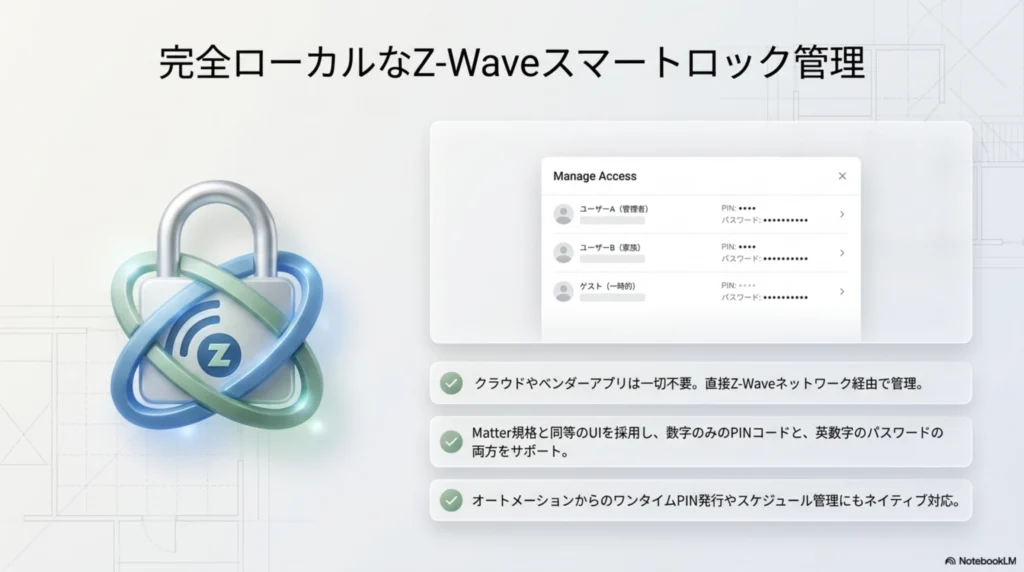
このページでは、Z-Waveスマートロックのアクセス管理機能を説明しています。
Home Assistant 2026.6では、Matterスマートロックに続いて、Z-WaveスマートロックでもユーザーやPINコードの管理がHome Assistant上で行えるようになりました。
ロックのデバイスページから「Manage access」を開くことで、登録済みユーザーや認証情報を確認し、新規ユーザーの追加、既存ユーザーへの認証情報追加、編集、削除ができます。
この機能の特徴は、Home AssistantとZ-Waveロックの間で直接処理される点です。
公式リリースでは、クラウドアカウント、メーカー専用アプリ、インターネット接続を必要としないと説明されています。
また、対応するロックでは、数字だけのPINコードだけでなく、英数字などを含むパスワードにも対応できます。
さらに、これらの操作は通常のHome Assistantアクションとしても利用できるため、来客用の一時PINを自動発行する、定期的にコードを入れ替える、不要になったユーザーをボタン一つで削除する、といった自動化にもつなげられます。
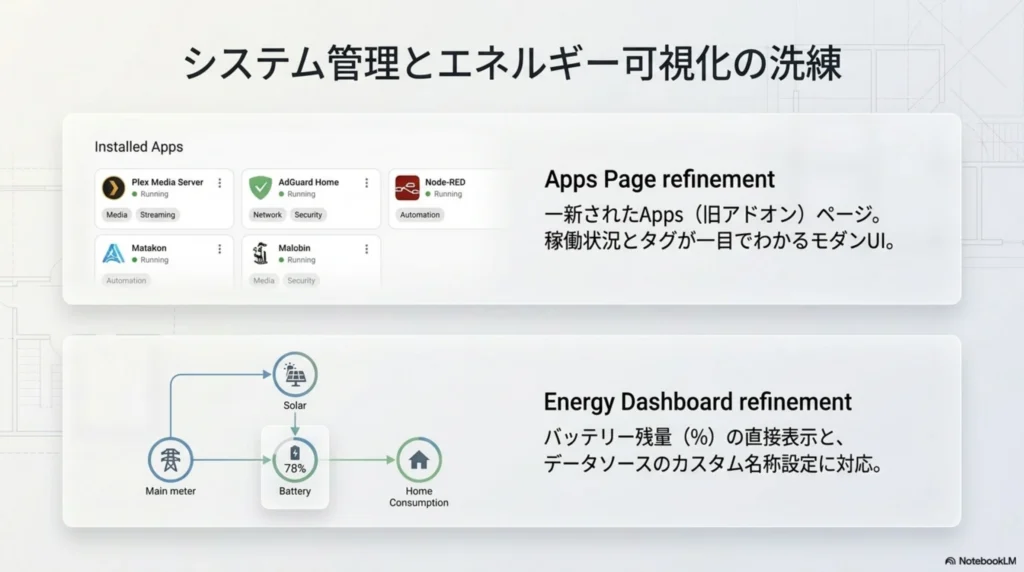
このページでは、Appsページとエネルギーダッシュボードの改善をまとめています。
まず、Appsページは、以前「add-ons」と呼ばれていた拡張ソフトウェア管理画面を、より見やすくしたものです。
Home Assistant上で動くメディアサーバー、MQTTブローカー、VPN、コードエディタなどの追加ソフトウェアが、アイコン、名称、説明、動作状態付きのカードとして表示されるようになりました。
公式リリースでは、インストール済みアプリがカード形式で表示され、稼働状態を一目で確認できるようになったと説明されています。
エネルギーダッシュボードでは、家庭用バッテリーの残量表示と、エネルギー源の名称変更が改善されています。
バッテリーの充電率センサーを設定すると、エネルギー分布カード上のバッテリーノードに現在の残量が表示されます。
また、電力網、太陽光、バッテリー、ガス、水道などのソースに任意の名前を付けられるようになりました。
これにより、「Grid consumption」のような一般的な名前ではなく、「主幹メーター」「太陽光売電」「EV用メーター」など、家庭の実態に合わせた表示ができます。
このページは、Home Assistantが機器制御だけでなく、システム管理やエネルギー管理の画面も使いやすくしていることを示す部分として使えます。
今回のアップデータでの「家庭用バッテリー」とはどのようなものですか。特別なインターフェースを備えた機器のことですか
はい。今回のHome Assistant 2026.6でいう「家庭用バッテリー」は、基本的には日本でいう住宅用蓄電池システムのことです。
つまり、次のようなものです。
| 種類 | 該当するか |
|---|---|
| 太陽光発電と組み合わせる住宅用蓄電池 | 該当する |
| Tesla Powerwallのような家庭用蓄電システム | 該当する |
| SolarEdgeなどの太陽光・蓄電池システム | 該当する |
| V2Hで家庭に電力を供給するEVバッテリー | 構成次第では近い扱いにできる |
| ポータブル電源 | 家全体の電力系統に接続・計測できるなら近い扱いも可能 |
| Zigbee温湿度計などの内蔵電池残量 | 該当しない |
| スマホやノートPCのバッテリー | 通常は該当しない |
Home Assistant公式ドキュメントでは、home batteryは「太陽光の余剰電力を蓄えたり、電気料金が安いときに系統から充電したりするもの」と説明されています。
また、Home Assistantはバッテリーに出入りするエネルギー量を追跡できるとされています。(Home Assistant)
特別なインターフェースが必要か
結論としては、蓄電池そのものにHome Assistant対応の特別なインターフェースが必須、という意味ではありません。
ただし、Home Assistantのエネルギーダッシュボードに表示するには、Home Assistantが次のような情報を取得できる必要があります。
| 必要な情報 | 内容 | 取得方法の例 |
|---|---|---|
| 充電量 | バッテリーへ入った電力量 | 蓄電池API、インバーター統合、電力量計、CTセンサー |
| 放電量 | バッテリーから出た電力量 | 蓄電池API、インバーター統合、電力量計、CTセンサー |
| 充電率 | バッテリー残量、SOC、%表示 | 蓄電池API、BMS、インバーター統合、Modbusなど |
公式ドキュメントでも、データ取得方法として、バッテリーメーカー側のAPIを使う方法と、CTクランプセンサーなどで電流を測る方法が挙げられています。
つまり、専用APIがある機器だけでなく、外部センサーで電力の流れを測る方法も想定されています。(Home Assistant)
今回のアップデートで増えたこと
今回のHome Assistant 2026.6で追加されたのは、家庭用バッテリーの充電率センサー、つまりSOCセンサーをエネルギーダッシュボードに設定できるようになったことです。
公式リリースでは、家庭用バッテリーがある場合、Settings > Dashboards > Energy からstate-of-charge sensor、つまりパーセント表示のセンサーを関連付けられるようになり、エネルギー分布カードのバッテリーノードや、エネルギーパネル上部のバッジに現在の充電率が表示されると説明されています。(Home Assistant)
つまり、今回の改善は、
すでにHome Assistantに取り込めている家庭用蓄電池の残量を、エネルギーダッシュボード上で見やすく表示できるようになった
と理解するとよいです。
注意点
CTクランプセンサーで充電・放電の電力を測ることはできますが、それだけでは通常、バッテリー残量%までは直接分かりません。
残量%を表示するには、蓄電池本体、BMS、インバーター、クラウドAPI、ModbusなどからSOC情報を取得する必要があります。
たとえばSolarEdge統合では、サイトにSolarEdgeバッテリーが含まれる場合、バッテリーの充電率、電力、日別の充放電エネルギーなどのセンサーが作成されると公式ドキュメントに記載されています。(Home Assistant)
まとめ
今回の「家庭用バッテリー」は、住宅の電力系統に接続された蓄電池システムを指します。
特別なHome Assistant専用インターフェースを持つ機器だけではありませんが、Home Assistant側で使うには、充放電エネルギーや充電率をセンサーとして取得できることが条件になります。
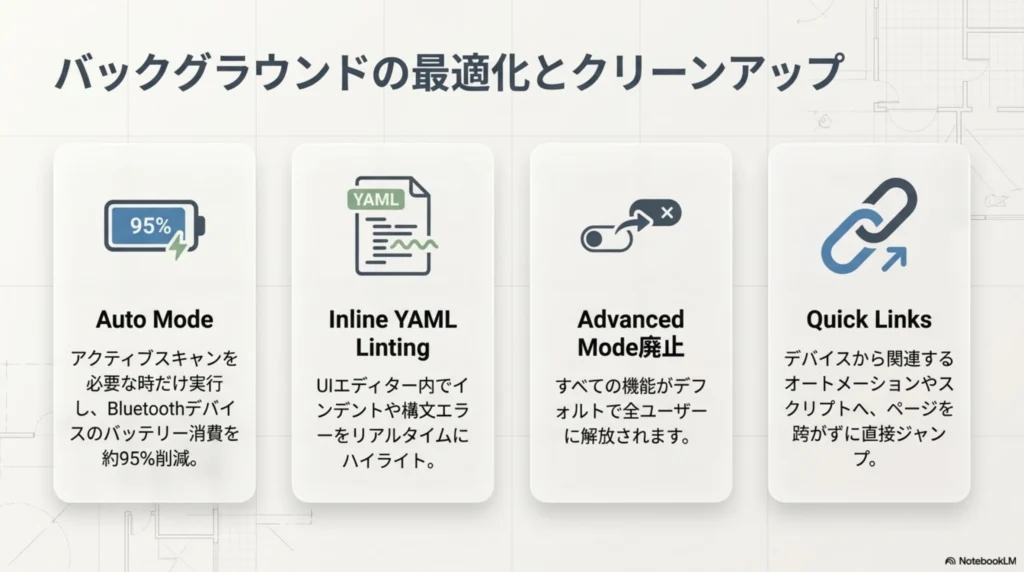
このページでは、表からは見えにくいけれど、日常利用に効く改善が整理されています。
Bluetoothについては、スキャン方式の標準がAutoモードに変わりました。
従来はBluetoothスキャナーが積極的にスキャンし続けるため、電池式のBluetoothセンサーやトラッカーを必要以上に起こしてしまう場合がありました。
新しいAutoモードでは、必要なときだけアクティブスキャンに切り替わり、しかも同時に動くスキャナーを絞ることで、Bluetoothスキャンによる電池消費を約95〜96%削減できると説明されています。
YAML編集画面では、インラインのLint機能が追加されました。
コロンの抜け、引用符の不一致、インデントのずれなどが、保存前にその場で強調表示されます。
これにより、「保存してからエラーを見て、どこが悪いか探す」という手間を減らせます。
また、Advanced modeは廃止されました。
以前は一部の機能が「上級者向け」として隠されていましたが、今回のリリースで、その考え方が整理され、必要な機能は全ユーザーに自然に見える形へ移行しています。
Quick Linksも重要です。
デバイス、エンティティ、エリア、ラベル、オートメーション、スクリプト、シーンなど、関連する設定画面へすばやく移動できるリンクが強化されました。
公式リリースでは、デバイスページやエリアページから関連する自動化やスクリプトへ移動したり、対象をあらかじめ設定した新しい自動化・スクリプトを作成したりできると説明されています。
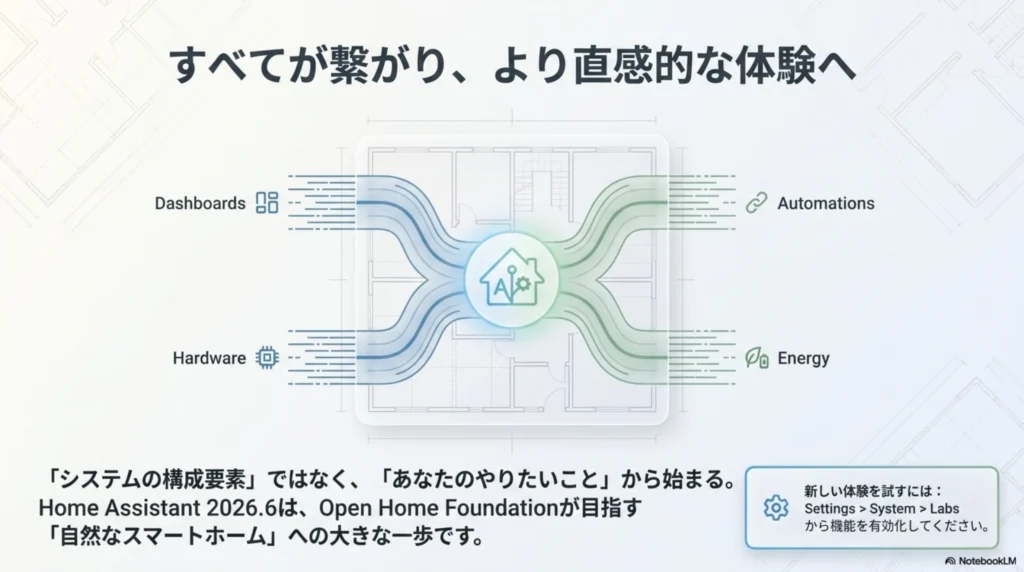
最後のページは、今回のアップデート全体のまとめとして使えます。
Home Assistant 2026.6では、ダッシュボード、オートメーション、赤外線、Z-Waveロック、Apps、エネルギー管理、Bluetooth、YAML編集など、さまざまな部分が個別に改善されています。
しかし、それらを一つの流れとして見ると、「システムの構造を覚えてから使う」のではなく、「自分がやりたいことから始める」方向へ進んでいることが分かります。
新しいカードピッカーは、表示したいエンティティを選ぶと適したカードを提案します。
オートメーション編集画面は、対象数、条件の成立状況、メモを表示し、動作の理由を見えやすくします。
赤外線は送信だけでなく受信にも対応し、純正リモコン操作とHome Assistantの状態を近づけます。
Z-Waveスマートロックは、クラウドや専用アプリに頼らず、Home Assistant上でアクセス管理できるようになります。
このように、Home Assistant 2026.6は、派手な新機能だけでなく、日常の設定や確認を分かりやすくする改善が多いリリースです。
ブログ記事では、「機能が増えた」というより、「ユーザーの意図から設定しやすくなったリリース」として紹介すると、全体像が伝わりやすいと思います。
なお、一部の新しいトリガーや条件はLabs機能として提供されており、公式リリースでも「Settings > System > Labs」から有効化して試すよう案内されています。
NotebookLMとの質疑応答
以下、NotebookLMに対して追加質問した内容及びその回答を紹介する。
赤外線受信に対応したESPHomeの設定方法を知りたい
提供されたソース(Home Assistant 2026.6 リリースノート)によると、今回のアップデートで赤外線(IR)プラットフォームに新しい「受信イベントエンティティ」が追加され、ESPHomeがこれに最初に対応したインテグレーションとなりました。
仕組みとしては、ESPHomeデバイスに赤外線レシーバーを配線(接続)するだけで、デバイスが家全体の赤外線リスナーとして機能するようになります。
ESPHomeがピックアップした赤外線コマンドはHome Assistantに「イベント」として公開されるため、他のイベントトリガーと同様にオートメーションのトリガーとしてそのまま活用できます。
エネルギーダッシュボードの新しい表示機能について知りたい
Home Assistant 2026.6のエネルギーダッシュボードには、家庭のエネルギー状況をより明確に把握するための2つの便利な新機能が追加されています。
1. 家庭用バッテリーの充電状態(%)表示 家庭用バッテリーの「充電状態(%)センサー」をエネルギー設定(Settings > Dashboards > Energy)から直接連携できるようになりました。
- これにより、エネルギー分配カードのバッテリーノードに、エネルギーの流出入量と並んで現在の充電レベルが表示されるようになります。
- さらに、エネルギーパネルの上部にもバッテリーバッジが表示され、別の画面に移動することなくバッテリー残量をひと目で確認できます。
2. 各エネルギーソースのカスタム名設定 グリッド(電力網)、太陽光、バッテリー、ガス、水道などの各ソースに対して、独自の名前(カスタム名)を付けられるようになりました。
- 「グリッド消費」や「グリッド戻り」といったデフォルトの名前の代わりに、「メインメーター」や「ソーラーエクスポート(売電)」など、自分の家や用途に適した分かりやすい名前を設定可能です。
- 設定したカスタム名は、ダッシュボード上のカードやチャート、統計データのすべてに反映されます。
- この機能により、EV(電気自動車)用の専用メーターや2系統目の水道メーターなど、複数の情報源を持つ環境(マルチソースセットアップ)でも、それぞれを直感的に区別できるようになります。
Bluetoothの電力消費を95%削減するAutoモードの仕組みは?
Home Assistant 2026.6で導入されたBluetoothの「Auto(自動)」スキャンモードは、状況に応じてスキャン方式を動的に切り替えることで大幅な電力消費の削減を実現しています。
その具体的な仕組みと背景は以下の通りです。
- これまでの課題(常時アクティブスキャン):
これまでのBluetoothスキャナーは常に「アクティブ」モードで動作し、継続的に周辺デバイスへのポーリング(問い合わせ)を行っていました。
このため、バッテリー駆動のBluetoothセンサーやトラッカーが本来必要な頻度を超えてスリープから復帰(ウェイクアップ)してしまい、無駄な電力を消費していました。 - Autoモードの仕組み:
新しいAutoモードでは、状況に応じて「アクティブスキャン」と「パッシブ(受動的)スキャン」を動的に切り替えます。
具体的には、インテグレーションが実際にアクティブスキャンを必要とするタイミングでのみアクティブスキャンを実行し、さらにそれを一度に1つのスキャナーのみに制限して動作します。 - 得られる効果:
不要なポーリングを減らすことで、これまでと全く同じ機能を維持したまま、Bluetoothスキャンによるバッテリー消費を約95%〜96%削減することに成功しています。
このAutoモードは、標準のBluetoothインテグレーションやESPHomeのBluetoothプロキシ、さらにBluetoothスキャナーとして利用されるShellyデバイスにおいて新たなデフォルト設定となりました。
また、設定画面(UI)上でも、アダプターの現在の状態が「Auto (active)」または「Auto (passive)」として分かりやすくラベル表示されるようになり、ステータスを簡単に把握できるようになっています。
万が一問題が発生した場合でも、設定画面から従来のアクティブスキャンに戻すことが可能です。
Z-Waveスマートロックの認証情報管理でできることは?
ソースによると、Z-Wave対応スマートロックの認証情報管理(アクセス管理)では、以下の機能が提供されています。
- ユーザーと認証情報のUIでの直接管理:
デバイスページの「アクセス管理(Manage access)」メニューを開くことで、ロックに登録されている全ユーザーと割り当てられた認証情報(PINコードやパスワード)を一覧で確認できます。
この画面から、新しいユーザーの追加、既存ユーザーへの認証情報の追加・編集、不要になったユーザーの削除を直接行うことができます。 - PINとパスワードの両方に対応:
デバイスが対応している場合、数字のみのPINコードだけでなく、英数字のフルセットを使用するパスワードの管理も可能です。
また、すでに使用されているPINを再利用しようとすると警告ダイアログが表示されるため、意図しない設定の上書きを防ぐことができます。 - 完全なローカル制御:
これらの操作はすべてHome Assistantとロックの間で、Z-Waveネットワークを経由して直接行われます。
インターネット接続やクラウド機能、ベンダーの専用アプリを一切必要としません。 - オートメーションとの強力な連携:
UIで行える認証情報管理のすべての操作は、Home Assistantの「アクション」としても呼び出すことができます。
これにより、「オートメーションからゲスト向けにワンタイムPINを発行する」「スケジュールに合わせてコードを定期的に変更する」「ダッシュボードのボタンを1回押すだけで紛失・不要になったユーザー権限を消去する」といった柔軟な自動化システムを構築することが可能になります。
オートメーションのステップに追加できるメモ機能の使い道は?
オートメーションの各ステップ(トリガー、条件、アクションなど)に追加できる新しい「メモ(Notes)」機能は、主に「なぜその設定や構成にしたのか」という背景や意図を記録し、共有するために非常に役立ちます。
具体的な使い道やメリットは以下の通りです。
- 将来の自分への備忘録:
たとえば「冬場はポーチのセンサーが誤作動しやすいので、本当に人がいるか確認するために数秒待機する」といった、特定の設定を組み込んだ理由を詳しく書き残すことができます。
これにより、後から設定を見直したりデバッグしたりする際に「なぜこのステップが必要だったのか」を当時の自分が残した手がかりから簡単に思い出すことができます。 - エイリアス(名前)との使い分け:
これまでもステップの名前を変更する「エイリアス」機能はありましたが、1行しか書けないため詳細な説明には不向きでした。
専用のメモ欄を使うことで、一覧表示のUIをスッキリ保ったまま、サイドバーに詳細な説明文を保持できます。 - 他のユーザーへの共有とエクスポート:
作成したオートメーションを複製したり、エクスポートしてブループリント(テンプレート)として他の人と共有したりする際にも、このメモはそのまま引き継がれます。
これにより、元の作成者本人でなくても、どのような意図で作られた仕組みなのかを他のユーザーが理解しやすくなります。 - UI編集で消えない安全な記録(YAMLコメントの代替):
従来のYAMLコード内に「#」でコメントを書く方法は、UIエディタで編集して保存するとコメントが消えてしまうという長年の課題がありました。
新しいメモ機能はUIと完全に統合されているため、UIエディタを行き来しても書いた内容が失われることはありません。
MCPを使ってHOME Assistantと連携しているCodexを使っており、Codexに様々な設定を行ってもらっているので、Codexが、メモの読み書きができるのであれば、設定理由や構成理由をメモに記載してもらい、ユーザーだけでなく、Codexの備忘録とすることもできる可能性がある。
新しいApps(アプリ)ページのデザイン変更点は?
Home Assistant 2026.6では、Apps(旧アドオン)ページがよりフレンドリーでモダンなデザインに刷新されました。具体的な変更点は以下の通りです。
- モダンなカード形式のレイアウト:
インストールされている各アプリが独立したカードとして表示され、アイコン、名前、短い説明がスッキリと配置されるようになりました。 - 稼働ステータスの視覚化:
アプリが現在実行中であるかどうかを示すインジケーターが追加され、各アプリの状態をひと目で確認できるようになりました。 - タグによる分類:
アプリがどのようなものかを示す小さな「タグ」が表示されるようになり、リストの中から目的のアプリをすばやく見つけやすくなりました。 - 詳細ページとタブレット向けの最適化:
アプリの詳細ページもよりクリーンなレイアウトに整理され、タブレット画面でも快適に表示・操作できるよう改善されています。
タイルカードで降水確率を表示するには?
Home Assistantの天気タイルカードで降水確率を表示するには、新しく追加された「降水量予報 (Precipitation forecast)」の機能を利用します。
ただし、表示内容については以下の点にご注意ください。
- 基本的には、各時間枠で予想される「降水量(雨や雪の量)」が表示されます。
- 降水確率が表示されるのは、連携して利用している天気サービスが降水量のデータを提供しておらず、降水確率のみを提供している場合に限られます。
つまり、降水確率を表示させたい場合は、降水量ではなく降水確率のデータを提供する天気サービス(インテグレーション)を選択・設定する必要があります。
調査したが、日本で、APIキーなしで、降水量や降水確率の情報を提供できる「統合」は見つからなかった。
新しいクイックリンク機能で何ができるようになる?
新しいクイックリンク機能により、デバイス、エリア、オートメーションなど、関連する設定ページ間の移動(行ったり来たり)が大幅に削減され、よりスムーズな操作ができるようになりました。
具体的には、以下のことができるようになります。
- デバイス・エリアページからのシームレスな移動:
デバイスページやエリアページに、関連するオートメーション、スクリプト、シーンが1つの「Related(関連)」カードにまとめられて表示されるようになりました(これまでは3つに分かれていました)。
また、そのデバイスやエリアを参照している他のすべての場所(リストやダッシュボードなど)へワンステップでジャンプできるショートカットが追加されています。 - 対象をセットした状態でのオートメーション作成:
エンティティ、デバイス、またはエリアの画面から直接、その対象がトリガー、条件、またはアクションにすでに組み込まれた状態の新しいオートメーションやスクリプトを作成できるようになりました。
これにより、わざわざエンティティIDをコピー&ペーストして手動で設定する手間が省けます(※この機能は「Labs」のプレビュー機能を利用しているため、Settings > System > Labs で有効にする必要があります)。 - ラベルナビゲーションの拡張:
「朝のルーティン」などの特定のラベルから検索(ナビゲーション)する際、オートメーションだけでなく、同じラベルが付けられたシーンやスクリプトもすべて一緒に表示されるようになりました。
これらの改善は一つ一つは小さなものですが、組み合わせることでHome Assistant全体がより密接に繋がっているように感じられ、設定作業中の無駄な「回り道」をなくすことに大きく貢献しています。
「対象をセットした状態でのオートメーション作成」について詳しく教えてください
「対象をセットした状態でのオートメーション作成」は、設定画面間の無駄な行き来(回り道)をなくすための新しいクイックリンク機能の一つです。
具体的には、以下のような特徴と仕組みを持っています。
- 関連ページから直接スタート:
エンティティ、デバイス、またはエリアの詳細画面を見ている状態から、ボタン一つで直接「新しいオートメーション」や「新しいスクリプト」の作成を開始できます。 - 対象が自動で事前入力される(コピー&ペースト不要):
これまでは、対象のエンティティIDをメモしてオートメーションエディタを開き、手動で貼り付けたり再度検索したりする手間がありました。
この新機能を使うと、作成画面を開いた時点で、見ているデバイスやエリアが「トリガー」「条件」または「アクション」のターゲットとして既に組み込まれた(セットされた)状態でスタートできます。
⚠️ 利用するための重要な前提条件 この機能は、Home Assistant 2026.6でプレビューとして提供されている新しい「目的別トリガーと条件(purpose-specific triggers and conditions)」のシステムをベースに構築されています。
そのため、この便利なショートカットオプションを利用するには、事前に Settings > System > Labs(設定 > システム > Labs)からプレビュー機能を有効化しておく必要があります。
2026.6で追加された新しいインテグレーションの一覧は?
Home Assistant 2026.6では、以下の16個の新しいインテグレーションが追加されました。
- AiDot: AiDotのWi-Fiスマートライト(A19やBR30電球など)をクラウドに依存せずローカルネットワーク経由で制御できます。
- CentriConnect/MyPropane: MyPropaneモニターを備えたプロパンガスタンクのレベルとステータスを監視し、ガス欠前に通知を受け取ることができます。
- Cielo Home: CieloのスマートエアコンおよびヒートポンプコントローラーをクラウドAPI経由で接続し、温度やモードを操作できます。
- Data Grand Lyon: フランス・リヨン市のオープンデータを取り込み、TCL公共交通機関の出発時刻やVélo’vのシェアサイクルの利用可能状況を監視できます(プラチナ品質で提供)。
- Guntamatic: Guntamatic製の薪・ペレットヒーターのセンサーデータを、ローカルネットワーク経由で監視できます(シルバー品質で提供)。
- LG TV via Serial: RS-232シリアルポート経由でLG製テレビをローカル制御できます。スタンバイ中も確実に動作するため、スマート機能のない古いテレビや商業用ディスプレイに最適です(シルバー品質で提供)。
- Marantz Infrared: Home Assistantに設定済みの赤外線送信機(ESPHomeデバイスなど)を使用して、Marantzのアンプを制御できます(シルバー品質で提供)。
- Mitsubishi Comfort: 三菱電機のダクトレスミニスプリットヒートポンプやエアコンシステムをローカルネットワーク上で直接制御できます。
- Ouman EH-800: Ouman EH-800暖房コントローラーに接続し、気候やバルブのエンティティを通じて暖房システムをローカルで監視・制御できます。
- OVHcloud AI Endpoints: ヨーロッパでホストされているオープンウェイトの大規模言語モデルを選択して会話エージェントを追加し、Assistでの家の制御などに活用できます。
- PAJ GPS: PAJアカウントにあるGPSトラッカーの現在地をHome Assistantのマップ上で追跡し、特定のゾーンへの出入りをオートメーションのトリガーにできます。
- PTDevices: PTLevelの水位センサーを監視し、タンクの残量低下を通知したり、水位に応じたポンプの自動停止などを設定できます。
- Samsung Infrared: 設定済みの赤外線送信機を使用して、Samsung製テレビを制御できます。
- Vistapool: Haywardブランドのプールコントローラー(AquaRite、Vistapool、Sugar Valleyなど)を公式クラウドAPI経由でリアルタイムに監視・制御できます。
- Xthings Cloud: Xthingsのクラウドサービスを介してスマートホームデバイス(U-tec Bright A19カラースマート電球など)を制御できます。
- Yoto: Yotoオーディオプレーヤーを接続し、再生、一時停止、音量変更、曲送りなどのメディアコントロールを行えます。
Matterデバイスのセットアップはどう改善された?
Matterデバイスのセットアップには、デバイスを追加した直後からすぐに意図した通りに使い始められるよう、より親切なフローが導入されました。
具体的な改善点は以下の通りです。
- 名前とエリアの即時設定:
Matterデバイスを追加すると、すぐにデバイスの名前と割り当てるエリア(部屋など)を設定するように促されるようになりました。 - 設置場所(用途)の詳細選択:
接触センサーやカバー(ブラインドなど)を追加した場合、それが「ドア」「窓」「ガレージのドア」など、具体的に何に取り付けられているかをセットアップ画面で選択できるようになりました。
注意点 iOS環境を使用している場合、名前の事前入力やデバイスクラス(用途)の選択機能を利用するには、今後リリースされるiOSアプリのアップデートが必要です。アップデートが適用されるまでは、以前と同じセットアップ動作となります。
Marantz Infraredのインテグレーションについて詳しく教えてください
Home Assistant 2026.6で新しく追加された「Marantz Infrared」インテグレーションについて、詳しい仕様は以下の通りです。
- 概要:
@balloob氏によって追加されたインテグレーションで、品質スケールは「シルバー(🥈 silver quality)」として提供されています。 - 機能:
Home Assistantにすでに設定されている赤外線送信機(IRエミッター)を使用して、Marantz製のアンプを制御することができます。 - 仕組みと設定:
このインテグレーションは「Infrared(赤外線)エンティティプラットフォーム」をベースに構築されています。そのため、赤外線LED(IR LED)を備えたESPHomeデバイスや、その他のサポートされている任意の赤外線送信機とペアリングして利用することが可能です。 - 最大のメリット:
インターネットやクラウドサービス、あるいはローカルネットワークを通じたAPI制御などに依存することなく、赤外線信号を使って完全にローカルでアンプを直接操作できる点が大きな特徴です。
以前ご質問いただいたESPHomeの赤外線リスナー(受信機能)と同様に、Home Assistantの赤外線プラットフォームを活用して、スマート機能を持たない従来のアンプなどを手軽にスマートホームのシステムに組み込むことができるようになります。
「Marantz Infrared」は、Marantz機器をネットワーク経由で操作する通常のMarantz統合とは別の、赤外線送信用の新しい統合で、現時点での対応機種は Marantz PM6006 と記載されているとのこと。