
iPhoneなどのApple製品は、iOS27などへのアップデートを控えているが、現時点で公開されている情報について簡単にまとめてみた。特にSiri、iOSショートカット、CarPlay、HOME Assistant連携など、本ブログサイトで取り上げてきたテーマに関するアップデート内容も確認した。現時点で公開されている情報は限られているが現在地を確認しておく。本記事は、公開されているアップデータ内容についてChatGPT-5.6 Solに質問を行い、その回答をまとめたものである。
※この記事は2026年7月29日時点のAppleおよびHome Assistantの公式情報をもとにしています。iOS 27やSiri AIには開発中またはベータ段階の機能が含まれており、正式公開までに仕様が変更される可能性があります。
(注)本記事の内容は正確性を保証するものではない。
(2026年7月30日 追記)YouTube動画を追加しました。 https://youtu.be/EU_Z9XjnuAM
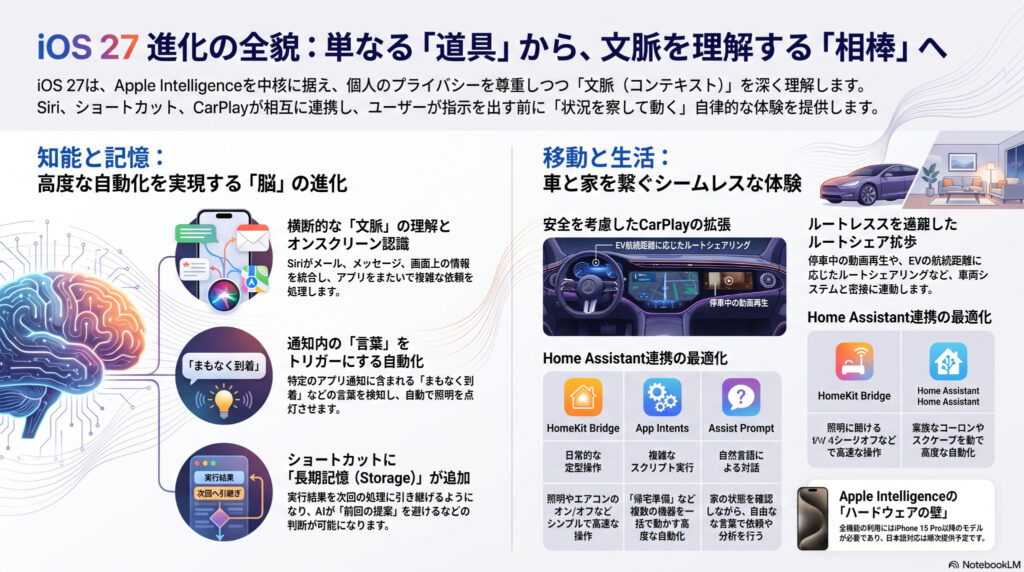
iOS 27ではSiri、ショートカット、CarPlayが連携して進化する
Appleは2026年6月、iOS 27とともに、Apple Intelligenceを活用した新しい「Siri AI」を発表しました。
Siri AIは、メール、メッセージ、写真などに含まれる個人的な情報を文脈として利用したり、画面に表示されている内容を理解したりしながら、対応するアプリの機能を実行できるようになる予定です。
ショートカットにも、通知を条件とするオートメーション、AIモデルを利用した情報整理、実行結果を保存するストレージなどが追加されます。
CarPlayでは、Siri AIの利用に加えて、音声会話型アプリ、停車中の動画再生、再生画面、ナビゲーションアプリなどが強化されます。
ただし、すべての新機能がiOS 27の正式公開と同時に利用できるわけではありません。
AppleはSiri AIについて、2026年内に対応機種を英語に設定しているユーザーへベータ版を提供し、その後、対応言語を拡大する予定と説明しています。日本語での提供時期は、2026年7月29日時点では発表されていません。
ショートカットが、通知を条件とするオートメーション機能や、実行結果を保存するストレージの機能などが追加されることは認識できていなかったので追加質問を行った。
 pineroom
「通知を条件とするオートメーション」について説明してください
「通知を条件とするオートメーション」とは
iOS 27のショートカットでは、指定したアプリから通知を受信したことをきっかけに、ショートカットを実行するオートメーションが追加される予定です。
従来もメールやメッセージの受信を条件にできましたが、新機能では、より幅広いアプリの通知を自動化の入口として利用できます。(Apple Developer)
処理の基本的な流れは次のとおりです。
指定したアプリから通知を受信
↓
通知内容が設定した条件に合うか確認
↓
登録したショートカットを実行
特定の言葉を含む通知だけに絞れる
単に「そのアプリから通知が来たら毎回実行する」だけでなく、通知内容に特定の言葉が含まれる場合だけ実行するフィルターを設定できます。
AppleがWWDC26で示した例では、スープの配達アプリから届く通知のうち、arrivingという言葉を含む通知だけを対象にしています。
該当する通知を受信すると、次の処理が自動実行されます。
配達アプリから通知を受信
↓
通知に「arriving」が含まれるか確認
↓
玄関の照明をつける
↓
HomePodで配達が近いことを知らせるこれにより、注文確認や調理開始など、同じアプリから届くほかの通知では照明が点灯しません。(Apple Developer)
従来の通知機能との違い
ショートカットには、以前から「通知を表示」というアクションがあります。
両者は役割が異なります。
| 機能 | 役割 |
|---|---|
| 通知オートメーション | 外部アプリの通知を受けて処理を開始する |
| 「通知を表示」アクション | ショートカットから利用者へ通知を出す |
例えば、配送アプリの通知を受けてHome Assistantの照明をつけ、その結果をショートカットから通知することも可能です。
配送アプリの通知
↓
Home Assistantの照明をオン
↓
「玄関の照明をつけました」と通知
通知から利用できる情報
Appleは、通知に含まれる次のような情報を、条件判定やショートカットの処理に利用できる例を示しています。
- 通知を送ったアプリ
- 通知内の言葉
- 人名などの通知に表示された情報
- 到着までの時間などの通知に表示された情報
ただし、ショートカットが取得できるのは、基本的に通知として提供された内容の範囲です。
通知をきっかけにしたからといって、ショートカットがそのアプリの内部データへ自由にアクセスできるわけではありません。
Appleも、通知は簡潔で具体的な内容にすることで、ショートカットから解析しやすくなるとアプリ開発者へ案内しています。(Apple Developer)
想定できる活用例
以下は、Appleが各アプリでの動作を保証した例ではなく、発表された仕組みから考えられる用途です。
荷物や配達への対応
配送アプリから通知
↓
「まもなく到着」を含むか確認
↓
玄関照明を点灯
↓
HomePodで知らせる
Appleの公式デモに最も近い使い方です。
在庫通知を目立たせる
ショッピングアプリから通知
↓
「在庫あり」を含むか確認
↓
大きな音で通知
↓
確認用のリマインダーを作成
ただし、商品の購入まで自動実行するのは、誤作動や購入ミスを避けるため適していません。
セキュリティ通知への対応
防犯アプリから通知
↓
「人物を検知」を含むか確認
↓
Home Assistantの照明を点灯
↓
家族へ確認を促す通知を表示鍵の解錠や警報解除などの重要操作は、自動実行ではなく確認を挟む方が安全です。
Home Assistantとの連携
Home Assistant Companion AppのApp Intentsを組み合わせれば、通知を条件にしてHome Assistantのスクリプトやシーンを実行する構成が考えられます。
特定アプリから通知
↓
通知文のキーワードを確認
↓
Home Assistantのスクリプトを実行
例えば、「配達が近い」という通知で玄関照明をつける処理は、Home Assistant側のスクリプトにまとめられます。
これはHome Assistant専用としてAppleが発表した機能ではありませんが、通知オートメーションとHome Assistantの既存のショートカット連携を組み合わせた使い方です。
ライブ留守番電話への応用は未確認
通知オートメーションがあるからといって、ライブ留守番電話の文字起こしを自動取得できるとは限りません。
現時点でAppleから具体的に説明されていないのは、次の点です。
- 電話アプリを通知元として選択できるか
- 留守番電話と不在着信の通知を区別できるか
- 留守番電話の要約が通知内容として渡されるか
- 文字起こし全文を取得できるか
- 「文字起こしが完了したこと」を検知できるか
したがって、次のような処理は、現段階では実現可能と断定できません。
留守番電話を受信
↓
文字起こし完了を検知
↓
文字起こし全文を取得
↓
AIで要約
↓
TickTickへ登録
「留守番電話通知を間接的に検知できる可能性はあるが、文字起こしの取得については未確認」とするのが安全です。
注意すべき制限
通知に含まれない情報は取得できない
通知に「商品が入荷しました」としか表示されなければ、商品名、価格、在庫数などをショートカットが取得できるとは限りません。
必要な情報が通知文に含まれているかどうかが重要です。
通知文の変更で動かなくなる可能性がある
例えば、在庫ありという言葉を条件にしていても、アプリ側が通知を販売を再開しましたへ変更すると条件に一致しません。
重要な自動化では、複数の言葉を判定するなどの対策が必要です。
重要な操作には確認を入れる
通知内容の誤判定や、想定外の通知による実行が起こる可能性があります。
次の操作は、完全自動化を避けた方が安全です。
- 鍵の解錠
- ガレージの開閉
- 商品の購入
- メールやメッセージの送信
- データの削除
- 空調機器などの長時間運転
現時点で公開されている説明
iOS 27のショートカットには、指定したアプリから通知を受信したときにショートカットを実行する「通知オートメーション」が追加される予定です。通知内容に特定の言葉が含まれる場合だけ実行するフィルターも設定できます。Appleは、配達が近いことを知らせる通知を受けたときに、玄関照明を点灯し、HomePodで知らせる例を紹介しています。
ただし、ショートカットが利用できるのは、基本的に通知として提供された情報の範囲です。通知をきっかけにアプリ内部の情報を自由に取得できる機能ではありません。また、電話アプリの留守番電話通知や文字起こしをどこまで扱えるかは、現時点では明らかになっていません。
2026年7月29日時点では、「アプリを指定できる」「通知内の言葉で絞り込める」「条件に合えばショートカットを実行できる」という3点が、Appleの公式発表から確認できる中心的な内容です。
pineroom「実行結果を保存するストレージ」について教えてください
「Storage」とは何か
iOS 27のショートカットには、ショートカットの実行が終了した後も値を残せるStorage(ストレージ)機能が追加される予定です。
従来の変数は、原則としてショートカットを実行している間だけ利用するものでした。新しいStorageでは、明示的に保存した値を次回以降の実行時に読み出せます。Appleは、この機能を「ショートカットの実行をまたいでデータを保持するもの」と説明しています。(Apple Developer)
ただし、ショートカットの実行結果がすべて自動保存されるわけではありません。残したい値を利用者が選び、保存用のアクションで書き込む仕組みです。
保存できる値の範囲
Appleが公開している情報では、Storageは次の2種類に分かれます。
| 種類 | 保存範囲 | 主な用途 |
|---|---|---|
| ショートカット内の値 | そのショートカットで使用 | 前回の実行結果や履歴の保存 |
| グローバル値 | 複数のショートカットで共有 | 共通設定や共通データの保存 |
ショートカットの編集画面には、保存された値を作成・表示・編集するための専用画面も用意されます。
グローバル値を使えば、別々のショートカットから同じ値を読み書きできます。(Apple Developer)
どのようなデータを保存できるか
Appleは、Storageがショートカットで扱えるあらゆる種類のデータに対応すると説明しています。
文章や数値、リストだけでなく、対応アプリがApp Intentsで公開する「App Entity」も保存できます。
App Entityとは、アプリ内の商品、予定、タスク、場所などを、ショートカットから識別して扱うためのデータです。(Apple Developer)
例えば、次のような値を保存できます。
- 前回の実行日時
- 回数や数量
- 過去に処理した文章の一覧
- 前回選択した項目
- AIが過去に生成した回答
- 対応アプリ内の項目
iCloudでApple製品間に同期される
保存した値は、iCloudを通じて利用者のApple製品間で同期されます。
iPhoneで保存した値を、同じショートカットを実行するiPadやMacから読み出せる仕組みです。
Appleが紹介した例では、iPhoneで過去に選択した料理を保存し、iPadでショートカットを実行した際にも、その履歴を使って重複を避けています。(Apple Developer)
アプリ内の項目を保存する場合は、どのApple製品から見ても同じ項目だと識別できる、安定したIDが必要です。
これは主にアプリ開発者側が対応する部分です。(Apple Developer)
「モデルを使用」に記憶を持たせられる
Storageの代表的な用途としてAppleが紹介しているのが、「モデルを使用」アクションとの組み合わせです。
処理の流れは次のようになります。
過去の実行結果をStorageから取得
↓
過去の結果と新しい依頼をAIモデルへ渡す
↓
重複しない回答を生成
↓
新しい回答をStorageへ追加Appleの例では、毎朝異なるモータースポーツの豆知識を表示するため、過去に表示した内容を保存し、AIへ「以前の内容を避けるように」と指示しています。
別の例では、過去に選んだ料理を保存し、同じ料理が何日も続けて選ばれないようにしています。(Apple Developer)
この仕組みは、AIモデル自体が利用者との過去のやり取りを自動的に記憶するものではありません。
ショートカットが保存済みの情報を読み出し、その情報を毎回モデルへ渡すことで、記憶があるような処理を実現します。
Home Assistantとの組み合わせで考えられる用途
以下はAppleがHome Assistant向けに発表した機能ではなく、Storageの公式仕様から考えられる活用例です。
前回の操作を記録する
Home Assistantで「帰宅準備」を実行
↓
Storageに実行日時を保存
↓
短時間に再実行された場合は確認を表示同じスクリプトの二重実行を避ける用途に使えます。
最後に選んだ部屋を記録する
操作する部屋を選択
↓
Home Assistantの照明を操作
↓
選んだ部屋をStorageに保存次回は、前回選んだ部屋を最初の候補として表示できます。
処理済みの通知を記録する
通知オートメーションを実行
↓
通知内容を確認
↓
処理済みの内容をStorageへ保存
↓
同じ通知なら再処理しない
同一内容からHome Assistantの照明や通知処理が何度も実行されることを防げます。
AIへの判断材料を残す
例えば、Home Assistantから取得した情報を毎日保存し、最近の履歴をAIへ渡す使い方も考えられます。
Home Assistantから室温を取得
↓
Storageに履歴を追加
↓
直近の履歴をAIモデルへ渡す
↓
室温の傾向を要約
ただし、長期間のセンサーデータや大量の履歴を保存・分析する用途には、Home Assistant本体の履歴データベースの方が適しています。
Storageは、ショートカットの設定、前回値、短い履歴などを保持する用途に向いていると考えられます。
公開時に断定しない方がよい点
2026年7月29日時点では、Appleの公開資料から次の詳細は確認できません。
- 保存容量の上限
- 1つの値に保存できるデータ量
- 保存できる項目数
- 同期にかかる時間
- オフライン時の競合処理
- 値ごとの暗号化方式
- ほかのショートカットへのアクセス制御
- Storageだけを個別にバックアップ・復元する方法
- 保存期間や自動削除の条件
Appleはグローバル値の例としてAPIキーも挙げていますが、Storageをキーチェーンと同等の秘密情報保管機能であるとは説明していません。
したがって、「APIキーを安全に保管できる」「暗号化された秘密領域である」といった断定は避けるべきです。
Appleは、グローバル値を複数のショートカットで共有できるデータの例としてAPIキーを示しているにとどまります。(Apple Developer)
ショートカットに新機能が追加され、応用範囲が広がるのは有益なことであるが、ますますショートカットの作成が難しくなり、AIの力を借りても、1回の指示で望みのショートカットを作成するのは難しくなりそうだ。
新しいSiriは何が変わるのか
新しいSiri AIでは、主に次の能力が強化されます。
個人情報を横断して探せる
Siri AIは、メッセージ、メール、写真などから、依頼に関係する情報を探せるようになります。
例えば、友人がメッセージで教えてくれた店を探したり、過去のメールからホテルの予約番号を見つけたりする使い方が紹介されています。
他社製アプリについては、アプリの開発元がSpotlightやApp Intentsなどへ対応することで、検索や操作の対象を広げられます。
画面に表示されている内容を理解する
Siri AIにはオンスクリーン認識が用意されます。
表示している文章、画像、ファイルなどについて質問したり、画面上の情報を別のアプリへ渡したりできるようになる予定です。
例えば、メッセージに書かれている内容についてSiriと相談し、その結果をメモへ追加するといった利用例が紹介されています。
対応アプリをまたいで処理する
Siri AIは、メールの作成、写真の編集や共有など、複数のアプリをまたぐ処理にも対応します。
ただし、Siriがすべてのアプリの画面を人間のように自由に操作するわけではありません。
Appleは、アプリの機能や情報をSiri、Spotlight、ショートカットなどから利用できるようにする仕組みとして、App Intentsを提供しています。
利用できる操作は、各アプリがどの機能をApp Intentsとして公開するかによって変わります。
CarPlayでもSiri AIを利用できる
Appleは、iPhone、Apple Watch、CarPlay、AirPodsを使って外出している際にも、Siri AIを利用できると発表しています。
そのため、運転中も音声を中心にSiri AIを利用できるようになる予定です。
ただし、CarPlayで利用できるSiri AIの具体的な操作範囲は、まだ詳しく発表されていません。
現時点で未確認なのは、次のような点です。
- CarPlay画面の内容をどこまで認識できるか
- CarPlay対応アプリ間の処理をどこまで実行できるか
- 日本語で利用できる時期
- 通常のCarPlayとCarPlay Ultraで利用範囲が異なるか
- 車種やディスプレイ構成による違い
「CarPlayでもSiri AIを利用できる」ことは確認されていますが、具体的な操作については、正式版での検証が必要です。
音声で会話できるCarPlayアプリが増える
CarPlayでは、独自の音声機能を持つアプリを車内で利用するための仕組みが強化されます。
iOS 27では、音声会話の状態や操作を表示するVoice Controlテンプレートを、すべてのCarPlayアプリカテゴリで利用できるようになります。
音声会話の画面は、画面全体に表示するほか、ナビゲーションの地図などに重ねて表示することもできます。
例えば、対応アプリが音声で目的地を検索し、そのままナビゲーションを開始したり、連絡先を調べて電話をかけたりする機能を提供できます。
これはSiri AIそのものではなく、サードパーティー製アプリが独自の会話AIや音声機能をCarPlayへ対応させるための仕組みです。
対応車両では停車中に動画を選んで再生できる
iOS 27では、動画再生に対応する車両において、CarPlay画面から動画を探して再生するアプリを開発できるようになります。
Appleは、空港で人を待っているときや、充電ステーションで電気自動車を充電しているときなどを利用例として示しています。
車両が動画再生を許可しない状態になると、対応コンテンツは音声のみの再生へ切り替わります。
運転中に動画を視聴するための機能ではありません。
この機能には、動画再生へ対応した車両とアプリの両方が必要です。
iOS 27へ更新するだけで、すべての既存車両で動画を再生できるわけではありません。
音楽やPodcastの再生画面も改善される
iOS 27のCarPlayでは、再生中の曲や番組を小さく表示するMiniPlayerが追加されます。
大きなディスプレイでは、MiniPlayerから再生、一時停止、スキップなどを操作できます。
再生中画面を使用するCarPlayアプリには、基本的にMiniPlayerが自動表示されます。
このほか、動画や音声コンテンツの一覧にサムネイル、再生状況、詳細情報、操作ボタンなどを表示する機能も強化されます。
CarPlayのナビゲーションアプリも進化する
iOS 27では、ナビゲーションアプリが地図を表示したまま、経路候補、経由地、目的地の情報、操作ボタンなどを組み合わせて表示しやすくなります。
また、対応するナビゲーションアプリと車両の間で経路を共有する「Route sharing」も提供されています。
車両が経路を把握することで、対応車種では運転支援や電気自動車の航続距離に応じた充電地点の提案などに利用できます。
Route sharingにはiOS 26.4以降と対応車両が必要で、利用者が車両との経路共有を許可する必要があります。
iOS 27ではショートカットの自動化が強化される
iOS 27のショートカットでは、オートメーションをショートカットの編集画面から設定できるようになります。
また、次の新しいオートメーション条件が発表されています。
- スクリーンショットが保存されたとき
- 外部キーボードが接続または切断されたとき
- 指定したアプリから通知を受け取ったとき
通知オートメーションでは、特定アプリの通知に指定した言葉が含まれる場合だけ、ショートカットを実行できます。
Appleは、配達アプリから「到着が近い」という通知を受けたときに、玄関の照明を点灯する例を紹介しています。
ただし、通知に表示されていない情報を、ショートカットがアプリ内部から自由に取得できるわけではありません。
ショートカットで利用するAIモデルも強化される
ショートカットの「モデルを使用」アクションでは、Apple Intelligenceのモデルへ文章やアプリの情報を渡し、要約、分類、情報抽出などを実行できます。
iOS 27では、ウェブ上の最新情報を取得できるApple Intelligenceモデルを利用できるようになります。
また、モデルへ実際に渡された情報を確認できるトランスクリプト機能が追加されます。
AIの結果が意図と異なる場合に、入力されたデータを確認しやすくなります。
ショートカットにデータを保存できる
iOS 27では、ショートカットの実行結果を次回の実行まで保持するStorage機能が追加されます。
保存した値は複数のショートカットで共有でき、iCloudを通じて対応するApple製品間で同期します。
例えば、次のような利用方法が考えられます。
- 前回の実行時刻を記録する
- すでに通知した項目を記録する
- 最近選択した内容を記録する
- 複数のショートカットで同じ設定を使う
- 過去の結果をAIへ渡して重複を避ける
AIによる判断と組み合わせることで、過去の実行内容を考慮したショートカットを作りやすくなります。
Home Assistantは現在でもSiriから操作できる
Home Assistantは、新しいSiri AIの登場を待たなくても、現在のSiriやショートカットから操作できます。
主な接続方法は次の3つです。
| 接続方法 | 主な用途 |
|---|---|
| HomeKit Bridge | 照明、スイッチ、空調などの日常的な音声操作 |
| Home AssistantのApp Intents | スクリプト、自動化、シーン、機器操作 |
| Home Assistant Assist | 自然な文章による質問や機器操作 |
これらは、ChatGPTからMCPを使ってHome Assistantへ接続する方法とは別の仕組みです。
HomeKit BridgeでAppleホームとSiriへ公開する
最も分かりやすい方法が、Home AssistantのHomeKit Bridge統合です。
HomeKit Bridgeを利用すると、Home Assistantに登録されているエンティティをAppleのホームアプリとSiriから操作できます。
機器自体がHomeKitに対応していなくても、Home Assistantが対応している機器であれば、HomeKit Bridgeを通じてAppleホームへ公開できます。
例えば、次のような音声操作ができます。
- 「リビングの照明をつけて」
- 「エアコンを24度にして」
- 「寝室の照明を消して」
- 「おやすみのシーンを実行して」
HomeKit Bridgeは、照明や空調などの定型的な操作に適しています。
一方、複数のセンサー情報を調べて判断するような複雑な依頼には向いていません。
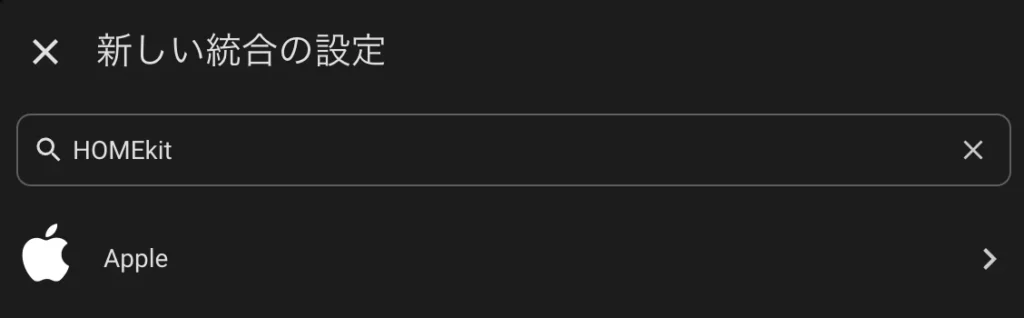
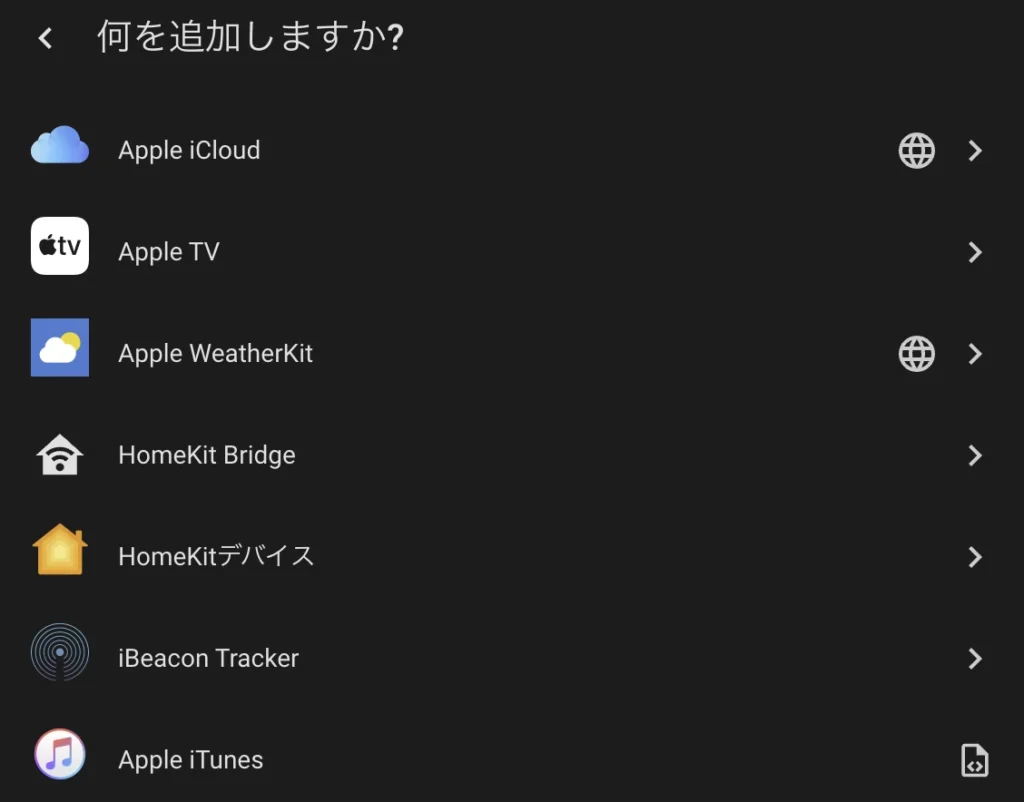
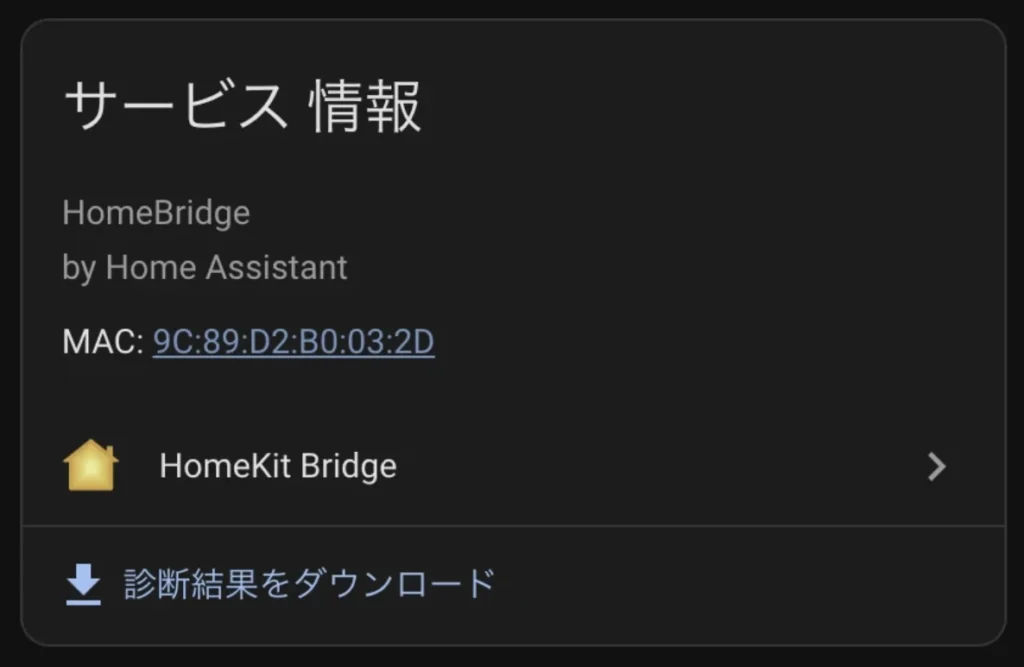
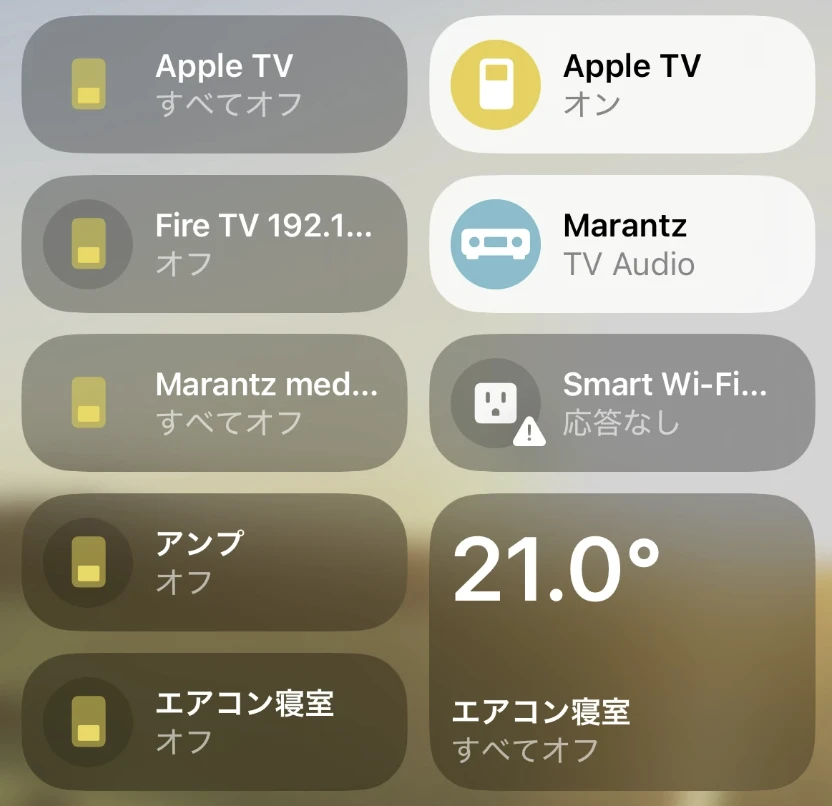
Home Assistantで「HomeKit Bridge統合」を設定していなかったので設定を行った。
HOME Assistantで「統合」を検索したところ、「Apple」の中に「HomeKit Bridge」の統合があり、その統合を追加することによって、iPhoneの「ホーム」アプリに、HOME Assistantに登録されているデバイスが多数表示されるようになった。
これにより、Siriからこれらのデバイスを操作することができるものと思われる。
Home AssistantのApp Intentsをショートカットから使う
Home Assistant Companion Appは、AppleのApp Intentsとショートカットに対応しています。
ショートカットから利用できる主な機能には、次のものがあります。
- Home Assistantのアクションを実行する
- シーンを有効にする
- スクリプトを実行する
- 自動化を起動する
- ボタンを押す
- 照明、スイッチ、ファン、カバーを操作する
- テンプレートを処理する
- カメラの静止画像を取得する
- 指定したダッシュボードやエンティティを開く
Home Assistantの「アクションを実行」では、JSON形式のデータを渡して任意のアクションを呼び出せます。
天気予報、カレンダー、ToDoなど、応答を返すアクションでは、結果をショートカットの次の処理へ渡すこともできます。
例えば、Home Assistant側に「帰宅準備」というスクリプトを作成し、次の処理をまとめておきます。
玄関の照明をつける
リビングの照明をつける
エアコンを起動する
カーテンを閉めるiPhoneのショートカットでは、Home Assistantの「スクリプトを実行」から、このスクリプトを選択します。
ショートカットに「帰宅準備」という名前を付ければ、Siriへ名前を伝えて実行できます。
Home Assistantは、作成したショートカットをSiriから起動できると案内しています。
ショートカットから、HOME Assistantのスクリプトを実行できるのは有用だが、ショートカットが多くなりすぎないように管理する必要がある。
CarPlayからHome Assistant用ショートカットを実行する
Siriは、CarPlayの車載画面やステアリングの音声コマンドボタンから起動できます。
そのため、Home Assistant用ショートカットを作成しておけば、CarPlayでSiriを起動し、ショートカット名を伝えて実行できます。
例えば、次のような使い方が考えられます。
- 「帰宅準備」
- 「玄関を明るくして」
- 「リビングのエアコンをつけて」
- 「外出モードを解除して」
処理の実体は、SiriではなくHome Assistant側のスクリプトや自動化に持たせるのが適しています。
Siriからは短いショートカット名だけを呼び、複雑な条件分岐や機器操作はHome Assistant側で実行することで、設定を管理しやすくなります。
Home Assistant Assistへ文章を渡せる
Home Assistant Companion Appには、「Assist prompt」というApp Intentがあります。
これは、ショートカットから文章をHome Assistant Assistへ送り、その返答を次のアクションで利用する機能です。
使用するAssistパイプラインも選択できます。
例えば、ショートカットを次のように構成できます。
音声入力を受け取る
↓
Home Assistantの「Assist prompt」へ渡す
↓
Assistの返答を受け取る
↓
返答を読み上げるこれにより、次のような質問や依頼をHome Assistantへ渡せます。
- 「リビングの温度を教えて」
- 「点灯している照明はある?」
- 「寝室以外の照明を消して」
- 「今日の電力使用量を教えて」
この構成では、SiriがHome Assistantの状態を直接理解するわけではありません。
処理の流れは次のようになります。
Siri
↓
ショートカット
↓
Home Assistant Assist
↓
機器の状態確認または操作Siriは音声入力とショートカットの起動を担当し、Home Assistantに関する判断や操作はAssistが担当します。
「Home Assistant Assist」は、HOME Assistantの音声アシスタントであるが、iPhoneのショートカットのアクション「Assist prompt」(日本語環境では「アシストプロンプト」)を使用することによって音声アシスタントに指示内容を送付することができるようであるが、音声アシスタントの事前設定が必要。
新しいSiri AIがHome Assistantを直接操作するかは未確定
Home Assistant Companion AppはすでにApp Intentsを提供しています。
一方、Appleは、Siri AIがアプリを検索・操作する仕組みとしてApp IntentsやApp Schemasを案内しています。
そのため、Home Assistantアプリが今後Siri AI向けの対応を拡大すれば、自然な文章による直接操作が増える可能性があります。
ただし、2026年7月29日時点では、Home Assistantから次のようなSiri AI専用機能は発表されていません。
- Home Assistantの全エンティティをSiri AIが直接検索する
- Siri AIが家の状態をまとめて判断する
- Siri AIが複数の機器を自由な文章で操作する
- Siri AIがHome AssistantのMCPサーバーへ直接接続する
現在確実に利用できるのは、HomeKit Bridge、ショートカットのApp Intents、Home Assistant Assistを通じた接続です。
ChatGPTのMCP接続とは仕組みが異なる
Home Assistantには、公式のModel Context Protocol Server統合があります。
この統合を使うと、ChatGPTやClaudeなどのMCPクライアントへ、Home Assistantの機器や状態をツールとして公開できます。
MCPクライアントは、許可されたエンティティの現在状態を確認し、Home AssistantのAssist APIを通じて操作できます。
ChatGPTから接続する場合の流れは次のとおりです。
ChatGPT
↓
MCP
↓
Home Assistant MCP Server
↓
Home Assistantの状態確認・操作
一方、Siriやショートカットから接続する場合は、次の流れになります。
Siri
↓
App Intentsまたはショートカット
↓
Home Assistant Companion App
↓
Home Assistant
MCPは、MCPに対応するAIアプリをクライアントとして利用する仕組みです。
AppleとHome Assistantの現在の公式資料には、Siri AIがMCPクライアントとして外部MCPサーバーへ接続する機能は記載されていません。
このため、SiriからHome AssistantのMCPサーバーへ直接接続できるとは、現時点ではいえません。
Siri、Assist、ChatGPTはどう使い分けるか
Home Assistantへのアクセス方法は、目的によって使い分けるのが適しています。
| 方法 | 適した用途 |
|---|---|
| HomeKit Bridge+Siri | 照明、空調、シーンなどの短い定型操作 |
| Siri+ショートカット | Home Assistantのスクリプトや自動化の実行 |
| ショートカット+Assist | 自然な文章による状態確認や機器操作 |
| ChatGPT+MCP | 家の状態を確認しながら行う詳しい対話や分析 |
例えば、運転中に「帰宅準備」を実行するだけなら、CarPlayからSiriでショートカットを呼び出す方法が簡単です。
一方、「現在の室温、湿度、天気を確認して、どの部屋のエアコンを動かすべきか考えて」といった依頼は、Home Assistant AssistやChatGPT+MCPの方が適しています。
ライブ留守番電話では文字起こしが行われる
iPhoneのライブ留守番電話では、相手が留守番メッセージを録音している間に、その内容をリアルタイムで文字起こしできます。
利用者は文字起こしを確認し、必要であれば、相手が録音している途中で電話に出ることもできます。
Apple Intelligenceを利用できる環境では、未確認の留守番電話について要約を表示する機能も提供されています。
ただし、生成された要約には誤りが含まれる可能性があるため、重要な日時や連絡内容は元の音声や文字起こしを確認する必要があります。
留守番電話とショートカットの直接連携は未確認
2026年7月29日時点では、Appleの公開資料から、ライブ留守番電話に関する次のショートカット専用機能は確認できません。
- 新しい留守番電話を検知する専用トリガー
- 文字起こしの完了を検知する専用トリガー
- 最新の留守番電話を取得するアクション
- 文字起こし全文を取得するアクション
- 留守番電話の要約を取得するアクション
iOS 27では通知を条件にするオートメーションが追加されますが、電話アプリの留守番電話通知を対象にできるか、通知から文字起こしや要約を取得できるかについては、Appleから具体的に説明されていません。
そのため、留守番電話の文字起こしを自動取得し、AIで要約してタスクへ登録する処理が実現できるとは、現時点では断定できません。
Apple Intelligenceに対応する主なiPhone
Apple Intelligenceに対応する主なiPhoneは、次のとおりです。
- iPhone 15 Pro
- iPhone 15 Pro Max
- iPhone 16シリーズ以降
iPhone 15とiPhone 15 Plusは、Apple Intelligenceには対応していません。
なお、従来のCarPlay、HomeKit Bridge、Siriショートカットは、必ずしもApple Intelligence対応iPhoneだけに限定される機能ではありません。
Siri AIやApple IntelligenceのAIモデルを使用する機能については、対応機種、OS、言語、地域などの条件があります。
まとめ
iOS 27では、Siri、ショートカット、CarPlayがそれぞれ進化します。
Siri AIは、メールや写真などの個人的な情報や画面上の内容を理解し、対応アプリをまたぐ処理を実行できるようになります。
ショートカットでは、次の機能が追加されます。
- 通知などを条件とする新しいオートメーション
- ウェブの最新情報を取得できるAIモデル
- モデルへ渡された情報を確認する機能
- 実行結果を保持するストレージ
CarPlayでは、次の強化が発表されています。
- CarPlayからSiri AIを利用
- 音声会話型アプリの表示機能を拡大
- 対応車両で停車中に動画を閲覧・再生
- 再生中のコンテンツを表示するMiniPlayer
- ナビゲーションアプリの画面構成を柔軟化
- 対応車両との経路共有
Home Assistantについては、新しいSiri AIを待たなくても、次の方法でSiriやショートカットから利用できます。
- HomeKit Bridgeで機器をAppleホームへ公開する
- Home AssistantのApp Intentsをショートカットから実行する
- Assist promptを使って自然な文章をHome Assistantへ渡す
- CarPlayからSiriでHome Assistant用ショートカットを呼び出す
ChatGPTからMCPを利用する方法は、Siriやショートカットとは別の接続方式です。
現時点では、Siri AIがHome AssistantのMCPサーバーへ直接接続する機能は確認できません。
Siri AIとのより深い直接統合については、今後のHome Assistant Companion Appの対応を確認する必要があります。
ライブ留守番電話については、リアルタイムの文字起こしや要約を利用できますが、文字起こしをショートカットへ直接渡す専用機能は確認できません。
iOS 27の正式公開後は、次の点を改めて確認する必要があります。
- Siri AIの日本語対応時期
- CarPlayで利用できるSiri AIの具体的な操作
- Home Assistant Companion AppのSiri AI対応
- 音声会話型CarPlayアプリの対応状況
- 動画再生や経路共有へ対応する車種
- ライブ留守番電話とショートカットの連携
現時点では、すでに利用できる機能と、将来の対応が必要な機能を分けて理解することが重要です。
聞いたことがあるという程度の認識しかなかった機能、知らなかった機能について予備知識をある程度整理できたのではないかと思う。Siri AIについては「年内に英語で利用可能」ということで、まだ先の話なので、それまでに、HOME AssistantとApple Homeの連携などを試し、Home Assistant Assistの設定などをすませておきたい。