
下記の記事で、運転集中モードで、運転中の集中力を削ぐ通知や着信を制御する方法について調査したが、集中モードは「運転集中モード」だけではないので、本記事では、1日の生活の中で、どのように、iPhoneの各集中モードを活用することができるかを、ChatGPT 5.6 Solを使用して調査を行なったのでその内容を紹介する。

(注)本記事の内容は正確性を保証するものではない。
(2026年7月20日 追記)YouTube動画を追加しました。 https://youtu.be/UcndgeWBjMI
集中モードの種類
 pineroom
iPhoneにはどのような集中モードがあるかを表にまとめてください
iPhoneでは、あらかじめ用意された集中モードをカスタマイズするほか、用途に合わせて独自の集中モードも作成できます。(Apple サポート)
| 集中モード | 主な用途 | 使用例 |
|---|---|---|
| おやすみモード | 通知を広く一時停止する | 会議、通院、仮眠、作業への集中 |
| パーソナル | 私生活で必要な通知を優先する | 帰宅後、在宅中、休日 |
| 仕事 | 業務関係の通知を優先する | 勤務中、在宅勤務中 |
| 睡眠 | 就寝中の通知を制限する | 睡眠スケジュールに連動した自動切り替え |
| 運転 | 運転中の通知や着信を制限する | CarPlayや車載Bluetoothとの連動 |
| フィットネス | 運動中の割り込みを減らす | ウォーキング、ジム、トレーニング |
| ゲーム | ゲーム中の通知を抑える | ゲームアプリの起動時 |
| マインドフルネス | 瞑想や呼吸に集中する | マインドフルネスの実行中 |
| 読書 | 読書中の通知を減らす | 電子書籍や読書アプリの使用中 |
| さまたげ低減 | 重要性が高いと判断された通知を優先する | 通知を完全には止めず、重要なものだけ確認したいとき |
| カスタム | 自分の用途に合わせて独自に作る | 通勤、在宅勤務、休日、趣味、ブログ執筆など |
「運転」「フィットネス」「ゲーム」「マインドフルネス」「読書」などは、集中モード設定画面の「+」から追加できるプリセットです。
「カスタム」では、名称、アイコン、通知を許可する連絡先やアプリ、時間・場所・アプリによる自動開始条件などを設定できます。(Apple サポート)
「さまたげ低減」について
「さまたげ低減」はApple Intelligenceを使用し、緊急の対応が必要な可能性がある通知など、重要と判断された通知を優先的に表示します。
Apple Intelligence対応機種で同機能が有効になっていることが利用条件です。(Apple サポート)
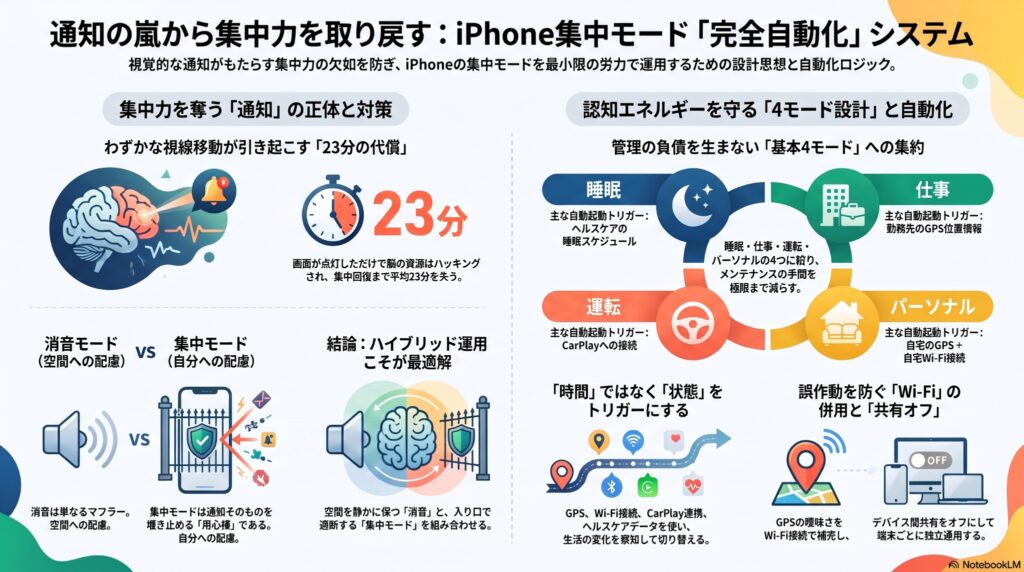
今回の生活状態に使う基本4モード
今回検討している1日の自動切り替えでは、すべての種類を使う必要はありません。次の4つに絞ると管理しやすくなります。
| 集中モード | 担当する生活状態 |
|---|---|
| 睡眠 | 就寝中 |
| 運転 | 通勤、帰宅移動、休日の車移動 |
| 仕事 | 就業中、在宅勤務中 |
| パーソナル | 平日在宅、帰宅後、休日在宅、車以外の休日外出 |
「平日在宅」「休日在宅」「休日外出」を別々のカスタムモードにすることもできますが、許可したい通知が大きく変わらなければ、すべて「パーソナル」にまとめた方が設定を維持しやすくなります。
以降、4つの集中モードに絞って検討する。
生活状態と集中モードの対応
| 生活状態 | 使用するモード | 主な判定方法 | 設定理由 |
|---|---|---|---|
| 就寝中 | 睡眠 | 睡眠スケジュール | 就寝・起床時刻と一緒に管理できる |
| 平日昼間の在宅 | パーソナル | 自宅+時間帯 | 自宅で必要な通知を受けられる |
| 通勤中 | 運転 | CarPlay接続 | 車での移動開始を判定しやすい |
| 就業中 | 仕事 | 勤務先への到着 | 業務関係の通知を優先できる |
| 帰宅移動中 | 運転 | CarPlay接続 | 通勤時と必要な設定が同じ |
| 帰宅後 | パーソナル | 自宅への到着 | 仕事通知を抑え、私用通知を優先できる |
| 休日の在宅 | パーソナル | 自宅+休日 | 専用モードを増やさず対応できる |
| 休日の外出 | パーソナル | 自宅外+CarPlay未接続 | 車を運転していない外出中は通常の個人設定でよい |
| 休日の車移動 | 運転 | CarPlay接続 | 休日であっても運転時の安全を優先する |
集中モードは同時に複数を使うのではなく、新しい集中モードをオンにすると、それまでの集中モードはオフになります。
そのため、生活状態の変化に応じて順番に切り替える構成にできます。(Apple サポート)
各モードで許可する通知の例
集中モードのときに特定の連絡先からの通知を許可したりオフにしたりすることができる。
また、集中モードのときに特定のアプリからの通知を許可したりオフにしたりすることもできる。
通知設定は、「その場で確認する必要があるものだけを許可する」と考えると分かりやすくなります。一例を示す。
| モード | 許可する連絡先 | 許可するアプリの例 | 設定方針 |
|---|---|---|---|
| 睡眠 | 家族、緊急連絡先 | 電話、防災、ホーム | 緊急性が高い通知だけを通す |
| 運転 | 家族など必要最小限 | マップ、電話、音楽、防災 | 運転に必要な通知だけに絞る |
| 仕事 | 家族、仕事関係 | メール、カレンダー、TickTick、業務連絡 | 業務に必要な通知を優先する |
| パーソナル | 家族、友人 | TickTick、カレンダー、ホーム、趣味 | 緊急でない仕事通知を抑える |
通知の許可・オフの方法については、「iPhoneで集中モードを設定する」(Apple サポート)を参照のこと。
個人的には、集中モードを活用することによって、特定のアプリからの通知をオフにすることが非常に有効だと感じている。例えば、就業中にHOME Assistantアプリからの通知やECコマースアプリからの通知をオフにする場合などである。
また、運転集中モード中は、メッセージなどの通知が消音または制限されます。
CarPlayや車載Bluetooth、ハンズフリー機器に接続している場合だけ、設定に応じて着信が許可されます。(Apple サポート)
運転中の着信許可、自動返信、留守番電話については、下記の記事を参照。
パーソナルの状態で、仕事関係の人からの着信の可能性がある場合は、許可する人物を限定するなどの最適化を行う。
自動切り替えに使う判定方法
集中モードは、特定の時刻、場所、アプリの使用などを条件に自動でオンにできます。
さらに、複数の条件を扱いたい場合は、ショートカットの「もし」アクションを組み合わせられます。(Apple サポート)
| 判定方法 | 使用する状態 | 特徴 |
|---|---|---|
| 睡眠スケジュール | 就寝中 | 就寝・起床時刻を曜日別に設定できる |
| CarPlay接続 | 通勤、帰宅、休日の車移動 | 運転中であることを判断しやすい |
| GPSによる到着・出発 | 自宅、勤務先 | 在宅と就業を分けやすい |
| 時間帯 | 平日昼間、帰宅後 | 場所判定を補助できる |
| 曜日 | 平日、休日 | 簡単だが祝日や平日休暇に弱い |
| カレンダー | 祝日、休暇、在宅勤務 | 個人の予定を反映できる |
| TickTickの「休み」タスク | 個人の休暇 | タスク管理と統一できるが、別途連携が必要 |
就寝中は睡眠スケジュールで判定する
「睡眠」集中モードは、ヘルスケアの睡眠スケジュールと組み合わせるのが分かりやすい方法です。
睡眠スケジュールでは、適用する曜日、就寝時刻、起床時刻を設定できます。(Apple サポート)
ヘルスケア
  ↓
睡眠
  ↓
睡眠スケジュール
  ↓
曜日・就寝時刻・起床時刻を設定単純に毎晩同じ時刻で切り替えるより、平日と休日で異なる睡眠時間を設定しやすくなります。
運転中はCarPlay接続で判定する
車を運転している間は、曜日や目的地にかかわらず「運転」を優先します。
CarPlayに接続
  ↓
運転集中モードをオンCarPlayを常用している場合は、運転集中モードの「CarPlayで有効にする」を利用できます。
以前作成したショートカットのオートメーションを使う場合は、次の構成です。
CarPlayに接続
  ↓
運転集中モードをオン
CarPlayから接続解除
↓
運転集中モードをオフ標準の「CarPlayで有効にする」とショートカットの両方で同じ操作を設定すると、動作確認が分かりにくくなります。
どちらか一方に統一した方がよいでしょう。
就業中は勤務先への到着で判定する
仕事集中モードは、勤務先への到着を条件にする方法が簡単です。
勤務先に到着
  ↓
仕事集中モードをオン
勤務先から出発
↓
仕事集中モードをオフ休日は通常、勤務先へ行かないため、曜日や祝日を細かく判定しなくても、仕事集中モードは開始されません。
時刻だけで仕事モードを開始する方法より、休日や休暇日に誤ってオンになる可能性を減らせます。
自宅ではパーソナルを使う
自宅への到着を条件に、パーソナル集中モードをオンにします。
自宅に到着
  ↓
パーソナル集中モードをオン
平日昼間、帰宅後、休日在宅で通知設定を大きく変える必要がなければ、すべて同じパーソナル集中モードで対応できます。
休日をどう判定するか
場所を中心に切り替える場合、休日判定は必ずしも必要ではありません。
休日に勤務先へ行かなければ「仕事」はオンにならず、自宅や外出先では「パーソナル」が続くためです。
ただし、次のような場合は休日判定が必要になります。
- 在宅勤務をしている
- 毎朝決まった時刻に仕事モードを開始したい
- 平日に休暇を取ることがある(個人的な年次休暇を取る場合など)
- 休日だけ通知設定を変更したい
その場合は、次の順で考えると設定が簡単です。
- 土曜日・日曜日か確認する
- カレンダーに「休み」という終日予定があるか確認する
- 必要に応じてTickTickの「休み」タスクを確認する
基本案はカレンダーを使う
iPhoneの集中モードで設定できる標準的なスケジュール条件は、時刻、場所、アプリです。
カレンダーの予定を直接条件にしたい場合は、ショートカットを補助的に使います。(Apple サポート)
例えば、朝に次のような判定を行います。
今日が土曜日または日曜日
  → 休日

今日のカレンダーに「休み」がある
  → 休日

それ以外
  → 平日
TickTickの「休み」タスクを使う場合
iPhoneの集中モードからTickTickのタスクを直接参照する標準設定はありませんので、本記事では次の運用を基本にします。
TickTickに「休み」を登録するとき、カレンダーにも「休み」の終日予定を作成する。
TickTickの検索、API、MCPなどを使った自動判定は、動作を確認したうえで別記事として扱う方が分かりやすいと思います。
休みかどうかの判定については、Codexの定期実行オートメーションで、翌日のタスクとしてTickTickに「休み」が登録されている場合は、カレンダー(iCloudカレンダー)にも、翌日の終日予定として、「休み」が登録されるように設定した。今後、休みかどうかの判定の活用方法を検討する。
1日の切り替わり
1日のうちに、集中モードをどのように切り替えるかについて例を示す。
平日
睡眠
  ↓ 起床
パーソナル
  ↓ CarPlay接続
運転
  ↓ 勤務先に到着
仕事
  ↓ CarPlay接続
運転
  ↓ 自宅に到着
パーソナル
  ↓ 就寝時刻
睡眠
休日
睡眠
  ↓ 起床
パーソナル
  ↓ 車で外出する場合
運転
  ↓ CarPlay接続解除
パーソナル
  ↓ 就寝時刻
睡眠
休日の在宅と車以外の外出は、どちらもパーソナルのままです。
外出先で通知設定を大きく変えたい場合に限って、「休日外出」などのカスタム集中モードを追加します。
最初は3つの切り替えから始める
最初から休日判定やTickTick連携まで作ると、どの条件で誤動作したのか分かりにくくなります。
まずは、次の3つから始めるのがおすすめです。
| 段階 | 設定 |
|---|---|
| 1 | 睡眠スケジュールで「睡眠」を切り替える |
| 2 | CarPlay接続で「運転」を切り替える |
| 3 | 勤務先への到着・出発で「仕事」を切り替える |
動作が安定してから、自宅到着時のパーソナル、カレンダーによる休日判定、TickTick連携を追加します。
集中モードの状態を確認する方法
今、どの集中モードがオンになっているかを確認する方法を調べた。
pineroomどの集中モードになっているかを確認する方法を教えてください
現在有効になっている集中モードは、コントロールセンターで確認する方法が最も確実です。
1.コントロールセンターで確認する
Face ID搭載iPhone
画面右上から下へスワイプします。
ホームボタン搭載iPhone
画面下端から上へスワイプします。
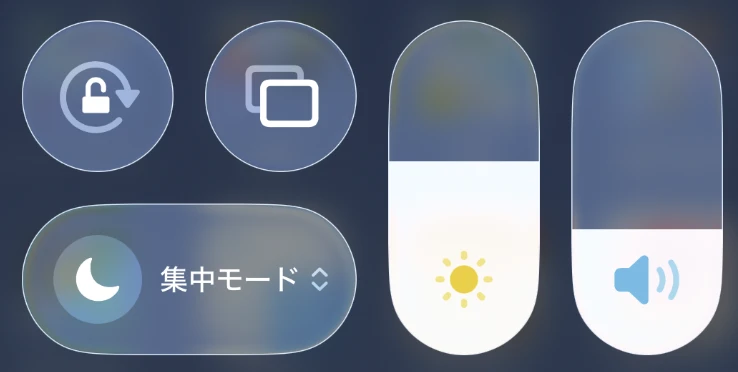
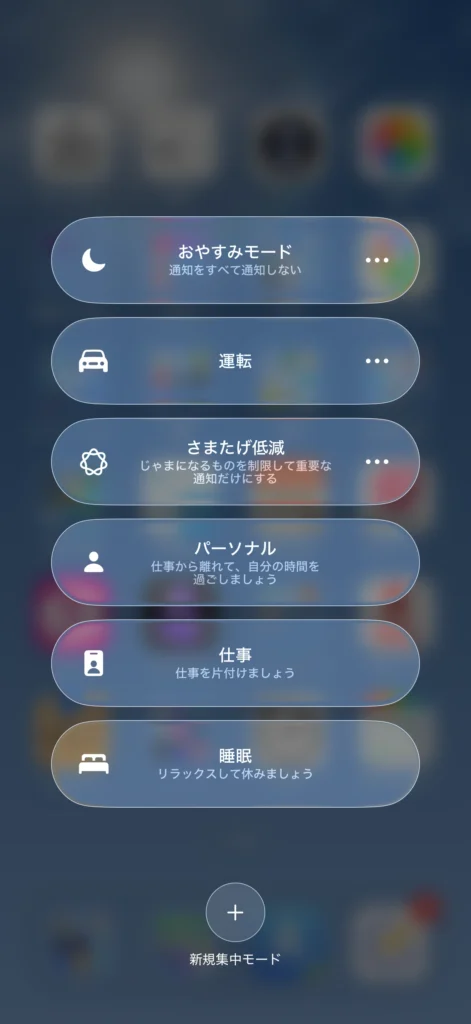
コントロールセンターの「集中モード」の部分を確認します。
| 表示例 | 現在の状態 |
|---|---|
| 「運転」と車のアイコン | 運転集中モードがオン |
| 「睡眠」とベッドのアイコン | 睡眠集中モードがオン |
| 「仕事」と設定したアイコン | 仕事集中モードがオン |
| 「パーソナル」と設定したアイコン | パーソナル集中モードがオン |
| 単に「集中モード」と表示 | 集中モードはオフ |
有効な集中モードがある場合は、その名称とアイコンが集中モードボタンに表示されます。
ボタンをタップすると集中モードの一覧が開き、現在オンになっているモードが強調表示されます。(Apple サポート)
iPhoneの集中モードをオンにしたり、スケジュールする方法の詳細については下記のAppleサポートを参照。
・Apple サポート「iPhoneの集中モードをオンにする/スケジュールする」
Siriに「仕事集中モードをオンにして」のように依頼することによって、集中モードのオン/オフを切り替えることもできる。
2.画面上部のアイコンで確認する
集中モードがオンになると、iPhoneの画面上端のステータスバーにそのモードのアイコンが表示されます。(Apple サポート)
主な例は次のとおりです。
| アイコンの例 | 集中モード |
|---|---|
| 車 | 運転 |
| 三日月 | おやすみモード |
| ベッド | 睡眠 |
| 人型など、設定したアイコン | パーソナル、仕事、カスタム |
ただし、アイコンだけではモード名を判断しにくい場合があります。
正確な名称を確認するときは、コントロールセンターを開くのが確実です。
3.ロック画面で確認する
集中モードとロック画面を関連付けている場合は、集中モードが切り替わると壁紙も切り替わります。
例えば、
- 仕事用の壁紙
- パーソナル用の壁紙
- 睡眠用の暗い壁紙
のように分けておけば、画面を見るだけで現在の状態を判断できます。
Appleは、ロック画面と集中モードを関連付けて切り替える機能を用意しています。(Apple サポート)
CarPlayオートメーションの確認方法
今回作成したオートメーションは、次の手順で確認できます。
CarPlay接続後
- CarPlayへ接続する
- iPhoneのコントロールセンターを開く
- 集中モード欄に「運転」と表示されていることを確認する
- 画面上部に車のアイコンが表示されていることを確認する
Appleの案内でも、運転集中モードがオンのときは、コントロールセンターの集中モード欄に「運転」と表示されます。(Apple サポート)
CarPlay接続解除後
- CarPlayとの接続を解除する
- コントロールセンターを開く
- 「運転」の表示が消え、通常の「集中モード」表示へ戻っていることを確認する
- 車のアイコンが消えていることを確認する
- 「留守番電話と運転メモを確認してください」という通知が出ることを確認する
動作確認中だけ通知を追加する方法
どのオートメーションが実行されたか分かりやすくするため、テスト中だけ「通知を表示」アクションを追加する方法もあります。
CarPlay接続時
運転集中モードをオン
        ↓
通知を表示
「運転集中モードをオンにしました」
CarPlay接続解除時
運転集中モードをオフ
        ↓
通知を表示
「運転集中モードをオフにしました」
        ↓
通知を表示
「留守番電話と運転メモを確認してください」
正常に動くことを確認した後、「オンにしました」「オフにしました」というテスト用通知だけ削除します。
最終的には、コントロールセンターに「運転」と表示されているかを確認する方法が、現在の集中モードを判断する最も分かりやすい方法です。
「おやすみモード」と「睡眠」モードの違い
pineroom「おやすみモード」と「睡眠」モードの違いを教えてください
「おやすみモード」と「睡眠」は、どちらも通知を制限する集中モードですが、目的と自動開始の仕組みが異なります。
| 項目 | おやすみモード | 睡眠 |
|---|---|---|
| 主な目的 | 作業、会議、休憩などで、一時的に通知を止める | 就寝中の通知を抑え、睡眠習慣を管理する |
| 英語名 | Do Not Disturb | Sleep |
| 主な開始方法 | 手動、時刻、場所、アプリなど | ヘルスケアの睡眠スケジュール |
| 起床アラームとの連携 | なし | あり |
| 就寝準備時間との連携 | なし | あり |
| 曜日別の就寝・起床設定 | 通常の時刻設定としては可能 | 睡眠スケジュールとして設定可能 |
| 許可する人・アプリ | 設定可能 | 設定可能 |
| 専用ロック画面 | 設定可能 | 睡眠向けの画面設定と相性がよい |
| 手動オン・オフ | 可能 | 可能 |
| おすすめの用途 | 会議、通院、仮眠、集中作業 | 毎日の就寝から起床まで |
おやすみモード
「おやすみモード」という日本語名ですが、必ずしも睡眠専用ではありません。
英語では「Do Not Disturb」で、意味としては邪魔されたくないときに広く使うモードです。
例えば、次のような場面に適しています。
- 会議中
- 通院中
- ブログ執筆中
- 昼寝や短い休憩
- 一時的にすべての通知を抑えたいとき
コントロールセンターからすぐにオンにできるほか、時刻、場所、アプリなどを条件に自動開始できます。
Appleも、すべての通知を素早く知らせないようにしたい場合は「おやすみモード」を使う方法を案内しています。(Apple サポート)
睡眠モード
「睡眠」は、その名のとおり毎日の就寝と起床のための集中モードです。
ヘルスケアアプリの睡眠スケジュールと連動し、設定した就寝準備時間になると「睡眠」集中モードを開始できます。
曜日ごとに就寝時刻・起床時刻を設定し、起床アラームとも一体で管理できます。(Apple サポート)
設定場所は次のとおりです。
ヘルスケア
  ↓
睡眠
  ↓
睡眠スケジュール
  ↓
就寝時刻・起床時刻・曜日を設定睡眠モードでも、家族など特定の人からの着信や、防災アプリなど必要な通知を許可できます。(Apple サポート)
使い分け
次のように考えると分かりやすくなります。
毎晩の就寝には「睡眠」
それ以外の一時的な通知制限には「おやすみモード」
例えば、1日の運用では次のようになります。
| 状態 | おすすめ |
|---|---|
| 夜、就寝している間 | 睡眠 |
| 昼寝をする | おやすみモード |
| 会議や通院 | おやすみモード |
| 集中してブログを書く | おやすみモード、または専用のカスタムモード |
| 睡眠時間を記録・管理したい | 睡眠 |
| 起床アラームと連動させたい | 睡眠 |
今回検討している1日の集中モード自動切り替えでは、就寝中には「おやすみモード」ではなく、ヘルスケアの睡眠スケジュールと連動した「睡眠」モードを使うのが適しています。
消音モードとおやすみモードの使い分け
pineroom消音モードとおやすみモードをどのように使い分ければいいですか
「消音モード」と「おやすみモード」は、どちらも音を抑えますが、役割が異なります。
消音モードは「音を鳴らさない設定」
おやすみモードは「誰・どのアプリから通知を受けるかを制御する設定」
違いの比較
| 項目 | 消音モード | おやすみモード |
|---|---|---|
| 主な目的 | 着信音や通知音を鳴らさない | 通話や通知そのものによる割り込みを減らす |
| 着信音・通知音 | 鳴らない | 原則として鳴らない |
| バイブレーション | 設定によって振動する | 許可していない通知は原則として知らせない |
| 通知の画面表示 | 通常どおり表示される | 設定に応じて通知を抑制する |
| 着信画面 | 通常どおり表示される | 許可した相手以外は抑制できる |
| 相手ごとの許可 | できない | できる |
| アプリごとの許可 | できない | できる |
| 時間・場所による自動化 | 基本的には音の切り替え | 時刻・場所・アプリなどで自動化できる |
| 集中モード状況の共有 | なし | 対応アプリで共有できる |
| 音楽・動画の音 | 再生される | 再生される |
| 時計アプリのアラーム | 鳴る | 鳴る |
消音モードをオンにすると、着信音、通知音、その他の効果音は鳴らなくなりますが、設定によっては振動します。
通知そのものは届き、画面にも表示されます。(Apple サポート)
おやすみモードは集中モードの一種で、通知を許可する連絡先やアプリを指定できます。
オンの間は、許可していない通話や通知による割り込みを抑えられます。(Apple サポート)
なお、時計アプリのアラームは、消音モードとおやすみモードのどちらをオンにしていても鳴ります。(Apple サポート)
消音モードが向いている場面
消音モードは、通知の内容はすぐ確認したいが、周囲に音を出したくない場合に適しています。
| 場面 | 適している理由 |
|---|---|
| 電車やバスの中 | 通知は受けながら、音だけを止められる |
| 店内や待合室 | 周囲に着信音を響かせず、画面で確認できる |
| 家族が寝ている部屋 | 通知は見逃さず、音を出さない |
| 普段からApple Watchで通知を受ける | iPhone本体の音を鳴らす必要が少ない |
| 会話中や食事中 | 画面や振動で着信に気づける |
消音モードでは通知や着信画面は通常どおり出るため、画面が点灯したり、振動で気が散ったりすることはあります。
おやすみモードが向いている場面
おやすみモードは、音だけでなく、通知による注意の中断そのものを減らしたい場合に適しています。
| 場面 | 適している理由 |
|---|---|
| 会議中 | 不要な着信や通知を抑えられる |
| ブログ執筆や集中作業中 | SNSやメールの割り込みを減らせる |
| 通院・診察中 | 家族など必要な相手だけ許可できる |
| 映画館・講演会 | 音と通知の両方による割り込みを減らせる |
| 昼寝や休憩中 | 通常の通知を止め、緊急連絡だけ通せる |
| 一時的に連絡を遮断したいとき | 終了時刻や場所を指定して使える |
おやすみモードでは、家族だけを許可したり、同じ相手からの繰り返し着信を許可したりできます。(Apple サポート)
両方を同時に使ってもよい
消音モードとおやすみモードは、どちらか一方だけを選ぶ機能ではありません。
例えば、普段から消音モードにしておき、場面に応じて集中モードを切り替える運用ができます。
| 状態 | 消音モード | 集中モード |
|---|---|---|
| 普段の在宅中 | オンでもよい | パーソナル |
| 就業中 | オン | 仕事 |
| 運転中 | オンのままでよい | 運転 |
| 就寝中 | オンのままでよい | 睡眠 |
| 会議・通院 | オン | おやすみモード |
| すべての通知を普通に受けたい | オフ | 集中モードもオフ |
この使い方では、消音モードが「音を出すかどうか」を担当し、集中モードが「どの通知を通すか」を担当します。
おすすめの使い分け
あなたが検討している1日の集中モード運用では、次の方法が分かりやすいと思います。
- iPhoneは普段から消音モード
- 就寝中は睡眠
- CarPlay接続中は運転
- 就業中は仕事
- 在宅・休日はパーソナル
- 会議や通院など一時的に通知を強く抑えたいときだけおやすみモード
つまり、おやすみモードは「夜に寝るためのモード」と考えるより、一時的に邪魔されたくない場面で使う汎用モードと考えると整理しやすくなります。
毎晩の就寝には、睡眠スケジュールと連動できる「睡眠」モードの方が適しています。
特定のアプリからの通知を抑制できることや、睡眠モードの詳細など、集中モードについて知らないことが多すぎる。
今回の調査により、集中モードは奥が深いことが分かった。有効な反面、設定しすぎると現状の設定状態が分かりにくくなり、勘違いによる失敗を起こしてしまいそうなのでやりすぎは禁物。
注意点
時刻と場所の条件を重ねすぎない
同じ集中モードに、時刻、場所、ショートカットなど複数の切り替え方法を設定すると、意図しないオン・オフが起きたときに原因を特定しにくくなります。
最初は、1つのモードにつき主な判定方法を1つにします。
- 睡眠:睡眠スケジュール
- 運転:CarPlay
- 仕事:勤務先の位置情報
- パーソナル:自宅の位置情報
GPS判定には多少のずれがある
自宅や勤務先への到着・出発は、建物の入口と完全に一致するとは限りません。
自宅と勤務先が近い場合や、位置情報を取得しにくい場所では、切り替えが遅れることがあります。
ショートカットで、新しいアクションを追加する際、「オートメーション」を選択すると、「場所」の「到着」や「出発」をトリガーにすることができる。場所をピンで指定し、反応する範囲(半径)を、青い円をドラッグして調整することができるので、反応する範囲を広めに設定する。
また、自宅のWiFiの受信状態での判定を併用すれば、自宅と勤務先が近い場合でも判定精度を向上させることができると思われる。
ほかのApple製品にも反映される
「デバイス間で共有」を有効にすると、同じApple Accountを使用するほかの対応デバイスでも、集中モードの状態を共有できます。(Apple サポート)
仕事モードをMacにも反映したい場合は便利ですが、iPadでは常に通知を受けたい場合などは、共有設定を確認する必要があります。
まとめ
1日の生活状態を8つに分けても、集中モードを8種類作る必要はありません。
今回の構成では、次の4つにまとめます。
| 生活状態 | 集中モード |
|---|---|
| 就寝中 | 睡眠 |
| 通勤・帰宅・車での外出 | 運転 |
| 就業中 | 仕事 |
| 在宅・帰宅後・休日・車以外の外出 | パーソナル |
状態判定は、次のように役割を分けます。
| 判定する状態 | 主な手段 |
|---|---|
| 就寝中 | 睡眠スケジュール |
| 運転中 | CarPlay接続 |
| 就業中 | 勤務先の位置情報 |
| 在宅中 | 自宅の位置情報 |
| 休日 | 曜日とカレンダー |
| 個人の休暇 | 必要に応じてTickTickを補助的に利用 |
基本はiPhoneの標準機能で作り、標準機能だけで区別できない休日や在宅勤務に、カレンダーやTickTickを追加するのが分かりやすい構成です。
まずは「睡眠」「運転」「仕事」の3つを自動化し、問題なく動くことを確認してから、パーソナルや休日判定へ広げるとよいでしょう。