
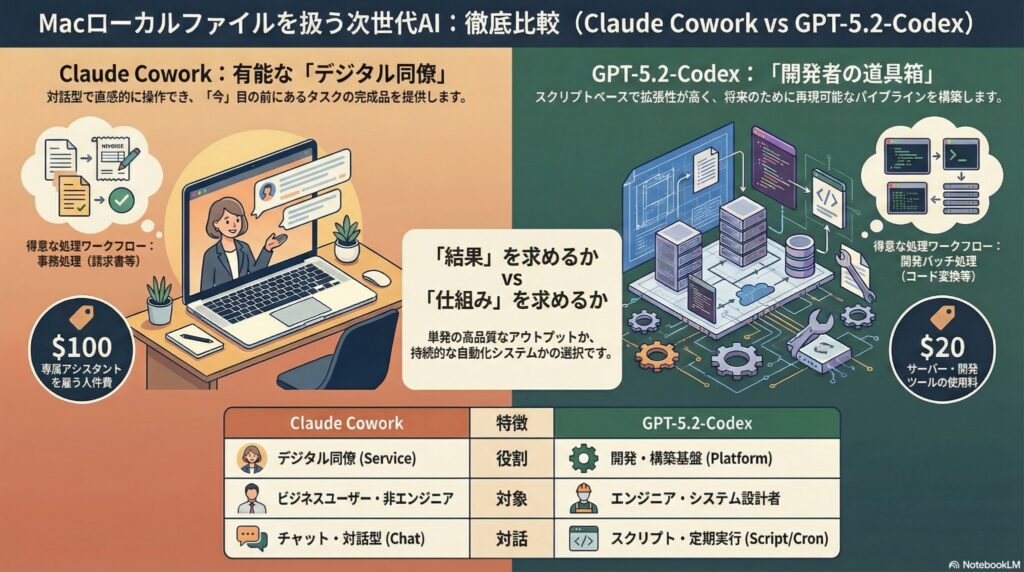
下記の記事で、GPT-5.2-Codexが、Macのローカルファイルを扱うことができることを報告した。本記事では同様の機能を有するClaude coworkとの比較を行った。GPT-5.2-Codexはコーディング向けのツールであるが、本記事では、ファイル操作に重点を置いて、どの形式のファイルにどのような操作が行えるについて調べた。
詳細な部分を網羅的に調査することによって、実使用時の使い方の違いが想像できる。

(注)本記事の内容は正確性を保証するものではない。
(2026年2月14日 追記)YouTube動画を追加しました。 https://youtu.be/0QkGarhMghA
アプリの概要
まずは2つのアプリについての簡単な説明から。
Macのローカルファイルを扱うアプリ(Claude cowork、GPT-5.2-Codexアプリ)があります。
これらのアプリについて説明してください
Perplexityの回答
Claude CoworkとGPT‑5.2‑Codexアプリは、どちらも「Mac上のフォルダをAIに触らせて作業させる」ツールですが、狙っているユーザーと得意分野がかなり異なります。claude+7
Claude Cowork の概要
- AnthropicのClaudeに付属する デスクトップ向けエージェント機能 で、Mac上の任意フォルダを指定すると、その中のファイルを読み書きしながら「同僚のように」作業させることができます。aquallc+4
- 代表的な使い方は、請求書PDFやExcelの集計、レポートや資料の下書き作成、フォルダ内のファイル整理・リネーム・分類などで、ノーコードでオフィス業務を自動化することに特化しています。wavespeed+6
- アクセスさせたいフォルダだけをMacのダイアログで選び、その範囲内でのみファイル操作させるサンドボックス設計になっており、重要な操作(大量削除など)は確認を挟むなど、安全側のガードレールが用意されています。o-mega+4
GPT‑5.2‑Codex アプリ(Mac)の概要
- OpenAIが提供する macOSネイティブのCodexアプリ で、GPT‑5.2‑Codexモデルを中心に複数のAIエージェントを並行稼働させながら、ローカルのプロジェクトフォルダ(Gitリポジトリなど)を扱うことを主目的にしたツールです。gizmodo+2
- コードの生成・リファクタリング・テスト自動化・リポジトリ全体の変更といった開発作業が中心ですが、Skills(スキル)機構を通じてPDFやExcel、CSV、画像などのローカルファイル処理もワークフローの一部として組み込めるため、「コード+周辺ドキュメント」をまとめて自動化できます。openai+6
- Macでは「プロジェクトフォルダ」をサンドボックス単位として扱い、その中のファイルだけを編集・作成する設計で、危険な操作は承認ポリシーで制御できるなど、開発者向けの強力な機能と安全性を両立させています。
ざっくりした棲み分け
- Claude Cowork:非エンジニアを含むビジネスユーザーが、Mac上のフォルダ(特にOffice/PDF/画像/CSV)を相手に「ファイル整理・事務処理・レポート作成」を丸ごと任せるためのデスクトップワーカー。gend+6
- GPT‑5.2‑Codexアプリ:開発者が、ローカルのコードベースとその周辺ドキュメント(PDFやExcelなど)を一体として扱い、「長時間のコード作業+ドキュメント処理」をエージェントとスキルで自動化するための司令塔、という位置づけです。gihyo+7
PDF処理機能の比較
以降、Perplexityを使って、ファイル形式別に、可能な処理を比較する。
赤文字の箇所は、できる処理の概要を示し、青文字の箇所は他方と比べて優位と思われる内容を示す。
PDFファイルに対してできる処理を、縦の項目にして、Claude CoworkとGPT‑5.2‑Codex アプリ (Mac)の比較表を作成してください
PDFに対して「何ができるか」を縦軸にした比較表です。Coworkはノーコード寄りの業務テンプレ、Codexはスキルで作り込める開発者寄りという性格の差があります。
PDF処理機能の比較表
| PDFに対してできる処理項目 | Claude Cowork | GPT‑5.2‑Codex アプリ (Mac) |
|---|---|---|
| PDFの全文読解・要約 | フォルダ内のPDFを読み、 要約・ポイント抽出・章ごとのまとめなどを自動生成可能(レポート・契約書・論文など)cowork+3 | チャットにPDFを添付、またはプロジェクト内PDFを参照して 要約・論点整理・Q&Aなどが可能gizmodo+3 |
| キーデータ抽出(請求書・契約書など) | 請求書や契約書PDFから、 日付・金額・請求先・支払期日などの項目を抽出し、ExcelやCSVにまとめるテンプレが多数紹介されているcoworkflows+5 | 請求書PDFをPDFスキルに通し、 テーブル抽出やテキスト解析で同様の情報を抽出し、スクリプト経由でCSV/Excel化できる |
| テーブル抽出 → スプレッドシート化 | 「PDF内の表を検出してExcelに変換」「複数PDFからテーブルを抜き出して集計」といったユースケースが公式・コミュニティに用意されているcoworkflows+3 | PDFスキルでテーブルを抽出し、CSVとして出力→Excelスキルで1つのXLSXに統合する、といったワークフローをSKILL.mdとして定義可能 |
| PDFフォーム入力(AcroFormなど) | フォルダ内のPDFフォームを読み取り、指定された項目に値を流し込んで保存(例:申請書・見積書の自動記入)するシナリオが解説されている[hibari-ai] | PDFフォームに対して「CSVやExcelから読み込んだデータでフィールドを埋める」スキルを組めるため、一括自動入力やテンプレ生成が可能[perplexity] |
| 複数PDFの一括処理 | 指定フォルダ内の多数PDFを一括で分類・リネーム・メタ情報抽出・レポート化といった「バッチ処理」がCoworkの代表的用途coworkflows+5 | プロジェクト内のPDF群に対してスキル+オートメーションを使い、一括要約・テーブル抽出・変換などのバッチ処理が可能(スキル側でループ処理を定義) |
| PDFファイルの分類・整理・リネーム | 内容を読んで「請求書/契約書/マニュアル/レポート」などに分類し、フォルダ分け&命名規則に従ったリネームが得意分野として多数の実例があるcoworkflows+5 | PDF内容を解析してカテゴリ判定し、スクリプトでフォルダ移動・リネームを行う運用が可能だが、Coworkほどの“そのまま使えるテンプレ”というより自作スキル前提 |
| PDF → 他形式(Markdown/HTML/テキスト)変換 | PDFから本文や章構造を抽出し、Markdownやテキストとしてまとめ直してレポートやノートに変換するワークフローが紹介されているcoworkflows+3 | PDFスキルでテキスト・構造情報を取得し、Markdown/HTML/テキストに整形するスキルを作成可能。研究ノートやドキュメント生成に向く |
| PDF → Excel/CSV 変換 | 財務レポートPDFから表を抜き出してExcelに変換、集計・グラフ化まで行うユースケースが公式サイトで説明されているcoworkflows+2 | 「PDFのテーブル → CSV → 複数CSVを1つのExcelに統合」というスキル例があり、PDFからの表データ抽出〜Excel化を自動化できる |
| PDFの長文リサーチ・比較(複数文書) | フォルダ内の論文・レポートPDFを横断的に読んで、比較表・要約・論点整理などを作るリサーチ用途がコミュニティで紹介されているcoworkflows+1 | プロジェクトに複数PDFを置き、チャットで指示して要約・比較・レビューを生成可能。必要に応じてRAG系スキルと組み合わせて検索精度を上げられる |
| PDF+周辺ファイルをまとめたレポート生成 | 同じフォルダにあるExcel/CSVとPDFを合わせて読み、月次レポートやダッシュボードの下書きを作るオフィスワークフローが多数例示されているcoworkflows+5 | PDF・Excel・コード・ノートを同じプロジェクトで扱えるため、PDFから抽出したデータを他ファイルや外部APIと組み合わせた高度なレポート生成が可能(スキル設計次第)gizmodo+5 |
| PDF自体の生成(レポート書き出し) | 要約結果や集計結果を元に、Word/PowerPoint/Markdownなどを作成し、それをPDFとして書き出すワークフローを構成できる。 (Officeツールや外部コンバータ連携含む)coworkflows+4 | MarkdownやDOCX形式で生成したレポートを、スクリプト経由でPDFに変換するスキルを組める。 CIパイプラインや自動レポーティングと連携しやすい |
| PDF処理ワークフローのカスタムテンプレ化 | プロンプト例や「このフォルダのPDFをこう処理する」といったテンプレが多数提供されており、ノーコードで雛形運用を始めやすいcoworkflows+5 | SKILL.md+オートメーションとして「PDF処理スキル」を定義できるため、コード前提だが再現性の高いワークフローを作り込める。既存のPDFスキル雛形も公開されている |
ざっくり言うと、Coworkは「PDF事務処理の即戦力テンプレ」寄り、Codexは「PDF処理を含む自作バッチ/ツール基盤」寄りです。
PDFファイルについては、可能な処理に大きな違いは内容だが、Coworkについては、事務定型作業のテンプルが多数提供されているようであるが、GPT‑5.2‑Codex アプリの場合は、作り込みが必要な可能性があるようなので、実使用までにかかる時間に結構差が出そう。
EXCEL処理機能の比較
EXCELファイルに対する処理を縦軸にした比較表です。Coworkは「ビジネスパーソン向けの実用Excel作成」、Codexは「開発者向けのExcel自動化スキル」という違いが鮮明です。ccforpms+11youtube+2
EXCEL処理機能の比較表
| EXCELに対してできる処理項目 | Claude Cowork | GPT‑5.2‑Codex アプリ (Mac) |
|---|---|---|
| Excel新規作成(構造・数式付き) | 実際に動作する.xlsx ファイルを生成。 SUM/VLOOKUP/IFなどの数式、条件付き書式、複数シート、グラフ、データ検証まで組み込まれた「使える」Excelを出力claude+3 | スキル内でExcel作成スクリプト(openpyxl/xlsxwriter等)を生成し、複雑な数式・グラフ・書式設定までコード経由で組み込める。 開発者寄りだが柔軟性が高い |
| 請求書・領収書 → Excel集計 | 請求書や領収書の画像/PDFフォルダを渡すと、自動でデータ抽出(日付・金額・ベンダー名等)→Excelに整形→カテゴリ別集計・条件付き書式・合計行まで生成claude+3[youtube] | PDFスキル+Excelスキルを組み合わせ、OCR/テーブル抽出→CSV化→Excel統合・集計といったパイプラインを構築可能。自動化の再現性が高い[youtube] |
| 既存Excelの読み取り・分析 | フォルダ内のExcelを読み込んで内容要約・統計分析(外れ値検出・クロス集計・時系列分析等)・グラフ生成を実行claude+3 | プロジェクト内のExcelファイルをスキルで読み取り、pandasなどで集計・分析→結果を新しいExcelやMarkdownレポートとして出力youtube+1 |
| 複数Excelファイルの統合 | 複数ファイルを1つのExcelに統合(各ファイル→別シート、または1シートに集約)し、シート間での集計やピボット的な処理まで対応claude+3 | 複数Excelを読み取り→データフレーム統合→1つのXLSXに複数シート出力、といったスキルを定義できる。 列の自動マッピングや欠損処理もスクリプト内で制御可能 |
| Excelの更新・編集(既存シート) | 既存Excelを開いて特定セル・行・列を更新し、数式や書式を保持したまま保存(例:月次レポートテンプレへのデータ追記)claude+2 | openpyxl等で既存Excelを読み込み→セル更新→保存、というスキルを組める。 数式・書式の保持は注意が必要だがコード制御で対応可能 |
| データクレンジング・整形 | 銀行明細やCSVのデータクリーニング(重複削除・ベンダー名統一・カテゴリ付与)→整形済みExcelとして出力claude+4 | pandasベースのデータクリーニングスキルで、欠損値補完・外れ値除去・正規化・カテゴリマッピングなど高度な前処理を自動化可能 |
| 条件付き書式・グラフ自動生成 | 「100ドル以上の支出を赤でハイライト」「カテゴリ別集計の円グラフを自動挿入」といった条件付き書式・グラフをExcel内に埋め込むclaude+2 | openpyxl/xlsxwriterで条件付き書式ルール設定、グラフオブジェクト生成・配置までスキル内でコード化できる |
| 複数シート・タブ構造の自動生成 | 月別・カテゴリ別などで自動的に複数シートを作成し、シート間で参照数式を組む(例:各月シート+サマリーシート)claude+3 | スクリプトでシート数・名前・内容を動的に生成し、シート間参照数式も自動埋め込み可能 |
| 銀行明細・取引履歴の自動処理 | 銀行明細CSVやPDFを渡して、取引分類・カテゴリ集計・予算対比・サブスク検出などを実行し、整形済みExcelレポート化claude+3 | 銀行明細CSVをpandas処理→カテゴリ推定(機械学習やルールベース)→Excel出力、といった高度な自動化パイプラインをスキル化できる |
| 経費精算・出張費レポート自動生成 | 領収書・移動記録・日当フォーム等のフォルダから、個別経費レポート+マスターサマリーExcelを自動作成claude+4 | 各種入力ファイルを一括処理し、社内テンプレExcelへ自動記入→承認用ファイル出力、といった業務フロー全体をスキル+オートメーションで実装可能 |
| 予算対実績レポート・差異分析 | 予算Excelと実績データを渡すと、差異計算・パーセンテージ・視覚インジケーター(赤/緑表示)付きレポートを生成claude+4 | 予算テンプレと実績CSVを比較し、差異計算→条件付き書式→グラフ化までを自動化。 月次レポートオートメーションとして定期実行も可能 |
| Excelマクロ・VBA的な自動化 | Cowork自体はVBAを書かず、「AIがExcelを操作して結果を出す」スタイル。 VBAマクロ内蔵Excelの生成は直接サポートされていないclaude+2 | PythonスクリプトでVBAマクロを埋め込んだExcelを生成することも技術的に可能(xlwings等)。 開発者なら高度なマクロ自動化まで組める |
| Excel → CSV/JSON/その他形式変換 | Excelを読み取ってCSV・JSON・Markdownテーブルなどに変換し、他ツールやAPIへの連携データとして出力claude+2 | pandas経由でExcel→CSV/JSON/Parquet等への変換スキルを構築でき、データパイプラインの一部として組み込める |
| 他ファイル(PDF/CSV)とExcelの統合処理 | PDF請求書+CSV取引履歴→Excel照合・集計レポート、といった「複数形式をまたいだ処理→Excel出力」が得意claude+5 | PDF/CSV/Excel/APIレスポンスなど複数ソースを同一プロジェクト内で扱い、統合レポートExcelを生成するスキルチェーンを組める |
| 「Claude in Excel」的なシート内AI対話 | Coworkとは別製品で「Claude in Excel」(Microsoft Excel Add-in)があり、Excel内セルからClaudeに質問・数式解説・データ分析を依頼可能[youtube][claude] | Codex自体はExcelアドインではないが、外部からExcelを操作してセル内容解析・提案・修正を行うスキルを組むことは可能(アドイン形式ではない) |
| Excel処理の定期自動実行 (スケジュール) | Cowork自体に定期実行の組み込み機能はなく、手動トリガーが中心(将来的なスケジュール機能は不明)claude+1 | オートメーション機能で「毎日9時にこのExcel集計を実行」といったスケジュールタスクを設定でき、バッチ処理として自動化可能[youtube] |
まとめの視点
- Coworkは「実務Excel即席生成」に最適化されており、「こういうExcelが欲しい」とゴールを言えば、数式・書式・グラフまで組み込んだ.xlsxをそのまま出力してくれます。atmarkit.itmedia+4
→ ノーコードでビジネス文書としてのExcelを作りたい層に◎ - Codexは「Excel処理パイプラインの開発基盤」として位置づけられ、複雑なデータ変換・統合・定期実行・外部API連携を含むExcel自動化をコードベースで構築できます。youtube+1reddit+3
→ 開発者が「Excel処理を含む業務自動化システム」を作り込みたいケースに◎
GPT‑5.2‑Codex アプリは、OCRをパイプラインに組み込めたり、バッチ処理の自動化が可能であるという利点はあるようだが、パイプラインの構築が必要だったり、作成したEXCELの見栄えや数式の修正が、Coworkよりは必要なように思える。これらの修正には結構時間がかかる。
Coworkはビジネス文書としての完成度がGPT‑5.2‑Codex アプリより高い可能性があり、Claudeや「Claude in Excel」との連携により、より高度な、完成度の高い処理が期待できそうである。
画像ファイル処理機能の比較
画像ファイル(単体+バッチ)について、できる処理を縦軸にした比較表です。
Coworkはノーコードでの一括整理・集計寄り、Codexはスキル前提の高度なバッチ処理寄りです。claude+13
画像ファイル処理機能の比較表
(対象:JPEG/PNG等の静止画+スクリーンショット)
| 画像ファイルに対してできる処理項目 | Claude Cowork | GPT‑5.2‑Codex アプリ (Mac) |
|---|---|---|
| 画像内容の読解・要約(単体) | レシートや書類のスクリーンショットなどを人間同様に読み、日付・金額・テキスト要約などを抽出可能。agence-scroll+3 | ビジョン対応モデル経由で画像内容を解析し、テキスト説明や数値の読み取り、ラベル付けなどが可能 (スキル経由で利用)。 |
| 画像からのテキスト抽出 (OCR的利用) | 領収書スクリーンショットから日付・金額・店名を読み取り、Excelに書き出すなどの実例が多数ある。 agence-scroll+4 | 画像→テキスト抽出スキルを使い、領収書・ホワイトボード写真などから文字情報を取り出してCSV/ExcelやMarkdownに変換できる。 |
| 画像からのメタ情報抽出 (カテゴリ・タグ付け) | 画像内容を見て「領収書/スクリーンショット/デザイン素材/写真」などに分類し、フォルダ分けや命名ルールに沿ったリネームが可能。coworkflows+5 | 画像特徴を解析してカテゴリ推定し、ファイル名やJSONメタデータとしてタグを付与するスクリプトを組める(MLライブラリ併用も可)。 |
| スクリーンショットフォルダの整理(内容・日付ベース) | デスクトップやDownloadsに溜まった多数のスクリーンショットを、撮影日時や内容(アプリ名・画面種別)ごとに自動分類し、フォルダへ振り分け&リネームするユースケースが報告されている。coworkflows+4 | 撮影日時(EXIF/ファイルメタ)+簡易解析を使うスキルを作れば同様の整理は可能だが、テンプレは少なく、コード前提の自作運用になる。 |
| 画像 → 集計表(経費・ログなど) | 40枚以上のレシートスクショから経費一覧Excelを作る、画像ベースのバックアップから支出一覧を起こす、といった経理系ユースケースがCowork定番。agence-scroll+4 | 画像→テキスト→構造化(pandas)→Excelというパイプラインをスキルで組むことで同等以上の集計が可能。処理内容を細かく制御できる。 |
| 画像の一括リネーム(バッチ処理) | フォルダ内の全画像を日付+連番、内容ベース(例:clientA_campaignX_…)などに一括リネーム可能。 デスクトップの数百枚スクリーンショット整理事例がある。coworkflows+3 | 任意の命名規則に沿ったリネームスクリプトを作成し、フォルダ全体に対して実行可能。Git管理下のアセット整理などにも使える。 |
| 画像の一括分類・フォルダ分け(バッチ処理) | 画像・動画を含む「デジタルアセットの自動分類」が想定されており、キャンペーン別・日付別などのフォルダ構造を自動生成して整理できる。cowork+3 | 分類ロジックをスキルとして実装すれば、プロジェクト内の画像アセットを用途別(アイコン/スクショ/写真)や解像度別などで自動振り分け可能。 |
| 画像フォーマット変換(例:PNG→JPG) | 「このフォルダ内の画像をすべて高品質JPEGに変換し、幅1920pxにリサイズ」といった自然言語指示で一括変換・リサイズできるユースケースが紹介されている。agence-scroll+1 | ImageMagickやPillow等を呼び出すスキルを組み、PNG→JPG/WebPへの変換や色空間変更などのバッチ処理を自動化できる。 |
| 画像のリサイズ・圧縮(バッチ処理) | 一括リサイズ・圧縮・フォーマット変換を組み合わせた「Batch Image Processing」のテンプレがあり、Web用画像最適化やサムネ生成に使える。[coworkflows] | スクリプト内で解像度・品質・圧縮レベルを指定し、フォルダ内全画像をリサイズ・圧縮するパイプラインを構築可能。 CI/CDと連携したアセットビルドにも利用可。[youtube] |
| ウォーターマーク・ロゴ付与(バッチ処理) | 「圧縮→ウォーターマーク→フォーマット変換」といった複数ステップを連続して実行するバッチ例が公式ユースケースとして紹介されている。[coworkflows] | PillowやImageMagickを使い、ロゴの位置・透明度・マージンなどをコードで制御したウォーターマーク付与スキルを作成できる。 |
| 画像からの構造化データ生成 (アノテーション用) | 公式には明示されていないが、画像を見てラベルや簡易タグをJSON/CSVで吐かせ、後続の分析や台帳に使うことは現実的に可能(ユースケースは主に経費用)。agence-scroll+2 | 画像分類・物体検出モデル等と組み合わせて、アノテーションラベルやバウンディングボックス情報をJSONで吐くような高度なパイプラインもスキルで構築可能。 |
| 画像+他ファイル(PDF/Excel)連携 | 領収書スクショ+PDF請求書+CSVを合わせて読み、最終的に1本のExcel・レポートとしてまとめる「マルチフォーマット→画像含む」処理が得意。coworkflows+4 | 画像→テキスト抽出結果をExcelやデータベースと突き合わせて照合・集計するなど、画像を含む複合パイプラインを柔軟に構築可能。 |
| 画像処理ワークフローのテンプレート化 | 「レシート画像→経費Excel」「スクショ整理」「Batch Image Processing」など、画像系のプロンプトテンプレがいくつか公開されていて、ノーコードで流用しやすい。coworkflows+4 | SKILL.md とオートメーションとして「画像処理スキル」を定義し、任意のフォルダを対象にバッチ実行できる。テンプレはコード寄りだが、再現性は高い。[youtube] |
ざっくり整理すると、
- Cowork:画像は「レシート・スクショなどを人が見る感覚で理解し、分類・整理・集計する」ことに強く、バッチ処理も自然言語で指示しやすい。agence-scroll+5
- Codex:画像処理は「スクリプト化されたバッチパイプラインの一部」として強力で、変換・圧縮・ウォーターマーク・連携処理などを細かく設計したい開発寄り用途に向きます。[youtube]
Coworkは、:レシートや定型文書のスクショなどの定型処理(データ抽出、分類)に優位性がある。また、画像のリサイズ・圧縮(バッチ処理)に関するテンプレがあり、Web用画像最適化やサムネ生成にも使える。
PDF・EXCEL・画像以外のファイル処理機能の比較
PDF・EXCEL・画像「以外」に対して、代表的な処理を縦軸にした比較表です。ここでは主に「テキスト系(.txt/.md/.docx)、コード、CSV/ログ、その他一般ファイル」を想定しています。youtube+1claude+12
PDF・EXCEL・画像以外のファイル処理比較表
| ファイル種別・処理項目 (その他ファイル) | Claude Cowork | GPT‑5.2‑Codex アプリ (Mac) |
|---|---|---|
| テキストファイル(.txt)の読み取り・要約・編集 | フォルダ内のメモやログ(.txt)を読み、要約・タグ付け・マージ(複数メモ→1本の議事録など)が可能。claude+3[youtube] | プロジェクト内の .txt を読み込み、要約・整形・追記・リファクタリング(テンプレ化)などをスクリプトやチャットから実行可能。 |
| Markdown / ドキュメントファイル(.md/.docx)の整理・統合 | 複数のノートや仕様メモ(.md/.docx)を読み、章立てを整理した1本のドキュメントに統合したり、要約版を別ファイルとして作成できる。claudecowork+1[youtube] | AGENTS.md / SKILL.md を含む多数のMarkdownを扱うのが前提で、仕様書・日誌・ドキュメントの統合・再構成に強い。[youtube] |
| コードファイル (.py/.js/.ts/.swift 等) の読み取り・リファクタ・生成 | Cowork自体は「知識ワーク向け」で、簡単なスクリプトの編集はできるが、本格的なコードベースの設計・リファクタリングはClaude Code側の領域。cowork+1[youtube] | Codexの主戦場。 リポジトリ全体のコードを読み、設計変更・リファクタ・バグ修正・テストコード生成などを複数エージェントで自律的に実行できる。openai+2 |
| CSV / TSV / ログファイルの集計・変換 | Coworkは「データ変換・クレンジング」ユースケースとして、複数CSVを統合・クリーンアップ・フォーマット変換することができる。claudecowork+2 | CSV/ログはpandasなどで高度に扱え、集計・統計・異常検知・フォーマット変換(JSON/Parquetなど)を含むパイプラインをスキルとして構築可能。 |
| 任意ファイルの内容ベース自動分類(フォルダ整理) | ファイル名だけでなく中身を読んで、文書・スプレッドシート・コード・アーカイブなどに分類し、プロジェクト別・テーマ別にフォルダ分けする「スマート整理」が目玉機能。claude+5 | 拡張子+一部内容を読んで分類するスクリプトを組めるが、Coworkのような「ノーコード整理テンプレ」はなく、自前ルール実装前提。 |
| バッチリネーム(拡張子問わず) | Downloads やDesktopなどのフォルダで、拡張子を問わず「規則的なファイル名への一括変更」(日付+連番、プロジェクト名+種別など)が代表的ユースケース。claude+5[youtube] | 任意のパターンに従ってリネームするスクリプトをCodexに生成させ、一括実行できる。Git管理下のリネームはdiffや履歴も踏まえて行える。 |
| 重複ファイル検出・レポート | 内容やハッシュ・ファイル名を元に重複ファイルを検出し、「残す候補」「削除候補」のレポートや整理案を作ることができる。claudecowork+2 | ハッシュ計算・サイズ比較・パス一覧生成などのユーティリティスクリプトを作り、結果レポートや自動削除スクリプトをスキルとして運用可能。 |
| アーカイブ/バックアップファイル(.zip/.tar 等)の整理 | .zipなどのアーカイブファイルを種類・日付・プロジェクトごとに分類・リネーム・アーカイブ用フォルダへ移動する、といった運用が可能 (中身の閲覧は限定的)。claudecowork+2 | スキル内で解凍→中身の解析→再アーカイブという処理も含めて実装できるため、バックアップ構成の整理・再構築まで踏み込める。 |
| ノートアプリ書き出しファイル(Markdown群/Export)整理 | ObsidianやNotion書き出し的なテキスト群を読み、カテゴリごとにフォルダ分け・索引ファイル生成・ハブノート作成などが可能。claudecowork+1[youtube] | 「テキストベースのナレッジベース」をプロジェクトとして開き、Markdownリポジトリとして再構成(TOC作成・リンク挿入)するような高度な整備ができる。[youtube] |
| 任意ファイルのインデックス作成 (カタログ・台帳) | フォルダ内のすべてのファイルについてファイル名・拡張子・推定カテゴリ・概要などを一覧化した「INDEX.md」やスプレッドシートを自動作成可能。coworkflows+2[youtube] | find/ls 的な一覧に内容要約やタグを付け、CSV/Markdown台帳として書き出すスキルを組める。大規模プロジェクトのアセット台帳にも向く。 |
| 任意ファイルのフォーマット変換 (テキスト系) | TXT→DOCX、DOCX→Markdown、簡単なフォーマット変換はCoworkから他ツールやスクリプトを呼ぶ形でバッチ的に行える(主に事務用途)。coworkflows+1[youtube] | Markdown↔HTML/LaTeX、CSV↔JSONなど、各種テキストフォーマット変換をコードで細かく制御し、大量ファイルに対してバッチ実行できる。 |
| Webから保存した種々ファイル(HTML/ダウンロード等)の後処理 | ブラウザから保存したHTML/テキスト/添付ファイルをローカルフォルダで整理し、要約や抽出を行う「あとで読む箱整理」が可能(CoworkはWeb閲覧ではなくローカルファイル処理担当)。youtube+1 | Codexオートメーションで「Webから取得→ローカル保存→フォーマット変換→要約ファイル作成」の一連処理を組むことができる。openai+2[youtube] |
| 自作スクリプト・ツールとの連携 | Coworkは主にノンテク向けで、ローカルの既存スクリプトを直接オーケストレーションするより「ファイル操作+AI文書生成」で完結させる設計が多い。cowork+1[youtube] | Codexはまさに「スクリプトとSKILL.mdでツールチェーンを組む」思想で、任意のファイルを自作スクリプトに渡し、その結果を再度処理するといった高度な連携が可能。openai+4 |
| バッチファイル処理全般 (種類混在フォルダ) | 画像・文書・アーカイブ・コードなどが混ざったフォルダを一括スキャンし、種類や内容で分類・リネーム・移動する“フォルダ大掃除”がCoworkの代表ユースケース。claude+5[youtube] | 種類混在フォルダを扱うバッチ処理も、スクリプトとスキルで構築可能だが、ユーザーがルールを定義する前提。大規模リポジトリやモノレポの整理に向く。 |
ざっくりしたニュアンスとしては、
- Claude Cowork は「どんなファイルでも“内容を見ながら整理・命名・索引化”するノーコードの整理係」。claude+4[youtube]
- GPT‑5.2‑Codex アプリ は「任意ファイルを含むプロジェクトを、スクリプト+スキルで精密に自動化する開発者向け基盤」です。openai+5
Cowork は、任意ファイルの整理・内容ベースの自動分類・重複ファイル検出に優位性があり、GPT‑5.2‑Codex アプリは、もともとのメインの機能(コードファイルを複数エージェントで自律的に扱う機能)以外に、アーカイブ/バックアップファイルを解凍→中身の解析→再アーカイブという特徴があることが分かった。
テキストファイルやCSVの詳細処理比較
テキストファイル(.txt/.mdなど)とCSVに対して典型的にできる処理を縦項目にした比較表です。
Coworkはノーコードの業務寄り、Codexはスキル前提のデータ処理基盤寄りです。coworkflows+15[youtube]
テキスト/CSV処理機能の比較表
| 縦項目:できる処理内容 (テキスト/CSV) | Claude Cowork | GPT‑5.2‑Codex アプリ (Mac) |
|---|---|---|
| テキストメモの要約・整理 | フォルダ内のメモ(.txt/.md)を一括で読み、要約・重複統合・カテゴリ別のノートにまとめ直すことができる。support.claude+3[youtube] | プロジェクト内のテキストを読み込み、要約・再構成・テンプレ化などを行い、新しいテキスト/Markdownに書き出せる。 |
| 複数テキストファイルの統合 | 「このフォルダのバラバラなノートを1本のドキュメントに統合して」と指示すると、章立てや見出し付きでまとめたファイルを生成可能。support.claude+1[youtube] | 複数ファイルを結合するスクリプトを生成し、内容を解析しながら統合・並べ替え・重複削除などを柔軟に制御できる。 |
| テキストファイルのクレンジング (ノイズ除去・整形) | インタビューや会議メモなどの粗いテキストから、余計な行・タイムスタンプ・口癖などを取り除き、読みやすい議事録形式に整形できる。support.claude+2[youtube] | 正規表現やスクリプトを使った高度なクレンジング(エンコード問題・改行位置補正・形式標準化など)をパイプラインとして実装可能。 |
| テキストからの構造化データ抽出(→CSV/表) | メール本文・メモ・テキストログから、日付・担当・金額・タグなどを抽出してCSV/Excelにまとめる実務ユースケースが多数ある。coworkflows+4 | 自然言語解析+pandasでテキストから構造化データを抽出し、CSVやデータフレームとして保存するスキルを組める。 |
| CSVの読み取り・要約 | 単一CSVを読み、基本統計・項目ごとのサマリ・トレンド要約・自然言語での解説レポートを生成できる。coworkflows+2 | CSVをpandasで読み込み、統計・グラフの元データ・特徴量などを計算し、その結果を要約レポートや別ファイルに出力できる。 |
| 複数CSVのマージ・集計 | 「このフォルダの全CSVを結合してレポートにして」といった指示で、列合わせ・マージ・集計・サマリの自動生成が可能。coworkflows+1 | 列名のマッピングや型変換を含む複雑なマージロジックをスクリプトとして定義し、大量CSVを安定的に統合・集計できる。 |
| CSVのクレンジング (欠損・重複・正規化) | 週次CSVレポートに対して「重複削除・日付ソート・集計列追加」といった定形クリーニングをバッチで適用する例が公式に挙がっている。help.apiyi+2 | 欠損値補完、外れ値検出、カテゴリ統一など高度な前処理をpandasで実装し、スキルとして何度も再利用できる。 |
| JSON⇔CSV 変換 | JSONをCSVに変換し、ネスト構造のフラット化やカラムマッピングまで行うユースケースが紹介されている。[coworkflows] | JSON⇔CSVの双方向変換に加え、スキーマ検証・バリデーションを組み込んだ変換スクリプトを構築できる。 |
| ログファイル(テキスト/CSV)解析 | ローカルのログやエクスポートCSVに対し、エラー頻度、傾向、ピーク時間帯などを算出し、自然言語レポートや簡易ダッシュボード用データを生成できる。coworkflows+1 | 大規模ログに対し、集約クエリ・ウィンドウ関数的処理・時系列解析を行い、グラフ用データや異常検知結果をCSV/JSONで出力可能。 |
| テキスト/CSVの差分比較 (バージョン間diff) | レポートや仕様テキスト・CSVバージョン間の変更点を検出し、人間が読みやすい差分レポートを生成できる。coworkflows+1 | git diffや独自比較スクリプトを用い、テキスト・CSV両方の差分を詳細に比較・可視化し、結果を別ファイルにまとめられる。 |
| テキスト→プレゼン・レポート化 | テキストメモやCSVから読み取った内容をもとに、Word/Markdown/PPTXのアウトラインや本文を自動生成するのがCoworkの強みの一つ。ccforpms+2[youtube] | テキスト・CSVを解析してMarkdownやDOCXを生成し、後続スキルでPDF化やサイト公開用に変換するなど、より複雑なドキュメントパイプラインを構築可能。 |
| バッチ処理 (同一フォルダ内テキスト/CSV一括処理) | 「このフォルダ内の全CSVに同じ整形・集計をかける」「全テキストメモをカテゴリ別に整理してインデックス作成」など、バッチ前提ユースケースが公式に整理されている。help.apiyi+2[youtube] | スキル+オートメーションで、任意のフォルダ配下のテキスト/CSVを定期・一括処理(夜間バッチなど)できる。 cron風スケジュール設定も可能。 |
| データパイプラインの一部としての利用 | 主に「ローカルCSV/メモ→整理→人間が読むレポート」の終端寄りの役割で使われることが多い。coworkflows+2 | ETL的な処理(取得→変換→保存)全体をスキル群として設計し、テキスト・CSV処理を中核ステップとして組み込めるため、よりシステマチックなパイプラインを構築できる。 |
ざっくり言うと、
- Claude Cowork:テキスト/CSVを「整理・クリーニング・要約して、レポートやExcelに落とし込む」ノーコード業務ツール。coworkflows+3
- GPT‑5.2‑Codex アプリ:テキスト/CSVを「pandas等で精密に処理し、スキル/オートメーションとして再利用可能なパイプラインにする」開発者向け基盤です。reddit+5
テキスト/CSV処理においては、両者に大きな差はみられず、どちらのアプリも、整形・各種クレンジングの処理を行うことができる。
動画・音声ファイルの処理比較
Claude CoworkとGPT‑5.2‑Codexアプリ(Mac)について、動画・音声ファイルに関する代表的な処理を縦項目で比較します。Coworkは「外部ツールや既存の字幕を前提にした二次処理」、Codexは「スキルを組めば音声処理まで含めた自動化パイプライン」を狙える、という整理になります。youtube+2coworkflows+12
動画・音声ファイル処理の比較表
| 縦項目:できる処理内容(動画・音声) | Claude Cowork | GPT‑5.2‑Codex アプリ (Mac) |
|---|---|---|
| 動画・音声ファイルの整理 (フォルダ分け・リネーム) | ローカルの動画/音声ファイルを種類・長さ・ファイル名・周辺ファイル(テキスト/字幕)などを見ながら、「録画/ポッドキャスト/素材」などに分類・フォルダ分け・リネームする“デジタル・ジャニター”的ユースケースが紹介されている。claudecowork+2youtube+2 | 任意のフォルダ内の動画/音声ファイルに対して、ファイル名・メタデータ・隣接するテキストファイルなどを見て分類・リネームするスクリプトを作り、Git管理プロジェクト内のメディア整理などを自動化できる。 |
| 動画の字幕・トランスクリプト取得ワークフロー | Cowork単体は生の音声を直接文字起こしはしないが、YouTube等から字幕・トランスクリプトを取得し、それをローカルファイルとして保存・整理・分析するワークフローが紹介されている。youtube+2thecreatorsai+1 | Codexアプリ自体も内蔵STTではなく、Whisperや外部APIを呼び出すスキルを通じて音声→テキスト変換を行う設計に向いている。 字幕/トランスクリプト取得スクリプトをSKILL.mdに組み込めば、動画→文字起こしを自動化できる。 |
| 既存トランスクリプトからの要約・議事録生成 | ミーティング録音のトランスクリプトやYouTube字幕ファイルを入力として、要点整理・アクションアイテム抽出・ハイライト・Q&Aリスト生成などを行うユースケースが多数ある。coworkflows+4 | プロジェクト内の .txt/.vtt/.srt などのトランスクリプトを読み込み、要約・章立て・アクションアイテム抽出などを行い、Markdown/Docx/タスク一覧に落とすスキルを柔軟に構成できる。 |
| 長尺動画 → 短いクリップ用アイデア・スクリプト生成 | 「長い動画からShorts/TikTok用のクリップ候補を抽出し、見出し・説明文・投稿文案を作る」といった“コンテンツ再利用”ユースケースがCoworkで紹介されている (実際のカット編集は専用ツールと連携)。youtube+1coworkflows+1 | 動画のトランスクリプトをもとに、クリップ候補のタイムスタンプと要約・キャプション文を生成し、動画編集スクリプトや外部ツールと連携するワークフローをスキルとして定義できる。[youtube] |
| 動画・音声の内容ベースタグ付け・メタデータ生成 | トランスクリプトやファイル名をもとに、動画/ポッドキャストにトピック・キーワード・スピーカー情報を付けたカタログやインデックスを作る使い方が紹介されている。coworkflows+2 | トランスクリプト+ファイル情報を解析し、テーマ・カテゴリ・スピーカー・感情トーンなどのメタデータをJSON/CSVで出力し、メディア管理システムの入力とすることができる。 |
| 会議録音/ポッドキャストのノート化・アクション抽出 | 既にテキスト化された会議メモ/トランスクリプトを前提に、議題ごとの要約、決定事項、ToDo、担当者などを抽出してノートやタスクリストにするワークフローが用意されている。coworkflows+3 | トランスクリプトから議題・論点・決定事項・TODOを構造化し、Issue/チケットや日報へ落とし込むスキルを構築可能。 プロジェクト管理ツールAPIと組み合わせた自動登録も視野に入る。 |
| 動画/音声ファイルのバッチ整理 (フォルダ内一括処理) | Coworkの「Batch File Processing」として、動画・音声を含むフォルダを一括で整理(リネーム・フォーマット分類・動画専用サブフォルダへの移動)する例が公開されている。claudecowork+2 | 任意拡張子のメディアファイルを対象にしたバッチスクリプトをスキルとして登録し、フォルダ単位・プロジェクト単位で一括実行(+スケジュール実行)できる。 |
| 動画/音声と他ファイルの連携 (レポート生成など) | 動画から取得したトランスクリプトと、関連するスライド・ノート・リンク集をまとめて読み込み、「会議パック」「コンテンツパック」として整理するワークフローが紹介されている。[youtube]coworkflows+2 | 動画/音声トランスクリプト+Excel/CSV+PDFを組み合わせ、解析結果を一つのレポートやダッシュボード用データにまとめるなど、マルチモーダルな分析パイプラインを構築可能。 |
| 生の音声ファイルからの文字起こし(ローカルSTT) | Cowork自体は「生の音声を直接テキスト化する機能は持たない」とされており、Otter.aiやVOMO AIなど別ツールでトランスクリプトを作った上で、そのテキストをCoworkに渡す構成が推奨されている。vomo+1 | Codexアプリも内蔵STTではないが、Whisperや他社STT APIを呼び出すスキルを組めるため、「ローカル音声ファイル→スクリプトで文字起こし→結果を再分析」という一連の処理を完全自動化しやすい。 |
| 動画編集パイプラインとの連携 (自動編集・書き出し補助) | Coworkは主に「動画の内容理解と、その後のドキュメント生成・SNS用テキスト準備」に強く、実際のカット編集やエンコードは外部ツール(例:動画編集アプリ)に任せる使い方が多い。youtube+1coworkflows+1 | 動画編集ツールのCLIやAPI(ffmpegなど)を呼び出すスキルを作れば、カット・トリミング・リサイズ・フォーマット変換などを含む編集パイプラインを部分的に自動化可能 (高度な開発者向け)。[youtube] |
要約すると、
- Claude Cowork:動画・音声を「既にあるトランスクリプトや字幕と組み合わせて整理・要約・ノート化・クリップ企画に使う」デスクトップワーカー寄り。youtube+1coworkflows+4
- GPT‑5.2‑Codex アプリ:WhisperなどのSTTやffmpeg等とつないで、「動画/音声→文字起こし→解析→他ファイル連携」まで含むエンドツーエンドの自動処理パイプラインをスキルで組みやすい開発基盤、という位置づけになります。openai+6
GPT‑5.2‑Codex アプリは、他のアプリとの連携で、文字起こしや動画編集の自動化が可能なようである。
圧縮ファイルの処理比較
圧縮ファイル(主に .zip/.tar.gz など)の扱い方について、Claude Cowork と GPT‑5.2‑Codex アプリ (Mac) の比較表です。support.claude+11[youtube]
圧縮ファイルの扱い方の比較
| 縦項目:圧縮ファイルに関する処理 | Claude Cowork | GPT‑5.2‑Codex アプリ (Mac) |
|---|---|---|
| 圧縮ファイルの基本的な位置づけ | フォルダ内にある .zip/.tar.gz なども「普通のファイル」として認識し、名前・場所・簡単なメタ情報をもとに整理対象として扱う。coworkflows+4 | プロジェクト内の任意ファイルとして扱い、拡張子や中身に応じてスクリプトで操作する前提。 リポジトリ内のアーカイブも含めて自由度高く扱える。 |
| 圧縮ファイルの分類・フォルダ分け | バックアップ用.zipやエクスポートデータなどを、「バックアップ」「インストーラ」「資料アーカイブ」など推定カテゴリごとにフォルダ分け・リネームする“フォルダ大掃除”の一部として利用できる。coworkflows+3 | ファイル名・サイズ・場所からアーカイブ種別を推定し、スクリプトで所定のarchive/フォルダなどに自動移動・整理する運用を構築可能。 |
| 圧縮ファイル名の一括リネーム | 日付+プロジェクト名+種別(backup_2026‑01‑01_projectX.zip など)に揃える一括リネームを、自然言語指示でフォルダ単位に適用できる。coworkflows+3[youtube] | 正規表現や独自ルールを使ったリネームスクリプトを生成し、大量の.zip/.tar.gzを一括で安全にリネームできる(Gitの履歴も考慮しやすい)。 |
| 中身を展開せずメタ情報だけ整理 | 原則として圧縮を展開せず、「アーカイブ名・作成日・推定用途」をもとにインデックスや一覧表を作成する用途が中心(中身の詳細操作は想定外)。coworkflows+2 | unzip/tarコマンドやライブラリを呼び出して、一覧だけ取得(ファイル名・数・サイズ合計)し、その情報をもとに台帳やレポートを作るスキルを組める。 |
| 圧縮ファイルの解凍・再圧縮 | Cowork単体では「解凍して中身を細かく編集・再圧縮」というワークフローは公式に前面には出ておらず、基本はアーカイブ単位で整理・命名する役割に留まる。coworkflows+2 | 解凍→中身の編集(不要ファイル削除・構造整理)→再圧縮→旧アーカイブのアーカイブ化、といった処理をスクリプト化し、スキルとして自動実行できる。 |
| 複数アーカイブの一括検査・レポート | 「どのアーカイブがいつのバックアップか」「同じ内容のzipが重複していないか」などを、ファイル名・サイズ・日付から推定してレポートする用途は現実的に可能(主に整理用)。coworkflows+3 | 各アーカイブを解凍せずハッシュやサイズ情報から重複検査したり、一部だけ展開して検証するなど、より精密な検査レポートを作るパイプラインを構築可能。 |
| バッチ処理 (混在フォルダ内の圧縮ファイル整理) | 画像・文書・圧縮ファイルが混在するフォルダ大掃除の一環として、「圧縮ファイルだけ抽出→指定フォルダへ移動」などのバッチ整理が簡単に指示できる。coworkflows+3[youtube] | 任意条件(拡張子・サイズ・最終更新日など)でフィルタし、アーカイブをまとめて移動・削除・再圧縮するスクリプトを作り、夜間バッチなどで自動実行できる。 |
| 圧縮ファイルと他ファイルの組み合わせ処理 | 主には「圧縮ファイルは整理対象」「中身は別のツールで」という棲み分けで、アーカイブ一覧を他のレポート(Excel/PDF)と紐づけるレベルの連携が中心。coworkflows+2 | アーカイブされたログ・設定・データを展開→解析→結果を再度アーカイブ、など、圧縮ファイルをデータパイプラインの一部として組み込む高度な連携が可能。 |
イメージとしては、
- Claude Cowork:圧縮ファイルは「フォルダ整理や台帳作りの対象」で、中身にはあまり踏み込まない整理係。coworkflows+4
- GPT‑5.2‑Codex アプリ:圧縮ファイルを「解凍・編集・再圧縮も含む処理パイプラインの素材」として扱える開発基盤、という位置づけになります。
GPT‑5.2‑Codex アプリは、圧縮ファイルの展開→解析→結果を再度アーカイブする機能のほかに、複数アーカイブの一括検査で、より精密な検査レポートをさくせうすることができる。
HTML・CSSファイルの処理比較
Claude Cowork と GPT‑5.2‑Codex アプリが、HTML/CSSファイルをどう扱うかに絞った比較表です。claude+10youtube+1
HTML・CSSファイルの扱い方の比較表
| 縦項目:HTML・CSS に対する処理 | Claude Cowork | GPT‑5.2‑Codex アプリ (Mac) |
|---|---|---|
| 想定ユースケースの軸 | ローカルの Web 資料や静的サイト用ファイルを「コンテンツとして読み、整理・変換・レポート生成」に使う。サイト全体を実運用で開発するより、既存HTMLの整理やコピー調整など“知識ワーク寄り”。claude+4[youtube] | HTML/CSS/JS を含む Web プロジェクト(フロントエンド)を本格的に編集・リファクタ・実装するのが主用途。 デザイン反映・コンポーネント化・ビルド連携など「Web開発 IDE 的」な役割。openai+2[youtube] |
| HTML の読み取り・要約 | ローカルの .html を読み、ページ構造や本文テキストを要約したメモやレポートを作成できる(ヘルプページやドキュメントサイトの要約など)。cowork+3[youtube] | プロジェクト内の HTML を読み込み、構造の説明・役割の整理・改善提案などをチャットで行える。 単に読むだけでなく、設計視点でコメント可能。openai+3 |
| HTML の編集・修正 | 文言の修正・ラベルの変更・簡単な構造の入れ替え(セクション順序変更など)は可能で、「コンテンツ編集」レベルの変更に向く。claude+3 | コンポーネント分割、テンプレート化、アクセシビリティ改善、SEO対応などを含む大規模な修正を、複数ファイル・レイアウト全体にまたがって提案・適用できる。openai+1[youtube] |
| CSS の読み取り・説明 | CSS ファイルを読んで「このクラスは何に効いているか」「全体の色・タイポグラフィポリシーはどうなっているか」などを説明させることは可能だが、主用途ではない。cowork+1[youtube] | グローバルCSSやTailwind設定を理解し、「どこで色やフォントが決まっているか」「重複・競合の解消」など、実務的なスタイル設計の整理・改善が得意。openai+1[youtube] |
| CSS の修正・リファクタ | ボタンの色・フォントサイズ・マージン調整など、小さめの見た目変更はファイル直接編集で対応可能。サイト全体のデザイン刷新といった大規模リファクタは想定されていない。claude+2 | スタイルの一貫化、ユーティリティ化、不要CSSの削除、設計体系(BEM/Tailwind等)への移行など、本格的なCSSリファクタリングを複数ファイルでまとめて行える。openai+1[youtube] |
| 静的サイト/ドキュメントの生成 | Markdown や他形式から HTML を生成し、簡易な静的ページを作ることは可能(レポートやサマリページなど)。ただしビルドチェーンまでは踏み込まない。cowork+2[youtube] | Markdown/テンプレートから HTML を生成し、ビルドスクリプトやデプロイスクリプトも含めた静的サイト生成パイプラインをスキルで構築できる。openai+3 |
| Web デザインツールとの連携 (Figma 等) | Cowork自体はブラウザ操作やFigma連携を間接的に扱うことはあるが、HTML/CSS への 1:1 デザイン反映は主な焦点ではない。[youtube]thecreatorsai+1 | Codex は Figma からデザインコンテキストを取得し、「デザイン→HTML/CSS/React」の 1:1 実装を行うユースケースが公式に紹介されている。openai+1[youtube] |
| HTML/CSS を含むフォルダ整理・アーカイブ | プロジェクトフォルダ内の .html/.css を他ファイルと一緒に「完成版」「アーカイブ」「作業中」などにフォルダ分けし、命名規則を揃えるなどの整理が得意。cowork+2 | リポジトリのディレクトリ構造を再設計し、コンポーネント/ページ/レイアウトなどに再配置するスクリプトを生成・適用できる。Git履歴を保ちながら整理可能。 |
| テスト・ビルドとの統合 | HTML/CSS単体での動作確認やビルドは、外部ツール(ブラウザ/ビルドツール)に任せる前提で、Coworkは主にファイル側の編集と整理だけ担当。cowork+1[youtube] | JSテスト・Linter・ビルド(Vite/Nextなど)を連携し、HTML/CSS変更後のテスト・ビルド・デプロイまでを一連のワークフローとしてエージェントに任せられる。openai+2[youtube] |
| バッチ処理 (多数HTML/CSSの一括書き換え) | 規模が小さければ、「全HTMLからフッターテキストを更新」「タイトル内の表現を直す」といった一括置換・編集も可能だが、安全のため人間のレビュー前提の運用が多い。cowork+1[youtube] | 何十・何百ファイル規模の一括変更(クラス名変更、リンク先切り替え、スタイル変更多発など)を、diffレビューとGitコミット込みで自動化することを想定している。openai+2[youtube] |
まとめると、
- Claude Cowork は「HTML/CSSを含むフォルダを 整理・軽微編集・レポート化 するオフィス寄りツール」。thecreatorsai+4[youtube]
- GPT‑5.2‑Codex アプリ は「HTML/CSS を 本格的なWeb開発の一部として編集・リファクタ・ビルド するエンジニア向け基盤」です。[youtube]developers.openai+3
GPT‑5.2‑Codex アプリは、HTML/CSS/JS を含む Web プロジェクト(フロントエンド)に対する本格的な処理を行うことができる。また、設計視点でのコメント作成、改善提案、テスト・ビルド・デプロイまでをエージェントに指示できる。
自動化・スケジューリングの比較
フォルダ/ファイル処理を「どこまで自動化・スケジューリングできるか」に絞った比較表です。coworks+13youtube+1
自動化・スケジューリングの比較表
| 縦項目:フォルダ/ファイル自動化・スケジューリング | Claude Cowork | GPT‑5.2‑Codex アプリ (Mac) |
|---|---|---|
| 基本コンセプト | 「いま目の前のフォルダを、ノーコードで自律的に片付ける」ワンショット〜マルチステップ自動化が中心。cowork+5 | 「エージェント+Skills+Automations」で、プロジェクト内の作業を継続的に回す“cron 的AIジョブ”が前提。openai+3youtube+1 |
| 対話からのワンショット自動化 | 「このフォルダを種類別に整理して」「先月のレシートから経費Excelを作って」などをその場の会話だけで実行。計画→実行までCoworkが分解して進める。cowork+2 | チャットで「このプロジェクトフォルダについてXをやって」と指示し、その場でエージェントを実行。 コード・ドキュメント・ファイル操作を含む複雑タスクに対応。openai+1[youtube] |
| ワークフロー(手順)のテンプレ化 | 「Downloads整理」「請求書集計」など、頻出タスクのプロンプトをテンプレとして保存し、都度同じ手順を再実行しやすい設計(主にユーザー側でプロンプト再利用)。cowork+4 | SKILL.md と説明テキストに手順を明文化し、Skillsとして再利用。 エージェントはスキルと組み合わせて同じ処理を何度でも再現可能。[youtube] |
| バッチ処理 (フォルダ全体の繰り返し作業) | 「このフォルダ内すべてのPDF/画像/CSVに対して…」といったフォルダ単位のバッチが得意で、Downloads掃除やレシート一括処理などのテンプレが多い。cowork+5 | スキルの中でフォルダ再帰走査・ファイルごとの処理ロジックを記述し、大規模リポジトリやデータディレクトリを対象にしたバッチ処理を自動化できる。[youtube] |
| 自動スケジューリング機能の有無 | 現状、Cowork自体には「毎日◯時に実行」といった内蔵スケジューラは明示されていない。 ユーザーが手動でタスクを走らせる運用が前提(定期実行したい場合は外部ツール併用の事例あり)。cowork+3 | Codexアプリには Automations 機能があり、「頻度またはトリガー+指示+(任意)スキル」のセットを登録して、指定時刻・周期で自動実行できる(cron 的動作)。openai+1youtube+1 |
| Automations(定期ジョブ)の粒度 | (ネイティブ機能としては)明確な「Automations」UIはなく、同じ指示を都度送る/ショートカットや外部サービスでトリガーする形が多い。cowork+3 | Automations単位で「毎朝コミットを要約」「毎晩CI失敗を集約」「毎週リポジトリをスキャン」などのジョブを作成できる。 実行結果はレビューキューに溜まり、人間が後から確認可能。openai+1youtube+1 |
| フォルダ・プロジェクト境界での自動化単位 | Macのフォルダ(Downloads、Invoicesなど)ごとにアクセス権を与え、そのフォルダ単位でタスクを流す設計。 プロジェクトというより「業務フォルダ」指向。cowork+3 | Gitリポジトリや任意フォルダを「Workspace/Project」として開き、その単位でスキル・オートメーションを紐づける。 プロジェクト指向でソフトウェア開発に最適化。openai+2[youtube] |
| 実行中タスクの監視と途中介入 | Coworkはサイドバー等で進行状況を逐次表示し、「途中で条件変更・キャンセル・追加指示」がしやすい。 ユーザーは画面を見ながら“同僚に口を挟む”感覚で運用。cowork+3 | Codexも各エージェントのログやステップを表示するが、Automationsはバックグラウンドで走り、完了後に結果だけレビューキューで確認するスタイルが中心。openai+1youtube+1 |
| 誤操作リスクとガードレール | 基本はユーザーが明示したフォルダ内だけを操作し、破壊的操作前には確認を挟む「インタラクティブ自動化」。 長期バッチや自動再実行よりも、その場で見守る運用を前提。code.claude+4 | ワークスペース単位のサンドボックス+承認ポリシー+Automationsにより、定期ジョブでも危険操作を制限できる。 ただし、スケジューラを使う分「気づかないうちの実行」を設計段階で慎重に制御する必要がある。[youtube] |
| 「人がトリガー」 vs 「完全自動」 | 人がコマンドを送って走らせる“半自動”が中心。 毎月の経費処理やフォルダ掃除など、「人がタイミングを決めて任せる」タスクに向く。cowork+4 | 完全自動の定期ジョブを多数動かし、「毎朝レポート生成」「毎晩リポジトリメンテ」などの“インフラ寄りな自動化”に向く。 もちろん手動トリガーも可能。openai+1youtube+1 |
ざっくり言うと、
- Claude Cowork は「その場でフォルダを渡して、ワンクリック or 一声で自律実行させる“インタラクティブ自動化”」。
- GPT‑5.2‑Codex アプリ は「スキルとAutomationsで、プロジェクト単位の定期ジョブや夜間バッチまで組める“スケジュール型自動化”」。
という棲み分けになります。
GPT‑5.2‑Codexは、指定時刻・周期で自動実行する処理を多数実行できる。
費用(価格、サブスクリプション)比較
両方とも「アプリ単体課金」ではなく、元になるAIサブスクにぶら下がる形ですが、費用感はかなり違います。help.apiyi+10
料金・サブスクリプション比較表(2026年2月時点)
| 項目 | Claude Cowork | GPT‑5.2‑Codex アプリ (Mac) |
|---|---|---|
| 提供元 | Anthropic(Claude) | OpenAI(ChatGPT/Codex) |
| 課金の前提 | Claude全体のサブスク(Pro / Max / Team / Enterprise)に含まれる。Cowork専用の単体サブスクはなし。 | ChatGPTの各プラン(Free / Go キャンペーン / Plus / Pro / Business / Enterprise)にCodexが含まれる。 アプリ自体は無料ダウンロード。 |
| 個人向けの最低有料ライン | Claude Pro:月 20ドル程度。 Coworkも利用可能だが、使用量はかなり絞られる(重いCoworkタスクはすぐ上限に到達)。 | ChatGPT Plus:月 20ドルでCodexも利用可能。 CodexアプリのPro相当もこのラインが実質的なベース。 |
| Cowork/ Codex を本格利用する代表プラン | Claude Max:Max 5× が 100ドル/月、Max 20× が 200ドル/月。Cowork・Claude Code を含むフル機能+高い使用上限。 | Codex Pro tier:Codex Macアプリは「無料+Proオプション」という位置づけで、Proは 20ドル/月で約 500リクエスト/日+優先実行など。 |
| 無料で使える範囲 | Claude Free:ブラウザ版チャットのみで、Coworkは利用不可。 Pro に入って初めてCoworkを触れる。 | Codex Macアプリ自体は無料で、Free tier でも 1日約 50リクエスト程度利用可能。 さらに一時的に「ChatGPT全プラン(Free/Go含む)でCodex解放」 キャンペーンも案内されている。 |
| 料金レンジの感覚 | Coworkを実務レベルでガッツリ使うなら、Max 5×(100ドル/月)以上が現実的という評価が多い。 Pro 20ドルは「お試し・軽い利用」レベル。 | Codexは「アプリ=無料」「Plus/Proなど既存のChatGPTサブスクに吸収」という構造なので、すでにChatGPT Plus等に入っていれば追加コストゼロ、Proにしても+20ドル程度で済むケースが多い。 |
| チーム・企業向け | Claude Team:5ユーザー以上で1ユーザーあたり約 30ドル/月前後、Coworkも含む。 Enterpriseは個別見積もり。 | ChatGPT Business / Enterprise にCodexも含まれ、シート課金+使用量課金。 既存のChatGPT契約にCodexが追加された形で、別料金ではない。 |
| コスト構造の特徴 | Coworkは計算負荷が高く、「Max 100〜200ドル帯」を前提に設計されたヘビー級エージェントという位置づけ。 Proに広く開放されたとはいえ、本気運用は高単価。 | Codexは「開発者向けコア機能をChatGPTの料金に同梱」しており、Free〜Plusでもかなりの機能が使える。 Pro以上でHeavy use、さらに必要ならAPIクレジット追加購入という柔軟構造。humai+4 |
費用面のざっくりした結論
- 個人でがっつり自動化に使う場合
- Cowork:本気で日常業務を丸投げするなら、月 100〜200ドルクラス(Max)が現実的ライン。
- Codex:ChatGPT Plus/Pro(20ドル/月)をベースに、必要ならPro tierや追加クレジットを足すイメージで、総額は Cowork より抑えやすい。
- 「すでにどちらかのサブスクに入っている」前提なら
- 既にClaude Pro/Max契約済みなら、Cowork追加コストはゼロ。
- 既にChatGPT Plus/Proを契約していれば、Codexアプリも追加料金ほぼゼロで使い始められます。