
人とAIが協業する仕組みだと思われる、タイトルの3つのシステム(機能)について、それぞれの仕組みを理解するために、違いを調査したので紹介する。調査は、まず、Cursor Grok 4.7に質問し、その回答を添えて、ChatGPT-5.6 Solにも同じ質問をして行った。
注)本記事の内容は正確性を保証するものではありません。
(2026年10月4日 追記)YouTube動画を追加しました。 https://youtu.be/d6seye0AQRs
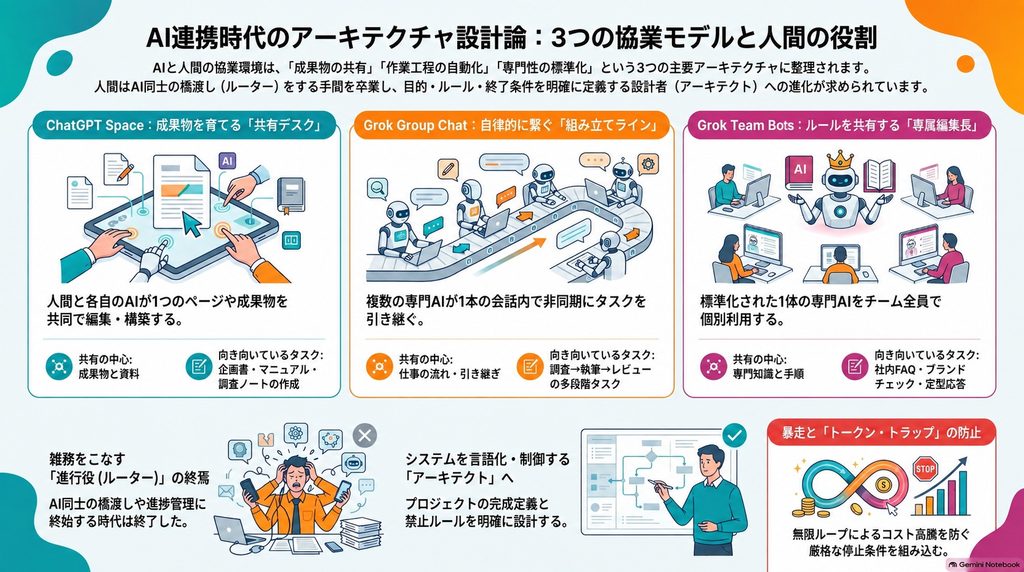
Space、グループチャット、Team Botsの比較(Cursor Grok 4.7の回答)
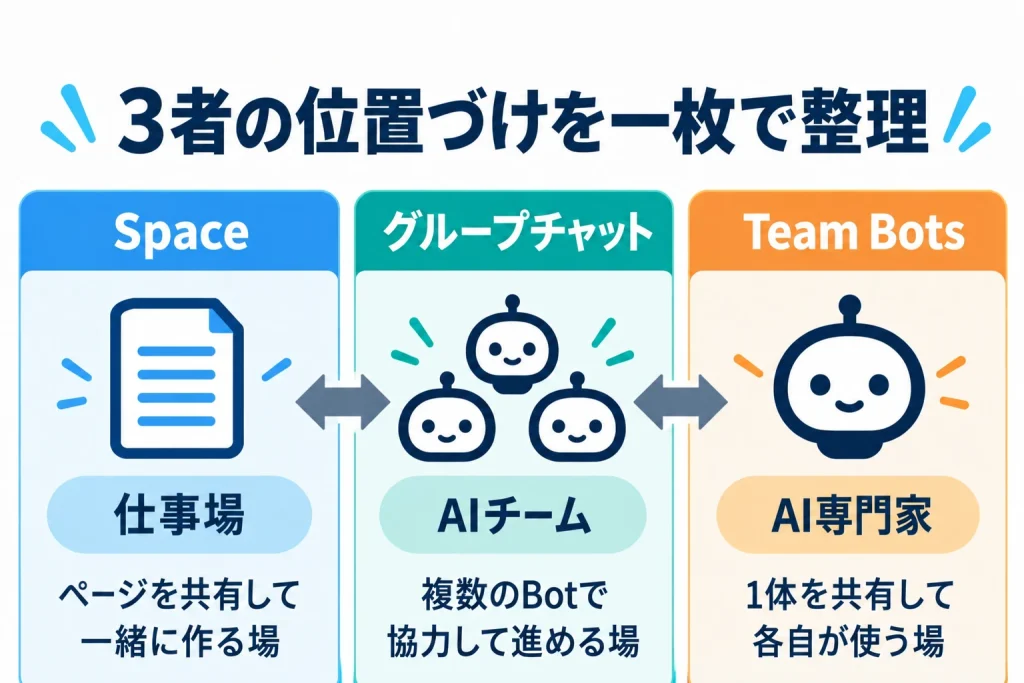
三者とも複数の参加者で AI を使いますが共有する単位が違います。
Space はページ、グループチャットは複数 Bot の引き継ぎ、Team Bots はチームに配った1体の役割です。
出典: OpenAI Help / ChatGPT Learn / chatgpt.com/features/space、docs.x.ai の Grok Bot、x.ai の Team Bots 発表、Cursor の Grok Bot for Teams。2026年10月3日時点。順次展開中の機能を含みます。
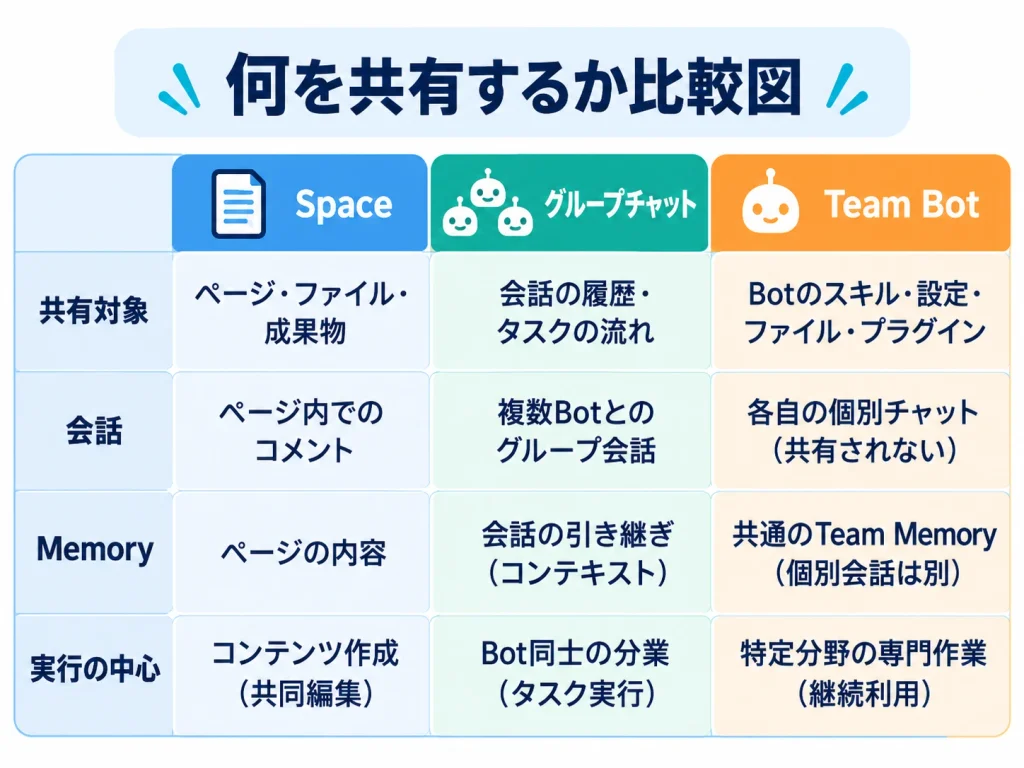
何を共有するか
| 観点 | ChatGPT Space | グループチャット | Team Bots |
|---|---|---|---|
| 参加者 | 人と、各自の ChatGPT | あなたと、自分の Bot たち | チームの人と、公開された1体 |
| 共有するもの | ページ、アップロードファイル、Space | 1つの会話と、同一コンピュータ上の作業 | スキル、ファイル、プラグイン、資格情報 |
| 閉じたままのもの | 個人チャットと Memory | 別アカウントのコンピュータ | 各人の1対1の会話 |
| 仕事の渡し方 | コメントと、ページ上での AI への依頼 | @ と、Bot 同士の非同期メッセージ | 個人チャット、または Slack のハンドル |
| 実行場所 | 各人の ChatGPT が共有ページを読む・書く | そのユーザーのクラウドコンピュータ | 個人チャットはその人のコンピュータ。 Slack とグループは Bot 自身のコンピュータ |
| 繰り返し | ページ更新のオートメーション、チームタスク | スキルとルーティンを各 Bot が持つ | 朝のブリーフなど、役割に紐づく継続作業 |
| 近い相手 | 共同編集ドキュメント | 担当分けしたエージェントのスレッド | チーム共通の専門担当 |
焦点を合わせる
ChatGPT Space
人とAIが同じ文書を育てる
Space はページ、ファイル、サイト、表、スライドの置き場で、Library の後継です。
チャット用の Projects はそのまま残ります。
ページは子ページ、コメント、共同編集を持ち、ChatGPT、Codex、Dot をその場に呼べます。
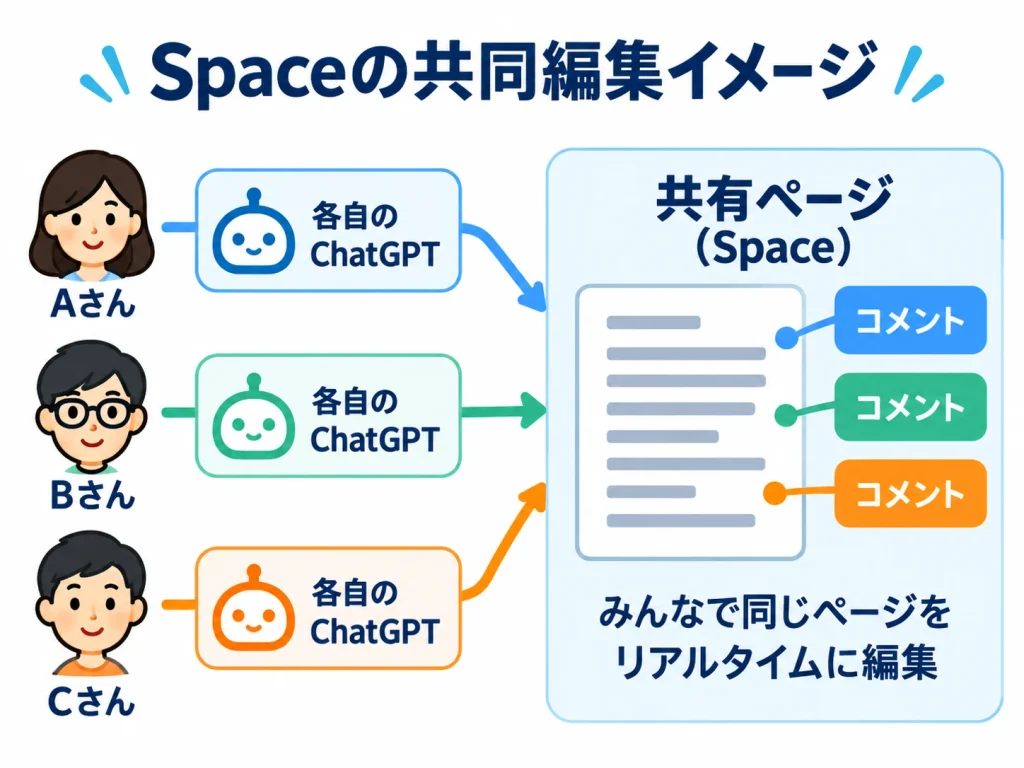
共同編集では各自が自分の ChatGPT を使います。
ページを共有しても、相手のプライベートなチャットや Memory は渡りません。
ページに書き出された内容だけが、閲覧できる人に見えます。
Pro / Business / Enterprise。作成と編集は Web とデスクトップ。モバイルは閲覧と共有から。共同編集のスライドとシートは製品ページ上「近日」。DevDay 発表分は順次展開中。
Grok Bot のグループチャット
役割の違う Bot に仕事を渡す
1人のアカウントにある 2〜6 体の Bot を、1つの会話に入れます。
普通に書くと Bot 側が応答者を決め、@ で担当を指定し、@everyone で全体に知らせます。
Bot は非同期で別の Bot を起こし、引き継ぎは会話に残ります。
調査、執筆、レビューのように、段階ごとに所有者を1人にすると重複が減ります。
同じアカウントの Bot はクラウドコンピュータを共有するので、ファイルやブラウザのログインは Bot 間の境界になりません。
Bot からグループへの引き継ぎはテキストのみ。
画像を見せるときは、見る Bot へ直接送る。
アカウントあたり Bot とグループチャットの合計は 50 まで。
Team Bots
同じ役割の Bot をチーム全員が使う
役割や手順に合わせて1体を作り、チームへ公開します。
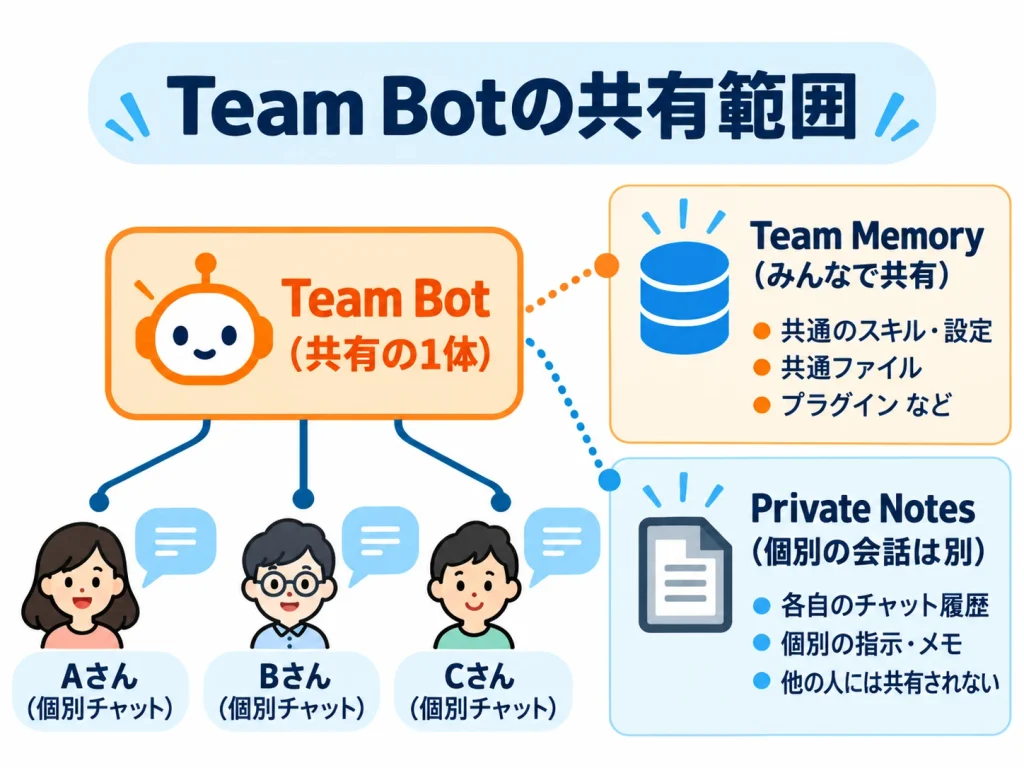
ファイル、指示、スキル、プラグイン、資格情報をその Bot に載せ、全員が同じ専門性で作業できます。
1対1の会話は、所有者を含めて他の人から見えません。
スキルはチーム共通で、メモリはユーザーごとに分かれます。
個人チャットではその人のコンピュータと使用量を使い、接続アカウントは確認してから使います。
Slack のチャンネルやスレッド、グループでは Team Bots 自身のコンピュータで動きます。
所有者が足したシークレット、プラグイン、ファイルは各メンバーのチャットで使えます。
xAI の Data Bot の例では、クエリ修正が全員の回答品質に返っています。
使い分け
Space
計画、ハンドブック、調査メモを、同僚と同時に直し、AI にも同じページを更新させるとき。
グループチャット
調査担当、執筆担当、レビュー担当のように、引き継ぎ自体を1本の会話に残したいとき。
Team Bots
ブランド確認、アカウントの朝ブリーフ、倉庫への読み取り質問のように、同じ役割を全員が呼ぶとき。
境界の置き場所
Space では、ページに書いた時点で共有先から読めます。
元ファイルへのリンクだけでは、外部サービスの権限は広がりません。
Grok Bot では、同じユーザーの Bot 同士はコンピュータを共有します。
別 Bot にしてもログインやファイルは分かれません。
Team Bots の会話は個人ごとに閉じ、スキルと所有者が載せた資格情報はチーム側に残ります。
名前が近いもの
ChatGPT の Team は人の集まりです。
ページや Space の共有先になり、週次更新のようなチームタスクも持てます。
Grok の Team Bots は、その人の集まりに配る AI の1体です。
ChatGPT の Projects はチャット、ファイル、指示のまとまりで、Space のページとは別に残ります。
同じ質問をChatGPT-5.6 Solにもしてみた。その際、Cursor Grok 4.7の回答を見せて参考にするように指示した。
Space、グループチャット、Team Botsの比較(ChatGPT-5.6 Solの回答)
はい。添付のGrok 4.7の回答を土台にしつつ、2026年10月3日時点のOpenAI・xAI/Cursor公式資料でも確認しました。
添付文書が示している「三者ともAIを複数人・複数役割で使うが、共有する単位が違う」という整理は、とても分かりやすいです。文書では、Space=ページ、Grok Botグループチャット=複数Botの引き継ぎ、Team Bots=チームに配る1体のAIと整理されています。 spaceとの比較 この理解を基本にしてよいと思います。
ただし、公式資料と照合すると、添付回答には2か所、修正した方がよい点があります。そこも含めて比較します。
まず3つを一言で表すと
| 機能 | 一言でいうと | 主役 |
|---|---|---|
| ChatGPT Space | 人とAIが同じ資料・ページを育てる共同作業場所 | 人+各自のChatGPT |
| Grok Bot グループチャット | 複数の専門Botを1本の会話で協働させる場所 | 複数AI Bot |
| Grok Team Bots | 同じ専門AIをチーム全員に配る仕組み | 1体の共有AI |
OpenAI自身もSpaceを、ページやアップロードファイルなどをまとめ、ChatGPTと編集し、人と共有・共同作業する場所と説明しています。Libraryを置き換える一方、Projectsは別機能として残ります。OpenAI Help Center
一方Grok Botでは、グループチャットは明確に「複数Botが1つの成果を目指し、引き継ぎを見える形にする」ための機能です。2〜6体のBotを入れ、通常メッセージではBot側が応答担当を選び、@Bot名で担当指定もできます。X.AI Docs
詳細比較
| 比較項目 | ChatGPT Space | Grok Bot グループチャット | Grok Team Bots |
|---|---|---|---|
| 基本思想 | 共同編集・知識整理 | マルチエージェント協働 | AI専門家の共有 |
| 中心となるもの | ページ・ファイル・フォルダー | 1本の会話 | 1体のBot |
| 参加するAI | 各ユーザー自身のChatGPT | 2〜6体のBot | 公開された1体のTeam Bots |
| 人同士の共同作業 | ◎ 主目的 | △ 基本は自分+Bot | ◎ チーム全員が利用 |
| AI同士の役割分担 | △ 各自のChatGPTを利用 | ◎ 最も強い | △ 基本は1体 |
| 共有する情報 | ページ、ファイル、ページ内情報 | 会話、添付、Bot間の引継ぎ | スキル、ファイル、プラグイン、Secrets、Team Memory |
| 会話の共有 | 個人チャットは共有されない | グループ内会話が共通 | 各メンバーの1対1チャットは非公開 |
| Memory | 各人のChatGPT Memoryは別 | Botごとの記憶+共有コンピュータ | Team Memory+個人別Private Notes |
| Bot間引継ぎ | 基本機能ではない | ◎ 非同期で可能 | 他Botとの連携は可能だが主目的ではない |
| Computer利用 | Space自体は共有コンピュータではない | Bot群が同一Grok Botコンピュータを共有 | 会話形態により各人またはBot専用コンピュータ |
| 外部アプリ操作 | ChatGPT側の利用可能なツールによる | ◎ Botがブラウザ等を操作 | ◎ プラグイン・Slack等 |
| Slack | Space固有機能ではない | 主用途ではない | ◎ 専用Slack Botとして利用可能 |
| 自動化 | 現時点では一部未実装 | 各BotのRoutine等と組合せ | Routineは利用可能。 ただし個人単位 |
| 向く用途 | ブログ企画、仕様書、調査ノート、共同文書 | 調査→執筆→レビューなど | 社内FAQ、ブランド確認、データ照会など |
Spaceでは、共同編集者はそれぞれ自分自身のChatGPTを使います。
ページを共有しても、自分の非公開チャットやMemoryまで相手に渡るわけではありません。
ページに実際に書き込まれた情報だけが共有対象になります。OpenAI Help Center
Grok BotグループチャットがSpaceと最も違うところ
ここはかなり大きな違いです。
Spaceでは、たとえば、あなた → ChatGPT → 共有ページという関係が中心です。
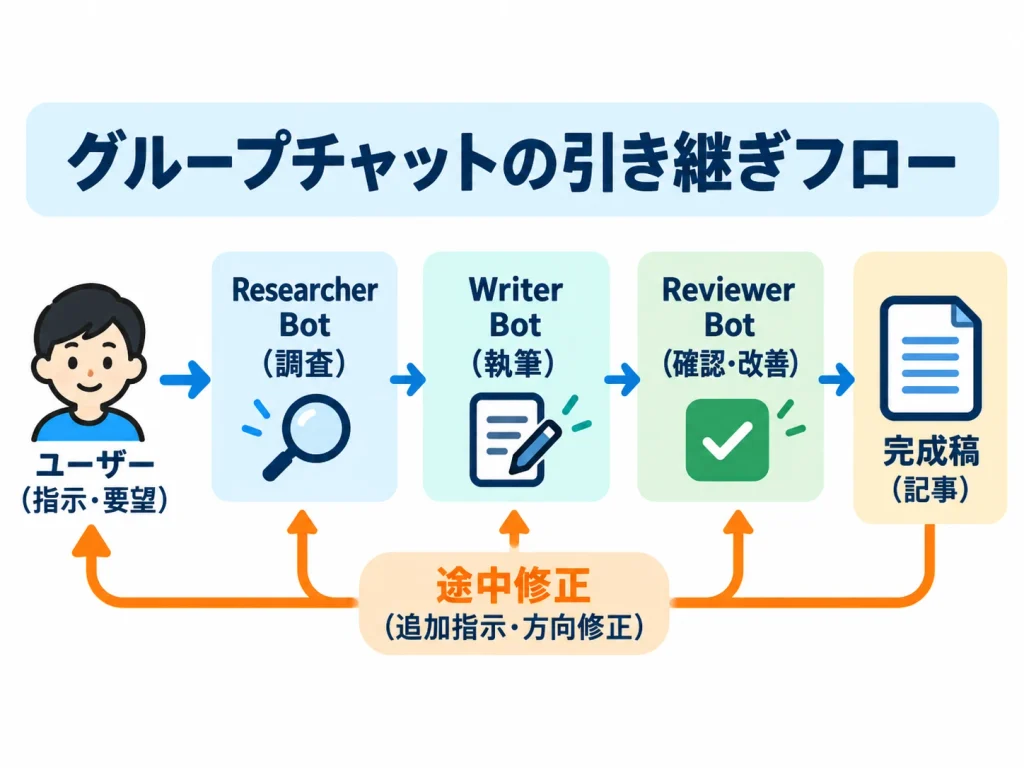
Grok Botグループチャットでは、あなた → Researcher Bot → Writer Bot → Reviewer BotのようなAI同士の工程分担そのものを会話として残せます。
Botは別のBotに非同期で仕事を渡せます。たとえばResearcherが調査を終えた後、Writerを起こして原稿作成を依頼し、その後Reviewerへ送る、といった流れです。X.AI Docs
さらにGrokの個人Botは、役割や会話は別でもコンピュータを共有します。つまり、別Botにしてもファイルシステムやログイン環境が完全に隔離されるわけではありません。X.AI Docs
これは添付文書の説明とも一致しています。添付の比較表でも、グループチャットは「担当分けしたエージェントのスレッド」に近いものとして整理されています。 spaceとの比較
つまり
Spaceは「成果物中心」
Grokグループチャットは「作業工程中心」
と考えると非常に分かりやすいです。
Team Botsはさらに別物です
Team Botsは「みんなで同じ会話をするBot」ではありません。
1体のBotに、
「この会社ではこう書く」
「このファイルを参照する」
「このPluginを使う」
「この手順で処理する」
という専門知識を持たせ、チーム全員に公開します。
しかし各人との会話は別です。
たとえば、
                ┌─ Aさんの非公開チャット
Team Bots ───┼─ Bさんの非公開チャット
                └─ Cさんの非公開チャット
という構造です。
所有者が設定したPlugins、Secrets、Skills、Filesは全員の会話で利用でき、一方で各メンバーの会話自体は他のメンバーや所有者から見えません。X.AI Docs
これはSpaceとはかなり違います。
Spaceなら、
Aさん ─┐
Bさん ─┼─ 共有ページ
Cさん ─┘
       ↑
 各自のChatGPT
となります。
つまり、
Space=同じ「成果物」を共有
Team Bots=同じ「AI専門家」を共有
です。
添付のGrok 4.7回答で修正した方がよい点①:Team BotsのMemory
添付文書には、
スキルはチーム共通で、メモリはユーザーごとに分かれます。
という整理があります。
これは現在の公式仕様とは少し異なります。
Team Botsには現在、2種類のMemoryがあります。
| Memory | 誰が利用するか |
|---|---|
| Team Memory | チーム全員 |
| Private Notes | そのユーザー本人だけ |
公式文書には、チーム全体に知らせるべき内容はTeam Memoryへ保存され、各個人の好みやコンテキストはPrivate Notesとして本人だけが利用すると明記されています。X.AI Docs
したがって、より正確には、
「Team Botsにはチーム共通Memoryとユーザー別Memoryの両方がある」
となります。
これはTeam Botsのかなり重要な特徴です。
修正した方がよい点②:Spaceの自動更新
添付の比較表ではSpaceについて、
ページ更新のオートメーション、チームタスク
とされています。
しかしOpenAIの現在のSpace公式ヘルプでは、「最新の状態に保つ」によるページの自動更新はリリース時点では利用できないと明記されています。OpenAI Help Center
したがって現時点では、Space=自動化システムと考えるのは早く、
Space=AI対応の共同知識・成果物ワークスペースと考えた方が正確です。
これは今後かなり変わる可能性があります。
自動化能力まで含めると、差はさらに大きいです
Grok Botのほうが現在は「自律実行」に重点があります。
グループチャットではBot間メッセージも実行され、Bot同士がバックグラウンドで仕事を引き渡せます。
ただし、BotからBotへの返信も利用量としてカウントされます。
Cursor公式も「グループ内返信・Bot間メッセージのすべてが利用量に算入される」と説明しています。Cursor
したがって、3体・4体・5体とBotを増やせば、必ずしも効率がよくなるわけではありません。
一方、Team BotsのRoutineにも注意点があります。
Team Botsに設定したRoutineはチーム全体のRoutineではありません。
Routineを作成した本人に属し、その本人として実行されます。
全員に結果を知らせたい場合はSlackチャンネルなど共有先へ出力する形になります。X.AI Docs
この点も添付回答より公式資料の方が明確です。
ブログ運営に当てはめると
あなたが現在行っているブログ制作を例にすると、この違いが非常に分かりやすくなります。
| 作業 | Space | Grokグループチャット | Team Bots |
|---|---|---|---|
| ブログ企画を保存 | ◎ | ○ | △ |
| 調査資料を蓄積 | ◎ | ○ | ○ |
| 原稿を育てる | ◎ | ◎ | ○ |
| Researcher/Writer/Reviewer分担 | △ | ◎ | △ |
| 複数AIでクロスチェック | △ | ◎ | △ |
| WordPress記事作成ルールを固定 | ○ | ○ | ◎ |
| SWELL用の書式ルールを全員で共有 | ○ | ○ | ◎ |
| 定期的なニュース監視 | △ | ◎ | ◎ |
| 「毎回同じ専門AI」を呼ぶ | △ | ○ | ◎ |
たとえば、
Space
CarPlay記事
 ├─ 調査メモ
 ├─ 実機検証
 ├─ 記事原稿
 ├─ 図解
└─ 公開チェックリストというように、情報と成果物をまとめて育てる用途が合います。
Grok Botグループチャットなら、
CarPlay記事
   ↓
Research Bot
   ↓
実機検証整理 Bot
   ↓
Writer Bot
   ↓
Reviewer Botという処理工程そのものをAIチーム化できます。
Team Botsなら、
「シニアオタク記事編集Bot」

・H1を作らない
・長文を避ける
・シニア向けに説明
・SWELL向け形式
・事実確認
・図解挿入位置を提案のような共通専門家を作るイメージです。
3者の位置関係は、この図でほぼ説明できます
                   何を共有するか

ChatGPT Space
      │
      └──「情報・ページ・成果物」を共有
           人 ─ ChatGPT ─ 共有ページ


Grok Bot Group Chat
      │
      └──「AI同士の仕事・引き継ぎ」を共有
           Researcher
               ↓
             Writer
               ↓
            Reviewer


Grok Team Bots
      │
      └──「AIの専門性・設定」を共有
                    Team Bots
                  ↙    ↓    ↘
                Aさん Bさん Cさん
               個別   個別   個別
               会話   会話   会話
この3分類で考えると、添付文書の内容よりさらに整理しやすくなると思います。
なお、ChatGPT Spaceは現在、公式にはPro・Business・Enterpriseで作成・編集可能とされ、モバイルでは閲覧・共有中心です。またスライド・シートなど一部はまだ「近日公開」とされています。OpenAI Help Center
結論
今回の3つは競合機能というより、かなり役割が違います。
ChatGPT Spaceは「AI付き共有ワークスペース」、Grok Botグループチャットは「マルチエージェント・チーム」、Grok Team Botsは「組織共通AI専門家」と捉えるのが、2026年10月3日時点では最も実態に近いです。
特に重要なのは、Spaceが登場したからといって、Grok Botのグループチャットと同じマルチエージェント機能がChatGPTに追加されたわけではないという点です。Spaceの強みは「AIを何体動かすか」ではなく、人とAIが共通の成果物・知識を継続的に育てられることにあります。OpenAI Help Center
この比較は、以前検討されていた「各AIのオートメーション比較」の続編としてもかなり良いテーマです。次に整理するなら、「ChatGPT Space / Projects / Work / Grok Bot Group Chat / Team Bots」の5機能を同じ表に並べると、ChatGPT側とGrok側の思想の違いがさらに明確になります。
それぞれの活用要領
添付文書の整理を基準にすると、3者の違いは「何を共有の中心にするか」で考えると分かりやすいです。
- ChatGPT Space:資料・ページ・成果物を共有する
- Grok Bot グループチャット:複数Botの仕事と引き継ぎを共有する
- Grok Team Bots:専門知識・手順・役割を持つ1体のAIを共有する
添付文書でも、Spaceは「人とAIが同じ文書を育てる」、グループチャットは「役割の違うBotに仕事を渡す」、Team Botsは「同じ役割のBotをチーム全員が使う」と整理されています。
活用方法の比較
| 機能 | 特に向いている活用方法 | メリット | デメリット・注意点 | 具体例 |
|---|---|---|---|---|
| ChatGPT Space | 長期間育てる資料、企画、記事、調査結果、マニュアルなど | 人とAIが同じ成果物を見ながら更新できる。 情報がページ単位で整理され、後から見返しやすい | 複数AIに自動的に役割分担させる仕組みではない。 AI同士の引き継ぎを中心にした作業には向かない | ブログ記事制作、製品調査ノート、プロジェクト仕様書 |
| Grok Bot グループチャット | 調査→執筆→レビューなど、複数の専門AIで工程を分担する作業 | Botごとに専門役割を与えられ、引き継ぎが1本の会話に残る。@で担当を指定できる | Botが増えるほど会話や処理が複雑になる。 同じユーザーのBotはコンピュータを共有するため、完全な分離環境ではない | Research Bot → Writer Bot → Reviewer Botによる記事制作 |
| Grok Team Bots | 同じルール・専門知識を、多くの人が繰り返し使う業務 | 1体に手順、ファイル、スキル、プラグインなどをまとめられる。 利用者ごとの会話は分離できる | 1つの案件を複数AIで分業する用途には向かない。 設定を間違えると全利用者に影響する | 社内FAQ、ブランドチェック、操作マニュアル回答Bot |
Spaceではページ、ファイルなどをまとめ、各ユーザーが自分のChatGPTを使って共同編集します。
ページを共有しても個人チャットやMemoryそのものは共有されません。
一方、Grok Botのグループチャットは2〜6体のBotを同じ会話に入れ、担当Botの指定やBot間の非同期引き継ぎを行う構造です。
1. ChatGPT Spaceに向いている活用方法
Spaceが最も向いているのは、作業そのものより「成果物」を中心に進める場合です。
具体例:ブログ記事を1つのSpaceで育てる
たとえば「iOS 27のCarPlay新機能」という記事を作る場合です。
CarPlay記事 Space
│
├─ 調査資料
│   ├─ Apple公式情報
│   ├─ ニュース記事
│   └─ 実機確認メモ
│
├─ 記事構成
│
├─ 本文原稿
│
├─ 図解案
│
└─ 公開前チェック
調査段階ではChatGPTに、
「この資料から新機能だけ整理して」
と依頼し、その結果をSpace内のページへ残します。
次に、
「この調査結果を元に記事構成を作って」
と依頼し、さらに本文、図解案、公開前チェックへ進めます。
Spaceのメリット
最大のメリットは、完成物と途中資料が同じ場所に残ることです。
普通のチャットだけだと、
調査チャット
↓
別の執筆チャット
↓
別の図解チャットとなり、情報が分散しがちです。
Spaceなら、
                ChatGPT
                   ↓
調査 → 構成 → 原稿 → 図解
        すべて同じSpace
とできます。
したがって、次のような用途と相性が良いです。
- ブログ記事
- 長期調査
- 製品比較
- マニュアル
- プロジェクト計画
- 技術資料
- 議事録や調査メモの蓄積
Spaceの弱点
逆に、
「調査担当AIと執筆担当AIと校正担当AIを同時に働かせたい」
という用途では、Grok Botグループチャットほど自然ではありません。
つまりSpaceは、
AIチームを作る場所というより、AIと一緒に成果物を育てる場所
と考えると分かりやすいです。
2. Grok Botグループチャットに向いている活用方法
こちらは反対に、成果物より「仕事の流れ」を中心にする用途に向いています。
添付文書でも、調査・執筆・レビューのように段階ごとにBotへ仕事を渡す用途が例として挙げられています。
具体例:3体のBotでブログ記事を作る
ユーザー
   ↓
Research Bot
   │
   │ 調査結果
   ↓
Writer Bot
   │
   │ 原稿
   ↓
Reviewer Bot
   │
   │ 修正指示
   ↓
完成稿
たとえば最初に、
「CarPlayの最新アップデートを調べて記事にしてください」
と依頼します。
Research Botが、
- Apple公式情報
- ニュース
- 対応車種
- 実際に利用できる機能
などを調査します。
次にWriter Botへ、
「Research Botの結果を使って記事を書いて」
と渡します。
さらにReviewer Botが、
「事実関係、重複、初心者に分かりにくい部分を確認」
します。
グループチャットのメリット
最大の特徴は、専門化したAIを分業させられることです。
1体のAIに全部任せるより、
調査専門
   ↓
文章専門
   ↓
チェック専門
と分けられます。
特に、
- 調査量が多い
- 複数段階のチェックが必要
- 同じワークフローを繰り返す
- AI同士の引き継ぎ記録を残したい
という処理に向いています。
グループチャットの弱点
逆に、単純な仕事では過剰です。
たとえば、「この記事を400文字で要約して」だけなら3体のBotは不要です。
また、添付文書にもあるように、同じユーザーのBotはクラウドコンピュータを共有します。つまり、
Research Bot
Writer Bot
Reviewer Bot
と名前を分けても、
完全に独立した3台のPCを使っているわけではありません。
したがって、役割は分かれるが、実行環境まで完全分離されるわけではないという点は理解しておく必要があります。
3. Grok Team Botsに向いている活用方法
Team Botsは、この2つとはかなり性格が違います。
最も向いているのは、「毎回同じルールで回答する専門AI」を作ることです。
具体例:ブログ編集専用Bot
たとえば次のようなTeam Botsを作ります。
ブログ編集 Team Bots

知識
・記事作成ルール
・WordPressルール
・表記ルール
・過去記事
・用語集

スキル
・文章校正
・見出し整理
・図解提案
・公開前チェックそして複数の人が、
Aさん ─┐
Bさん ─┼→ ブログ編集Bot
Cさん ─┘
を使います。
しかし会話そのものは、
Aさん ↔ Team Bots
Bさん ↔ Team Bots
Cさん ↔ Team Botsと個別です。
Team Botsにはファイル、指示、スキル、プラグイン、資格情報などを載せられ、各人の1対1の会話は他のメンバーから見えない、という構成が添付文書に説明されています。 spaceとの比較
Team Botsのメリット
最大のメリットは、ノウハウをAIに標準化できることです。
たとえば会社なら、
新人
中堅
管理職
の誰が使っても、
同じ業務ルール
同じブランドルール
同じ社内資料
を参照できます。
そのため、
- 社内問い合わせBot
- ブランドチェックBot
- 製品サポートBot
- 営業支援Bot
- データ問い合わせBot
- 技術サポートBot
などに向いています。
添付文書でも、ブランド確認、朝のブリーフ、倉庫への読み取り質問などが用途例として挙げられています。 spaceとの比較
Team Botsの弱点
Team Botsは、
Research Bot
↓
Writer Bot
↓
Reviewer Bot
のような複数AIによる工程分担が主目的ではありません。
あくまで、
ブログ専門家
法務専門家
製品専門家のような「専門家を1体作って共有する」仕組みです。
同じ「ブログ記事制作」でも使い方が違います
この例で比べると、かなり分かりやすくなります。
| やりたいこと | 適した機能 | 理由 |
|---|---|---|
| 調査資料、記事、図解、修正履歴をまとめて管理したい | Space | 成果物・資料中心だから |
| 調査AI、執筆AI、校正AIで分業したい | Grok Botグループチャット | AI同士の役割分担が中心だから |
| 「自分のブログの書き方」を理解した専用AIを何度も使いたい | Team Bots | 専門知識・ルールを固定できるから |
さらに簡単に表現すると、
| 機能 | 「何を作る機能か」 |
|---|---|
| Space | 仕事場を作る |
| グループチャット | AIチームを作る |
| Team Bots | AI専門家を作る |
この3つは競合というより、別の階層を担当する機能と考えた方がよいと思います。
たとえば理想的には、
Space
「CarPlay記事プロジェクト」
        │
        ├─ 調査資料
        ├─ 記事原稿
└─ 図解という「仕事場」があり、
別途Grok Bot側では、
Research Bot
     ↓
Writer Bot
     ↓
Reviewer Botという「AIチーム」が働き、
さらに、
ブログ編集Team Botsという「いつでも呼べる専門家」を持つ、という組み合わせが考えられます。
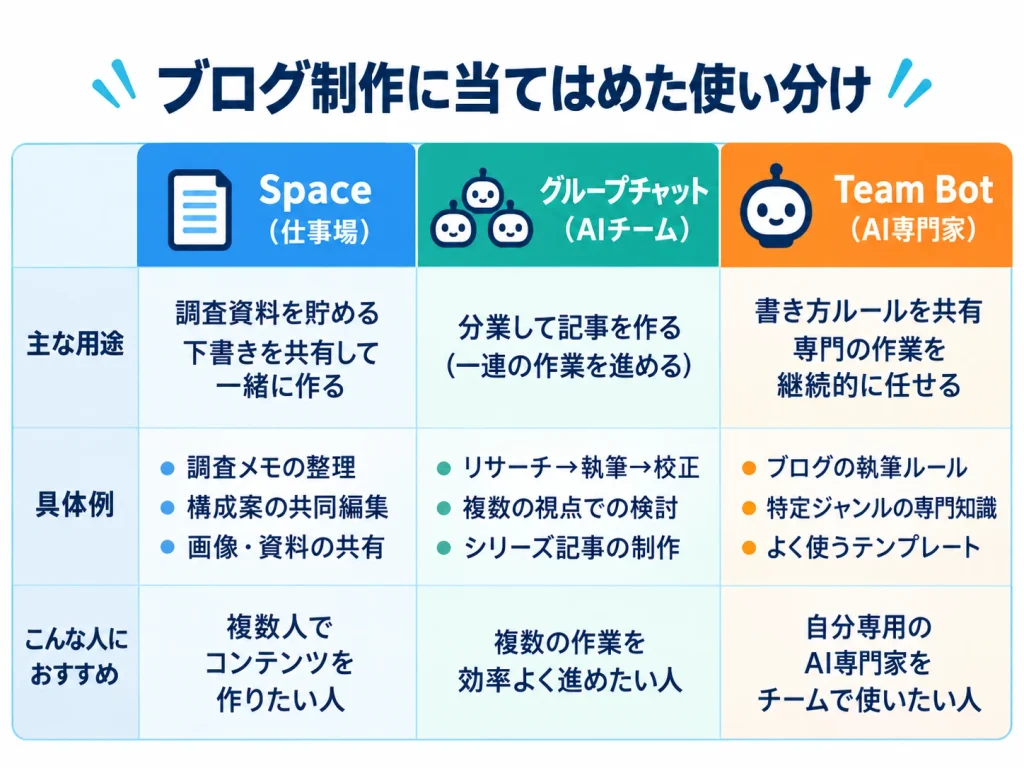
特に重要なのは、SpaceとGrok Botグループチャットは似ているようで目的がかなり違うことです。Spaceは「成果物を中心に情報を蓄積する」のが得意で、Grok Botグループチャットは「複数AIを動かして処理を進める」のが得意です。Team Botsはさらに別で、「同じ専門知識を繰り返し利用する」ことに強みがあります。
AIの回答により、3つのシステム(機能)の違いについて概略は分かった。実使用での細かな違いは不明な点があるが、どのような目的で、どのシステムを使用するかはおおよそ理解できたように思う。
Spaceは、一人または複数の人が、各自のAIと共に、ページに公開された材料・成果物を共有し、共同編集する場を提供するものであり、グループチャットは、一人のユーザーが必要に応じてBotに指示を出し、処理の引き継ぎを行う場を提供するものであり、Team Botsは、会社の規則のようなものについて、社員各自が個別に、1つのBotに問い合わせを行うものという認識を得た。ここからは、さらに不明点について質問を行った。
Spaceの場合、複数のユーザーが同時に同じSpaceで作業をしている状態で、ユーザー同志で相談しながら作業を行うことができるのですか
(以下、ChatGPT-5.6 Solの回答)
はい。できます。ただし、「SlackやTeamsのように、Space内でユーザー同士がリアルタイムにチャットする」という意味ではありません。
ChatGPT Spaceでの相談は、主に同じページのリアルタイム共同編集+コメントを使って行う形です。
OpenAIの最新ヘルプでは、編集権限を持つ共同作業者は同じページをリアルタイムで編集できると明記されています。
さらに、特定の文章を選択してコメントを付け、修正希望や意見を書き込むこともできます。OpenAI Help Center
たとえば3人でブログ記事を作る場合、
| ユーザー | 作業 |
|---|---|
| Aさん | 記事本文を書く |
| Bさん | 「ここは説明を追加した方がよい」とコメントする |
| Cさん | 出典を追加する |
| 各自 | 自分のChatGPTに文章修正や調査を依頼する |
という作業を、同じ共有ページ上で並行して進めることができます。
各人はそれぞれ自分のChatGPTを使います。
共有ページを使っても、他人の個人チャットやMemoryが共有されるわけではありません。OpenAI Help Center
重要なのは、「人同士の相談」と「AIとの相談」を分けて考えることです。
Aさん ─┐
       │
Bさん ─┼── 共有ページ
       │     ↑
Cさん ─┘      │
             ├─ コメント
             ├─ リアルタイム編集
             └─ 各自のChatGPT
たとえばAさんが文章を書いて、Bさんがその部分に
「この説明、初心者には難しくないですか?」
というコメントを付け、Cさんが
「具体例を入れましょう」
と修正する、といった共同作業は可能です。
一方で、現時点の公式説明を見る限り、Spaceそのものに「参加者全員で雑談・相談するグループチャットルーム」がある、とは説明されていません。 「ページのチャット」という機能はありますが、これは主としてページ全体についてChatGPTに質問・変更を依頼するためのチャットです。OpenAIは「特定箇所へのフィードバックにはコメント、広い質問や文書全体の変更にはページのチャット」と説明しています。OpenAI Help Center
ですから、感覚的にはこうです。
| 相談方法 | Spaceで可能か |
|---|---|
| 同じ文書を同時に編集 | ◎ |
| 他のユーザーの修正を見る | ◎ |
| 特定箇所にコメントする | ◎ |
| コメントを使って意見交換する | ◎ |
| 各自が自分のChatGPTに相談する | ◎ |
| Slackのような人間同士の専用グループチャット | 現時点では確認できない |
この点は、Grok Botのグループチャットとの大きな違いです。Spaceは「人間同士が同じ成果物を見ながら相談し、各自のAIも使う」場所で、Grok Botのグループチャットは複数Botを同じ会話に参加させる場所です。
具体的には、3人で「CarPlay記事」を作るなら、SpaceではAさんが実機検証、Bさんが記事本文、Cさんが校正をし、コメントで「この結果を本文に反映してください」と相談しながら進める、という使い方が非常に自然です。
つまり、Google Docsに各人専用のChatGPTが付いたものに近いと考えると、かなりイメージしやすいです。
Spaceの共同編集者は、Grok Botのグループチャットの各Botの立場で参加しているように思える。コメントを使って意見交換する点も似ている。Spaceの共同編集者には、さらに相談役兼代行処理者としてのChatGPTがついているというような関係か。
Grok Botのグループチャットの場合、グループチャットはどのようにして始まるのですか。回答では、各Botにユーザーが指示を出して、進行役を果たしていましたが、ユーザーが全Botに目的と終了条件を与えて、その後は各Botが自発的に発言・回答するという進行もあるのですか。さらに、ユーザーが終了を告げて情報交換を終了するということもできるのですか
(以下、ChatGPT-5.6 Solの回答)
はい。かなり近い使い方ができます。ポイントは、ユーザーが毎回「次はA Bot、次はB Bot」と交通整理し続ける必要はないことです。ただし、完全に人間の会議のように「全Botが自由に延々と討論する場」というより、共通目標を与え、Bot同士が必要に応じて仕事を引き継ぐ自律的なワークフローと捉えるのが正確です。
1. グループチャットはどう始まるか
公式手順では、サイドバーの「New」から2〜6体のBotを選択してグループを作り、最初に「共通の成果」と「次のステップの担当」を説明します。通常の文章を送れば、参加Bot側が誰が応答すべきか判断できます。特定Botに任せたい場合だけ@Bot名、全員への連絡には@everyoneを使います。X.AI Docs
したがって、必ず、
「Researcher、調べて」
「Writer、次に書いて」
「Reviewer、確認して」
と逐一ユーザーが進行する必要はありません。
2. 「全Botに目的と終了条件だけ与えて、あとは自発的に進める」は可能か
はい、かなり可能です。
Grok Botは、Bot同士で非同期メッセージを送り、受け取ったBotを起動して仕事を引き継げます。
公式ドキュメントでも、「ユーザーがツール間のルーターにならなくても、Bot同士が並行して作業し、メッセージを送り、タスクの所有権を渡せる」と説明されています。X.AI Docs
たとえば最初に、こう指示できます。
目的
iOS 27 CarPlayの新機能について、公開可能なブログ記事の原稿を完成させてください。参加Botの役割
Researcher:情報収集と出典確認
Writer:記事執筆
Reviewer:事実確認と読みやすさの確認進行方法
必要に応じてBot同士で直接情報を渡してください。私が個別に担当を指定する必要がないように進めてください。終了条件
- 主要な事実に出典がある
- 記事本文が完成している
- Reviewerが重大な修正事項なしと判断している
- 外部への公開・送信は行わない
条件を満たしたら作業を止め、グループ内で「完了」と最終結果を報告してください。
このような指示はGrok Botの設計思想に合っています。
Bot AがBot Bへ、
Researcher
   │
   ├── 調査
   │
   └──→ Writerを起動
             │
             ├── 執筆
             │
             └──→ Reviewerを起動
                        │
                        ├── チェック
                        │
                        └──→ Writerへ修正依頼
                                   │
└── 最終稿という流れを作れます。受け手のBotは非同期メッセージによって起動し、後から返答できます。X.AI Docs
ただし「自由討論」とは少し違います
ここは重要です。
Grok Bot公式も、各段階で担当者を1体にすることを推奨しています。多数のBotが同時に何度も引き継ぎ合うと、「重複作業や騒がしい更新」が起きるためです。X.AI Docs
したがって、
全Bot:
好きなだけ話し合って結論を出してください
よりも、
Researcher → Writer → Reviewer
必要なら前工程へ差し戻す
条件を満たしたら終了
の方が適しています。
つまり、
○ 自律的な役割分担・引き継ぎ
○ 必要なBotが他Botを起動する
○ 複数Botの並行作業
△ 人間の会議のような無制限の自由討論
という理解がよいです。
3. ユーザーが途中で口を挟むこともできる
できます。
作業中に、
「今回は日本で使える機能だけに限定してください」
と新しい指示を出すと、そのユーザーからの直接メッセージはバックグラウンド作業より優先され、現在のターンを方向転換できます。X.AI Docs
したがって、完全放置だけでなく、
ユーザー
   ↓ 最初の目的
Botチーム
   ↓
自律作業
   ↓
ユーザーが途中修正
   ↓
Botチームが方向転換
   ↓
最終結果
という運用も可能です。
これはかなり実用的だと思います。
4. ユーザーが「ここで終了」と宣言することもできる
できます。
公式には、Botの作業を直ちに終了したい場合、
Stop now
という直接メッセージを送る方法が案内されています。停止しても、それまでに実行済みの操作までは取り消されません。X.AI Docs
グループ全体に対しては、@everyoneが全員への更新通知用として用意されています。したがって実際には、
@everyone この作業はここで終了してください。新しい調査・引き継ぎ・外部操作を開始せず、現在までの結果だけまとめてください。
という終了指示が自然です。X.AI Docs
ただし、少し注意点があります。
公式資料では「グループ全体を一発でKillする専用停止スイッチ」は確認できません。また、Bot同士のメッセージを完全に禁止するスイッチもなく、必要なら「他Botにメッセージしないで」と指示します。もし特定Botが新しい作業を開始し続ける場合は、そのBotの個別チャットで停止を指示するよう案内されています。Cursor
ですから、重要な作業なら、
@everyone Stop now. 新しい作業やBot間の引き継ぎを開始せず、現在の状態を報告してください。
としたうえで、まだ動いているBotがあれば個別にStop nowを送る、という方法が確実です。
5. 一番重要なのは「開始時の指示」
ユーザーが進行役をしない運用にしたい場合は、最初に次の5項目を与えるとよいです。
| 項目 | 内容 |
|---|---|
| 目的 | 最終的に何を完成させるか |
| 役割 | 各Botの担当範囲 |
| 進行ルール | Bot同士で引き継いでよいか、誰が次担当を決めるか |
| 終了条件 | 何が満たされたら完成か |
| 禁止事項 | 公開、削除、送信など、ユーザー確認なしで行わない操作 |
特に「終了条件」は重要です。Grok Bot公式も、依頼には成果物だけでなく、どこでユーザーに戻して停止すべきかというReview pointを明示することを推奨しています。X.AI Docs
かなり面白い使い方ができます
たとえば、以前構築されていた複数Bot構成なら、
ユーザー
 │
 │「今週の状況を調査し、
 │ 問題があれば原因と対策をまとめて。
 │ 条件を満たしたら終了」
 ↓
Supervisor
 ├── CarPlay Watcher
 ├── Home Assistant Watcher
 └── Automation Watchdog
          ↓
     必要な情報交換
          ↓
       Supervisor
          ↓
       最終報告
          ↓
        終了
という形にできます。
この場合、ユーザーの役割は議長として毎回発言することではなく、「目的・権限・終了条件を決める責任者」になります。Bot同士の情報交換と担当引き継ぎは、その範囲内でBot側に任せられます。これはGrok Botグループチャットのかなり本質的な使い方です。X.AI Docs
そして、前回のSpaceとの比較に戻すと、この部分こそ大きな差です。Spaceは複数の人+各自のChatGPTが同じ成果物を育てる場所ですが、Grok Botグループチャットは、ユーザーが最初に「ミッション」を設定し、その後は複数AIが仕事を引き継ぎながら成果物まで持っていける場所です。
Cursorのグループチャットで、複数のBotをコントロールするにはノウハウ(言語化力・指示設計力)が必要なようだ。賢いBotに対しては「物は言いよう」が通じるかもしれない。