下記の記事の調査を行った際、機器を監視・制御するための「統合」(インテグレーション)が継続的に追加されていることを知った。そこで、「統合」を、より広い範囲で調査したので紹介する。色々と試してみたい統合がいくつか見つかった。
(注)本記事の内容は正確性を保証するものではない。
(2026年5月10日 追記)YouTube動画を追加しました。 https://youtu.be/UooGI7diGvE
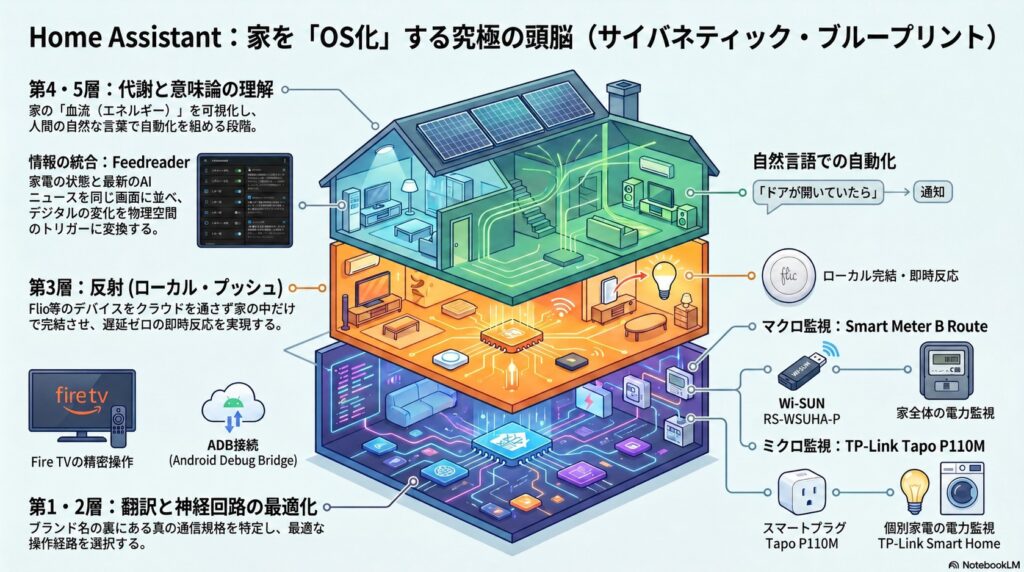
直近1年間にHOME Assistantに追加された「統合」
以下、ChatGPT 5.5 Thinkingとの会話。
最近1年間に追加された「統合」をまとめて一覧表にしてください
対象は、Home Assistant Core 2025.6〜2026.5のリリースノートにある “New integrations” です。
「virtual integrations」は、既存統合で扱われる検索用・見つけやすさ向上用の統合なので、別欄に分けました。
| リリース | 通常の新規統合 | 件数 | virtual integrations(参考) |
|---|---|---|---|
| 2026.5 | Denon RS232 / Duco / EARN-E P1 Meter / Eurotronic Comet Blue / Fumis / Honeywell String Lights / Kiosker / Novy Cooker Hood / OMIE / Radio frequency / Teleinfo / Victron GX | 12 | なし (Home Assistant) |
| 2026.4 | Autoskope / Casper Glow / Chess.com / Fresh-r / Infrared / LG Infrared / Lichess / LoJack / OpenDisplay / Qube Heat Pump / Solarman / TRMNL / UniFi Access / WiiM | 14 | なし (Home Assistant) |
| 2026.3 | Ghost / Hegel Amplifier / Homevolt / Hypontech Cloud / IDrive e2 / Indevolt / IntelliClima / Liebherr / MTA New York City Transit / MyNeomitis / OneDrive for Business / Powerfox Local / Redgtech / System Nexa 2 / Teltonika / Trane Local / Zinvolt | 17 | Ubisys (Home Assistant) |
| 2026.2 | Cloudflare R2 / Green Planet Energy / HDFury / NRGkick / Prana / uHoo | 6 | なし (Home Assistant) |
| 2026.1 | AirPatrol / eGauge / Fluss+ / Fish Audio / Fressnapf Tracker / HomeLink / Watts Vision + / WebRTC | 8 | Levoit (Home Assistant) |
| 2025.12 | Airobot / Anglian Water / Backblaze B2 / EnergyID / Essent / Google Air Quality / Google Weather / Hanna / Home Assistant Labs / Philips Hue BLE / Saunum / Victron BLE | 12 | Cosori / VÁGNER POOL (Home Assistant) |
| 2025.11 | Actron Air / Sunricher DALI / Fing / Firefly III / iNELS / Lunatone Gateway / Meteo.lt / Nintendo Parental Controls / OpenRGB | 9 | なし (Home Assistant) |
| 2025.10 | Compit / Cync / Droplet / ekey bionyx / IRM KMI / Libre Hardware Monitor / Portainer / Smart Meter B Route / SFTP Storage / Usage Prediction / Victron Remote Monitoring | 11 | なし (Home Assistant) |
| 2025.9 | Aladdin Connect / SEKO PoolDose / Sleep as Android / ToGrill Bluetooth BBQ thermometers | 4 | なし (Home Assistant) |
| 2025.8 | OpenRouter / Ubiquiti UISP airOS / Uptime Kuma / Volvo | 4 | Bauknecht / Z-Box Hub (Home Assistant) |
| 2025.7 | Altruist / PlayStation Network / Tilt Pi / VegeHub | 4 | なし (Home Assistant) |
| 2025.6 | Alexa Devices / Immich / Paperless-ngx / Probe Plus / Swing2Sleep Smarla / Zimi Cloud Connect | 6 | Kaiser Nienhaus (Home Assistant) |
合計
通常の新規統合:107件
virtual integrations:7件
合計で見る場合:114件です。
「virtual integrations」について説明してください
Home Assistantの 「virtual integrations」 は、直訳すると「仮想統合」ですが、実体として機器を制御する統合ではありません。
一言でいうと、ユーザーが製品名・ブランド名で探したときに、正しい統合へ案内するための“案内用の統合ページ” です。
何のためにあるのか
Home Assistantでは、製品名と実際に使う統合名が一致しないことがあります。
たとえば、
| ユーザーが探す名前 | 実際に使う統合・方式 |
|---|---|
| Yale Home | August統合 |
| IKEA SYMFONISK | Sonos統合 |
| U-tec ultraloq | Z-Wave経由 |
| Zigbee製品 | ZHA / Zigbee2MQTTなど |
| Matter製品 | Matter統合 |
このような場合、ユーザーが「Yale Home」や「ultraloq」で検索しても、実際の統合名を知らないと見つけにくくなります。
そこでHome Assistantは、製品名・ブランド名の入口だけを用意し、実際には別の統合や標準規格へ誘導する仕組みとして virtual integration を用意しています。
公式ドキュメントでも、virtual integrationは「本物の統合ではなく、デバイスに合った統合を見つけるためのもの」と説明されています。(Home Assistant 開発者ドキュメント)
一覧表で気になったものをさらに調べてみた。
下記の統合について調べ、一覧表にしてください。
Alexa Devices、PlayStation Network、OpenRouter、Nintendo Parental Controls、Google Air Quality、Google Weather、 Hanna、Home Assistant Labs、Philips Hue BLE、eGauge、Infrared、LG Infrared
Home Assistant公式の統合ページとリリースノートを基に、指定された12件を整理しました。
一覧は「何ができる統合か」「導入に必要なもの」「注意点」が分かる形にしています。
| 統合 | 追加バージョン | 主な用途 | 必要なもの・接続方式 | Home Assistant上でできること | 注意点 |
|---|---|---|---|---|---|
| Alexa Devices | 2025.6 | Amazon Echo、Fire TV、Alexa対応機器をHome Assistantから扱う | Amazonアカウント、認証アプリによるMFA | Alexa機器への通知、音声メッセージ、テキストコマンド送信、センサー取得など。Echo、Fire TV Stick、Fire Tablet、Amazon Air Quality Monitorなどに対応 (Home Assistant) | Amazon側のレート制限により、センサー更新などで制約が出る場合あり (Home Assistant) |
| PlayStation Network | 2025.7 | PlayStationのプレイ状況・プロフィール情報をHAに表示 | PSNアカウント、NPSSOトークン | 現在プレイ中のゲーム、トロフィー、オンライン状態、アバター、フレンドのオンライン状態などを表示できる (Home Assistant) | トークン取得後にPlayStationサイトからログアウトすると再認証が必要になる場合あり (Home Assistant) |
| OpenRouter | 2025.8 | Home AssistantのAI/会話エージェントとしてOpenRouterを使う | OpenRouterアカウント、APIキー | OpenRouter上の多数のLLMをHAの自動化・スクリプト・UIから利用できる (Home Assistant) | 課金・利用上限はOpenRouter側で管理。APIキー作成時にbilling limit設定が推奨されている (Home Assistant) |
| Nintendo Parental Controls | 2025.11 | Nintendo Switchの利用時間・制限を監視/管理 | Nintendoアカウント、アクセストークン | 利用済み時間、残り時間、就寝アラーム、制限モード、ソフト中断、ボーナス時間追加など (Home Assistant) | 認証トークン取得は、公式Nintendo Switch Parental Controlsアプリが入っていない端末で行う必要がある (Home Assistant) |
| Google Air Quality | 2025.12 | Google Air Quality APIから大気質データを取得 | Google APIキー、Google Cloud請求アカウント | UAQI、地域AQI、主要汚染物質、PM2.5、PM10、O₃、NO₂、COなどのセンサーを作成 (Home Assistant) | 1時間ごとにポーリング。無料枠を超えると課金の可能性があるため、Google Cloud側で予算監視が必要 (Home Assistant) |
| Google Weather | 2025.12 | Google Weatherを天気データ源として使う | Google APIキー | 現在天気、24時間の時間別予報、10日間の日別予報を取得 (Home Assistant) | 現在天気は15分ごと、日別/時間別予報は1時間ごとに取得。2地点程度なら月1万リクエスト無料枠に収まりやすいと説明されている (Home Assistant) |
| Hanna | 2025.12 | Hannaのプール水質コントローラーをHAに連携 | HannaCloudアカウント、Hanna Pool Controller | pH、ORP、塩素流量、酸/塩基流量、水温、気温などをセンサーとして取得 (Home Assistant) | クラウドポーリング方式。対応確認済み機種はBL122、BL132 (Home Assistant) |
| Home Assistant Labs | 2025.12 | 実験的・プレビュー機能を試すための専用パネル | 管理者権限 | Settings > System > Labsからプレビュー機能を有効/無効化し、フィードバックやバグ報告ができる (Home Assistant) | Home Assistant本体の内部統合で削除不可。プレビュー機能は仕様変更される可能性がある (Home Assistant) |
| Philips Hue BLE | 2025.12 | Hue BridgeなしでPhilips Hue Bluetoothライトを制御 | Bluetooth接続、Hueライトのペアリングモード | Bluetooth経由でHueライトを制御。対応確認済みモデルにはHue White and Color、Hue Solo Lightstrip、Hue Festaviaなどがある (Home Assistant) | Bluetoothアダプタ/プロキシとの接続が重要。セットアップ時に使ったアダプタ/プロキシ以外では制御できない場合がある (Home Assistant) |
| eGauge | 2026.1 | eGauge電力モニターをHAのエネルギー管理に連携 | eGauge本体、ホスト名/IP、ユーザー名、パスワード | 電力・積算電力量・電圧・電流などをセンサー化。Energy Dashboard向けにも使える (Home Assistant) | ローカルポーリング方式。30秒ごとに取得。現時点では読み取り専用で、eGauge本体設定の変更は不可 (Home Assistant) |
| Infrared | 2026.4 | 赤外線送信機をHAの標準的な「赤外線エンティティ」として扱う基盤 | ESPHomeなどで構成したIR送信機 | テレビ、エアコン、ファンなど赤外線リモコン機器を、機器別統合から制御するための抽象レイヤー (Home Assistant) | 直接追加する統合ではなく、他の統合から使われる「building block integration」。状態はON/OFFではなく、最後にIRコマンドを送った時刻になる (Home Assistant) |
| LG Infrared | 2026.4 | LGテレビを赤外線で制御 | Infraredエンティティを出すIR送信機。例:ESPHome + IR LED | LG TVの電源、音量、ミュート、チャンネル、再生/停止、HDMI入力、十字キー、数字ボタンなどを操作 (Home Assistant) | 赤外線は一方向通信なので、テレビの実際の状態は取得できず、assumed stateになる。音量も絶対値指定ではなく段階操作 (Home Assistant) |
大まかな分類
| 分類 | 対象統合 |
|---|---|
| 音声・AI系 | Alexa Devices、OpenRouter |
| ゲーム・利用管理系 | PlayStation Network、Nintendo Parental Controls |
| 気象・環境系 | Google Air Quality、Google Weather |
| 水質・エネルギー系 | Hanna、eGauge |
| 照明・赤外線制御系 | Philips Hue BLE、Infrared、LG Infrared |
| Home Assistant本体機能系 | Home Assistant Labs |
特に注目度が高いのは、OpenRouter、Alexa Devices、Infrared / LG Infrared、Google Weather、Google Air Qualityです。
ご自宅環境との関係で見ると、赤外線リモコン機器をHome Assistantに取り込める Infrared / LG Infrared は、SwitchBot HubやESPHome赤外線デバイスとの比較対象として重要です。
Alexa Devicesと、Home Assistant Labsは導入が容易そうなので、その結果を確認する。
統合「Alexa Devices」導入結果
Home Assistant Labs
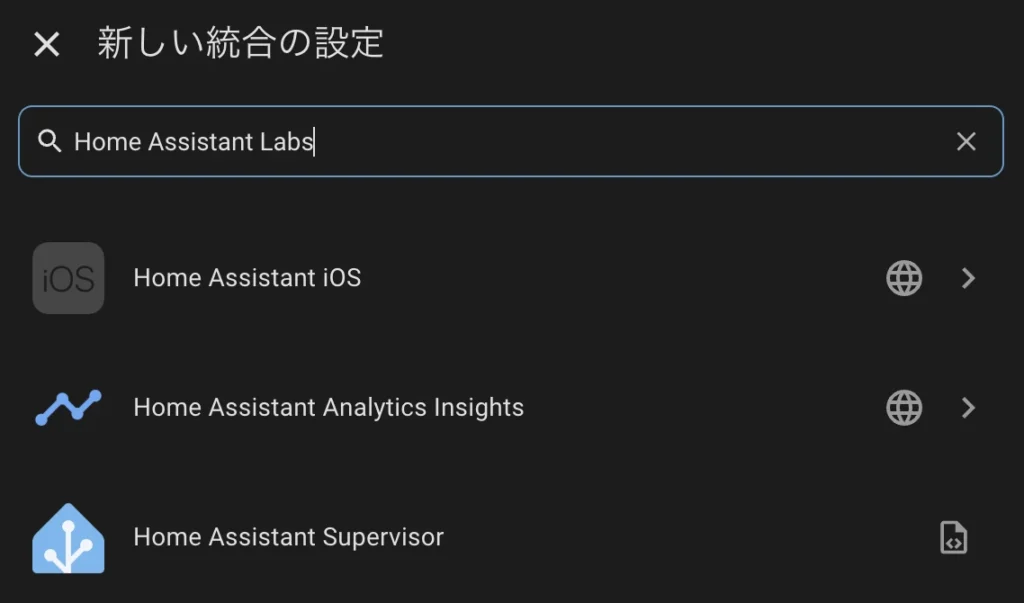
統合「Home Assistant Labs」を導入するために、「統合の追加」の画面で、「Home Assistant Labs」というキーワードを入力すると、添付画像の統合が表示されました。それぞれについて調べてください。また、統合「Home Assistant Labs」を導入するためにどれを選べば良いか教えてください
結論から言うと、添付画像に出ている3つのどれも選ばなくてよいです。
Home Assistant Labs は「統合を追加」画面から追加する通常の統合ではなく、Home Assistant本体に含まれる内部機能です。公式ドキュメントでも、Labs は「Settings > System > Labs」から使うものと説明されています。(Home Assistant)
表示された3つの統合の意味
| 表示名 | 何のためのものか | Labs導入に必要か |
|---|---|---|
| Home Assistant iOS | iPhone/iPad用のHome Assistant Companion Appで、通知アクションやアクション設定を扱うための統合です。(Home Assistant) | 不要 |
| Home Assistant Analytics Insights | Home Assistant Analyticsの統合利用統計を、Home Assistant内のセンサーとして見るための統合です。データ元はHome Assistant Analyticsです。(Home Assistant) | 不要 |
| Home Assistant Supervisor | Home Assistant OS / Supervised環境で、Supervisor関連のセンサー、バックアップ、更新、アドオン操作などを扱う内部統合です。(Home Assistant) | 不要 |
Home Assistant Labsとは
Home Assistant Labsは、正式標準機能になる前の「プレビュー機能」を試すための場所です。ベータ版とは違い、壊れた実験機能ではなく、動作確認済みだが仕様やUIが今後変わる可能性のある機能を試せる仕組みです。(Home Assistant)
公式ドキュメントでは、Labsのプレビュー機能は次の性質を持つと説明されています。
| 性質 | 内容 |
|---|---|
| 任意 | 初期状態では無効。使いたいものだけ有効化する |
| 実用可能 | 実環境で使える状態 |
| 変更の可能性 | 仕様や挙動が今後変わる可能性あり |
| 戻せる | いつでも無効化できる |
どこから有効化するか
「統合を追加」ではなく、次の場所に進んでください。
設定 → システム → Labs
そこで、使いたいプレビュー機能を選んで Enable / 有効化 します。公式手順でも、Labsの機能は「Settings > System > Labs」で有効化すると説明されています。(Home Assistant)
2026.5のリリースノートでも、「Purpose-specific automation triggers & conditions」はまだHome Assistant Labsのプレビュー機能であり、試すには Settings > System > Labs に進むよう案内されています。(Home Assistant)
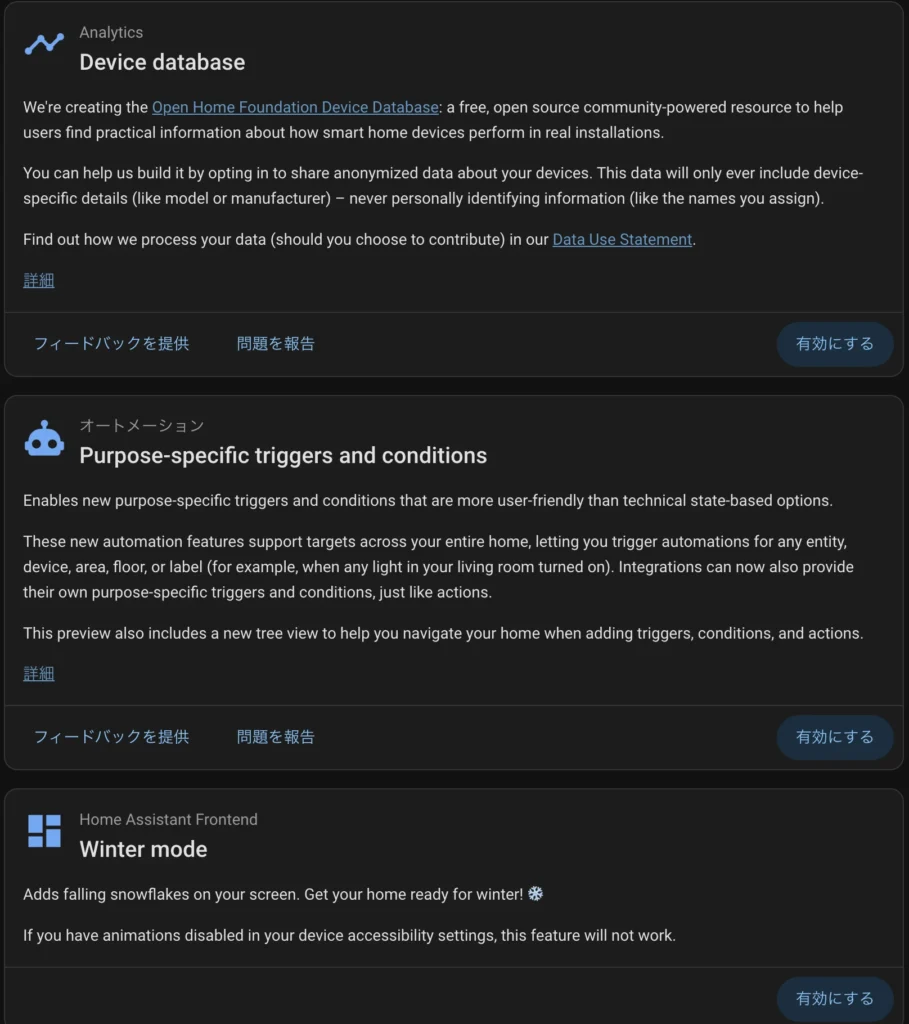
「Settings > System > Labs」の画面を開いたところ、添付画像の機能が表示されました。それぞれについて説明してください
この画面が、前回探していた Home Assistant Labs の正しい画面です。
ここに表示されているものは「通常の統合」ではなく、Home Assistant Labsで個別に有効化できるプレビュー機能です。Labsの機能は、完成済みで試せる状態だが、今後の反応次第で仕様変更や削除の可能性がある機能として提供されています。(Home Assistant)
表示されている3つの機能
| 機能名 | 分類 | 内容 | おすすめ度 |
|---|---|---|---|
| Device database | Analytics | 自宅のHome Assistantに登録されている機器情報を匿名化して共有し、Open Home Foundation Device Databaseの構築に協力する機能 | 慎重に判断 |
| Purpose-specific triggers and conditions | オートメーション | 自動化の「トリガー」「条件」を、より分かりやすい表現で作れるようにする機能 | 有効化おすすめ |
| Winter mode | Home Assistant Frontend | 画面上に雪を降らせる見た目だけの機能 | 好みで有効化 |
1. Device database
これは、Open Home Foundation Device Database を作るために、自宅のHome Assistantで使われている機器情報を匿名化して共有する機能です。
目的は、たとえば「このスマートプラグはローカル制御できるのか」「このセンサーはどの統合で使われているのか」「実際の利用者が多い機器なのか」といった、購入前・導入前に役立つ実利用データベースを作ることです。公式ブログでは、実際のHome Assistant利用者が任意で共有した匿名データをもとに、スマートホーム機器選びに役立つ情報源を作る構想だと説明されています。(Home Assistant)
共有されるのは、機器名として自分で付けた名前ではなく、メーカー名・モデル名などの機器固有情報です。Home Assistant 2026.2の説明では、Labsからオプトインした場合のみ匿名化された機器情報が共有され、いつでもオプトアウトできるとされています。(Home Assistant)
注意点として、これは自宅の機器を便利に制御するための機能ではありません。
あくまで、コミュニティ向けデータベース構築への協力です。プライバシーに慎重にしたい場合は、無理に有効化しなくてよいです。
判断目安:
| あなたの考え | 推奨 |
|---|---|
| Home Assistantコミュニティに貢献したい | 有効化してもよい |
| メーカー名・型番なども外部共有したくない | 無効のままでよい |
| 機能改善よりプライバシー優先 | 無効のままでよい |
2. Purpose-specific triggers and conditions
これは、実用面では一番重要です。
Home Assistantの自動化で使う「トリガー」と「条件」を、従来の technical な状態指定ではなく、目的別の分かりやすい選択肢で作れるようにする機能です。
従来は「状態が on になったら」「数値が何以上なら」のように、エンティティの状態を意識して設定する場面が多かったのですが、この機能を有効にすると、たとえば “ライトが点灯したら”、“ドアが開いていたら”、“エアコンが暖房中なら” のような感覚に近い形でトリガーや条件を作れるようになります。
公式リリースでは、Light、Climate、Fanなどのドメインが目的別トリガー・条件を提供し、エリア・デバイス・エンティティ・ラベルを対象にできると説明されています。(Home Assistant)
2026.5ではさらに改善され、「5分間動きが検知されなかったら」「ドアが10分以上開いていたら」のような継続時間も扱いやすくなっています。
公式リリースでは、motion、occupancy、door、window、light、switch、climate、coverなど幅広い対象で for / duration に相当する指定が使えるようになったと説明されています。(Home Assistant)
これは、Home Assistant初心者にもかなり有用です。
特に、今後「プリンターの状態」「照明」「センサー」「通知」「音声アシスタント」などを自動化していくなら、有効化して試す価値が高いです。
おすすめ判断:
| 使い方 | 推奨 |
|---|---|
| UIで自動化を作ることが多い | 有効化おすすめ |
| YAMLを直接書くことが多い | 必須ではないが試す価値あり |
| 安定性を最優先したい | まだLabsなので様子見も可 |
| Home Assistantを学習中 | 有効化おすすめ |
3. Winter mode
これは実用機能ではなく、Home Assistantの画面上に雪の演出を表示する見た目だけの機能です。Home Assistant 2025.12でLabsの最初のプレビュー機能として登場し、ダッシュボード上に雪が降る冬向けの演出だと説明されています。(Home Assistant)
照明・センサー・自動化・音声アシスタントなどの動作には関係ありません。画面の雰囲気を変えるだけです。また、画像にも表示されている通り、端末側のアクセシビリティ設定でアニメーションを無効にしている場合は動作しないことがあります。
おすすめ判断:
| 目的 | 推奨 |
|---|---|
| 見た目を楽しみたい | 有効化してもよい |
| 実用機能だけにしたい | 不要 |
| 画面を軽くしたい | 無効のままでよい |
私ならこうします
まず有効化するなら、次の順番がおすすめです。
| 優先 順位 | 機能 | 理由 |
|---|---|---|
| 1 | Purpose-specific triggers and conditions | 自動化作成が分かりやすくなるため実用性が高い |
| 2 | Device database | コミュニティ貢献。ただしデータ共有なので内容確認後に判断 |
| 3 | Winter mode | 見た目だけ。好みでOK |
特に、あなたのようにHome Assistantでプリンター、Fire TV、音声アシスタント、ESPHome機器などを広げていく場合は、Purpose-specific triggers and conditions は有効化して試してよいと思います。
Labs機能はオフが初期状態で、必要に応じて無効化でき、プレビュー機能の有効化時にはバックアップ作成も選べると説明されています。(Home Assistant)
Flicを使用しているが、これまで調べた「統合」の中にそれに関連するものがなかったので質問してみた。
Flicに関する「統合」
Flicに関する統合はありませんか
はい、Flicに関する公式統合はあります。
ただし、前回の「最近1年間に追加された統合」には入っていません。
理由は、Flic統合はかなり古く、Home Assistant 0.35で追加済みの既存統合だからです。
公式ページでは現在も掲載されていますが、Legacy integration扱いです。(Home Assistant)
| 統合名 | 追加時期 | 対象 | できること | 方式 | 注意点 |
|---|---|---|---|---|---|
| Flic | Home Assistant 0.35 | Flicスマートボタン | ボタンのクリックイベントをHome Assistantで受け取り、自動化のトリガーにできる | Local Push。 Home Assistant本体ではなく、flicd などのFlicサービスと通信する | UIから簡単追加するタイプではなく、configuration.yaml設定が必要。 公式上はLegacy integration扱い |
何ができるか
Flicボタンの操作を、Home Assistantのイベントとして受け取れます。対応するクリック種別は主に次の3種類です。
| 操作 | Home Assistantでの扱い |
|---|---|
| 1回クリック | single |
| ダブルクリック | double |
| 長押し | hold |
公式ドキュメントでは、Flic統合はボタンと直接通信するのではなく、Flicボタンを管理するflicサービスと通信すると説明されています。
このサービスはHome Assistantと同じ機器上でも、別の到達可能な機器上でも動かせます。(Home Assistant)
設定イメージ
公式例では、configuration.yaml に次のような設定を追加します。(Home Assistant)
binary_sensor:
- platform: flicFlicボタンを7秒以上押すと、検出・ペアリングされる仕組みも用意されています。(Home Assistant)
Flic Hubとの違い
ここが少し重要です。
| 方式 | 概要 | おすすめ度 |
|---|---|---|
| 公式Flic統合 + flicd | Home Assistant側でFlicボタンのクリックイベントを受け取る | HAで直接自動化したいなら基本候補 |
| Flic Hub経由 | Flic Hub側のSDK、Webhook、MQTT、カスタム統合などを使う方法 | 使えるが、公式HA統合としては整理されていない |
| Matter対応Flic Hub | Flic HubがMatter機器を操作する方向 | Home AssistantにFlicボタンを直接見せる用途とは別物 |
つまり、Home Assistant公式にあるのは「Flicボタン用のFlic統合」であって、Flic Hubを完全にネイティブ統合する新しい公式統合という位置づけではなさそうです。
前回の表に追加するなら
| 統合 | 最近1年の新規統合か | 分類 | コメント |
|---|---|---|---|
| Flic | いいえ | ボタン / 入力デバイス | FlicスマートボタンのクリックをHAの自動化トリガーにできる。古い公式統合で、現在はLegacy扱い |
結論としては、あります。ただし、最近追加された統合ではなく、古くからあるLegacy統合です。
FlicボタンをHome Assistantの物理ボタンとして使う目的なら、候補に入れてよいと思います。
Alexa Devicesの統合で Fire TV(リモコン含む)の情報は収集できるか
Alexa Devicesの統合により、Fire TV(リモコン含む)の情報は収集できますか
結論としては、Alexa Devices統合だけでは、Fire TVとリモコンの情報収集はかなり限定的です。
| 対象 | Alexa Devices統合で収集できるか | 内容 |
|---|---|---|
| Fire TV Stick本体 | 一部できる可能性あり | Alexa Devices統合の対応デバイスには Amazon Fire TV Stick が含まれています。 接続デバイス情報や、デバイスが公開しているセンサー情報を扱えます。(Home Assistant) |
| 再生中アプリ・再生状態 | Alexa Devicesでは基本的に期待しない方がよい | Alexa Devices統合の主な機能は、通知、Alexaへのテキストコマンド送信、アラーム・タイマー・リマインダー、接続状態などです。 現時点の説明では、標準のmedia_player機能はまだ本格対応ではありません。(Home Assistant) |
| Fire TVリモコン本体の情報 | ほぼ不可 | Alexa Devices統合はFire TVリモコンを独立したデバイスとして扱う統合ではありません。 リモコンのボタン押下履歴、電池残量、接続状態などを取得する用途には向きません。 |
| Fire TVを操作する | 一部可能 | Alexa Devices統合では、Alexaに話しかける代わりにテキストコマンドを送れます。 たとえば「音量を7にする」「BBC Radioを再生」などの例が公式にあります。(Home Assistant) |
| Fire TVを本格的に制御・状態取得する | Amazon Fire TV / Android Debug Bridge統合の方が適切 | Home AssistantのAmazon Fire TV統合は、実体としてはAndroid Debug Bridge統合を使います。 Fire TVの制御、media_player、remoteエンティティはこちらが担当します。(Home Assistant) |
使い分け
| 目的 | おすすめ統合 |
|---|---|
| Alexa端末としてFire TVにコマンドを送る | Alexa Devices |
| Fire TVの画面操作、HOME/BACK/上下左右/決定などを送る | Amazon Fire TV / Android Debug Bridge |
| Fire TVの再生状態・アプリ状態を取りたい | Android Debug Bridge |
| Fire TVリモコンのボタン操作を監視したい | 基本的には難しい |
| リモコン操作に相当するコマンドをHAから送信したい | Android Debug Bridgeのremote.send_command |
Android Debug Bridge統合では、Fire TVに対して POWER、HOME、UP、DOWN、LEFT、RIGHT、CENTER、BACK、MENU などのキーコマンドを送れます。
さらにremoteプラットフォームにも対応しており、Home Assistantからリモコン相当の操作ができます。(Home Assistant)
ただし、「Fire TV付属リモコンで押したボタンをHome Assistant側で常時取得する」という用途とは別です。
ADB統合には、リモコンボタンを1回押して対応するsendeventコマンドを学習する機能はありますが、これは高速な送信コマンドを作るための機能で、リモコン操作ログを常時収集する機能ではありません。(Home Assistant)
もう一点重要なのは、公式ドキュメントでは Amazon Japanはログイン方式が異なり、Alexa Devices統合のセットアップを妨げる可能性がある と記載されています。
日本のAmazonアカウントで使う場合は、この点がネックになる可能性があります。(Home Assistant)
まとめると、Fire TVをHome Assistantで本格的に扱うなら、Alexa Devicesではなく「Amazon Fire TV / Android Debug Bridge統合」を使うのが基本です。
Alexa Devicesは、Fire TVを「Alexa対応デバイスの一つ」として見る補助的な統合と考えた方がよいです。
統合「Android Debug Bridge」導入結果
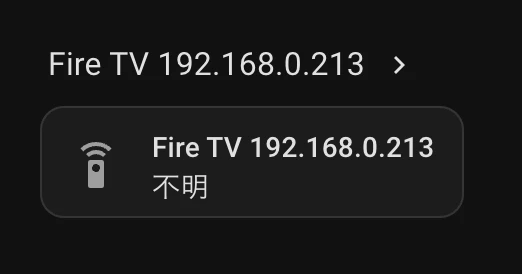
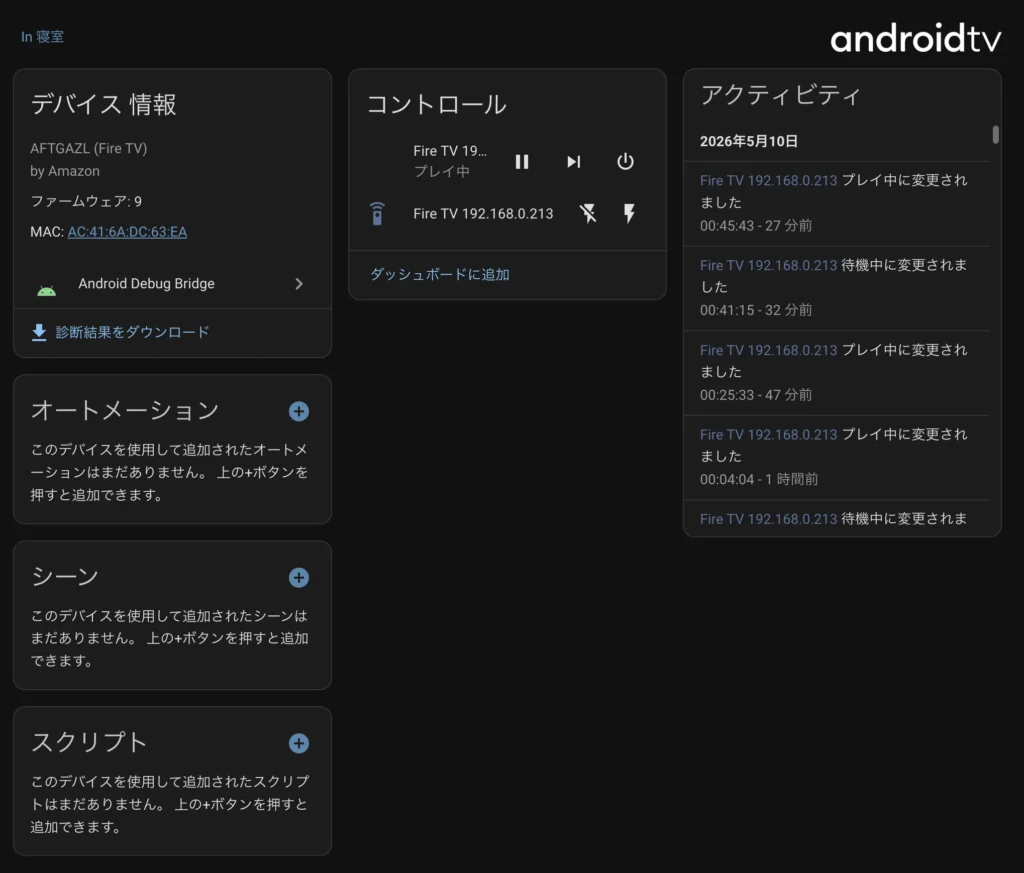
統合「Alexa Devices」により表示されたFire TV の詳細画面と、統合「Android Debug Bridge」により表示されたFire TV 192.168.0.213 の詳細画面とを比べてどのような違いがあるかを調べてください
結論から言うと、同じ Fire TV Cube 第3世代を、まったく別の経路で見ている画面です。
下側の ADB 画面に出ている AFTGAZL は、Amazon公式仕様上、Fire TV Cube 第3世代のビルドモデルです。
公式仕様でも「Fire TV Cube – 第3世代(2022)」のビルドモデルが AFTGAZL、Android レベルが Android 9 とされています。(Developer Portal Master)
大きな違い
| 比較項目 | Alexa Devices 側 | Android Debug Bridge 側 |
|---|---|---|
| 見えているデバイス名 | Fire TV Cube | Fire TV / Fire TV 192.168.0.213 |
| 接続経路 | Amazonアカウント/Alexaクラウド経由 | ローカルネットワーク上の Fire TV に ADB 接続 |
| 表示される識別情報 | ファームウェア、ハードウェア世代、シリアル番号 | MACアドレス、IPアドレス、Android/Fire OS系の情報 |
| 操作できる内容 | 主に Alexa デバイスとしての機能 | Fire TV のリモコン操作・メディア操作 |
| 再生状態 | 画面上では取得できていない | 「プレイ中」「待機中」が履歴に出ている |
| アクティビティ履歴 | なし | 再生中/待機中への変化が記録されている |
| センサー | 次のアラーム、タイマー、リマインダー。ただし画面では利用不可 | 主に media_player / remote 的な状態管理 |
| 通知機能 | アナウンス、話す。ただし画面では不明 | 通知ではなく、ADBコマンド・リモコン操作中心 |
| 実用面 | Alexa通知・Alexaコマンド向き | Fire TVの状態監視・再生制御向き |
Alexa Devices 側で見えていること
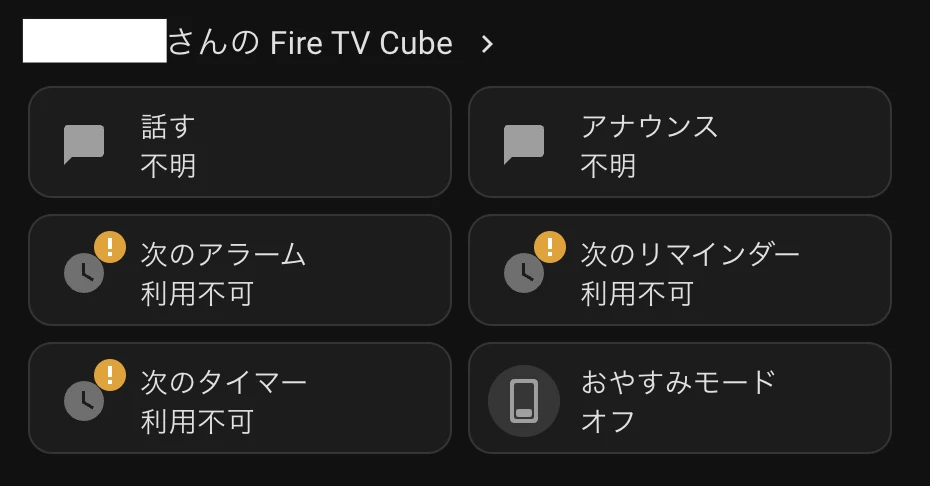
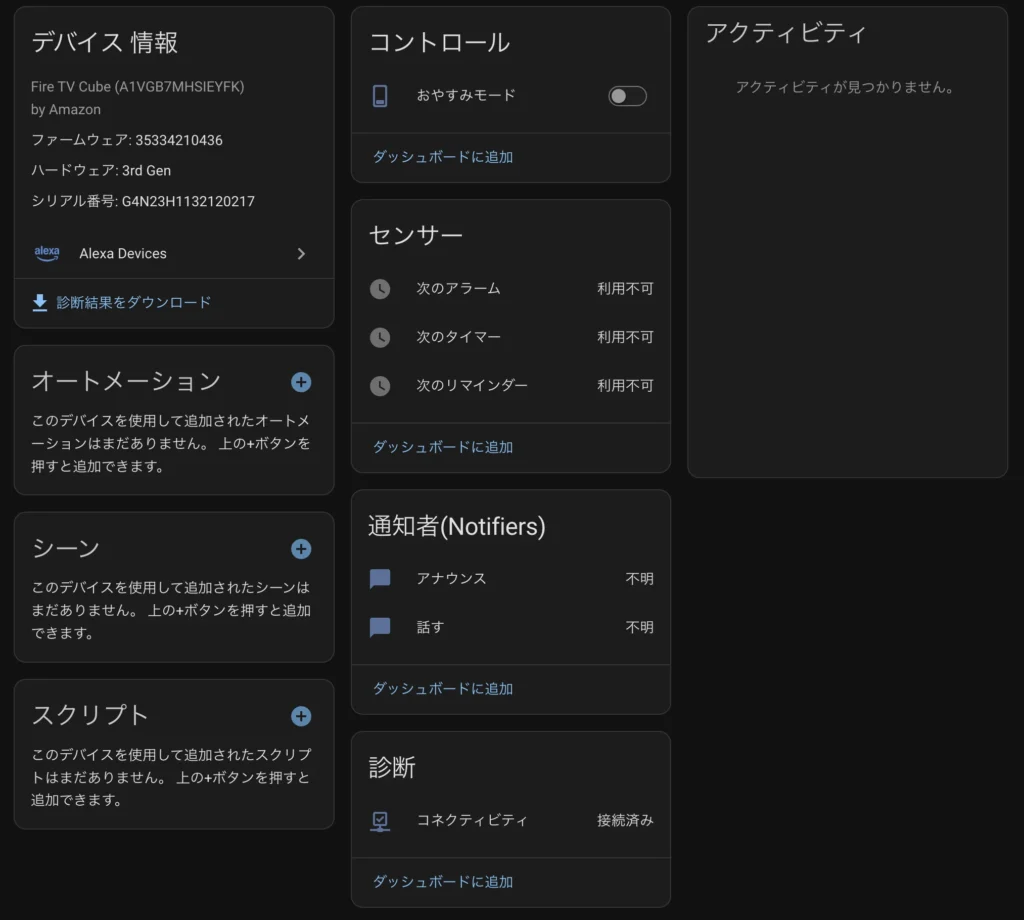
統合「Alexa Devices」により表示された詳細画面では、Fire TV Cube が Alexa機器として登録されています。
表示されている主な内容は、ファームウェア番号、ハードウェア「3rd Gen」、シリアル番号です。
コントロールとして出ているのは おやすみモードだけです。
センサーには「次のアラーム」「次のタイマー」「次のリマインダー」がありますが、いずれも「利用不可」になっています。また、通知者として「アナウンス」「話す」がありますが、状態は「不明」です。
Home Assistant公式の Alexa Devices 統合は、Amazonアカウントに接続された Alexa 対応デバイスを制御するための統合で、通知、Alexaへのテキストコマンド、サウンド再生、情報スキル実行などのアクションを持ちます。
センサーとしては、アラーム・タイマー・リマインダーのほか、対応機器では温度・照度・接続状態なども扱えます。(Home Assistant)
つまり、Alexa Devices 側は Fire TVを「映像再生機器」として細かく見る画面ではなく、Alexa対応デバイスとして見る画面に近いです。
Android Debug Bridge 側で見えていること
統合「Android Debug Bridge」により表示された詳細画面では、Fire TV が Android / Fire TV デバイスとして登録されています。
こちらは IP アドレス 192.168.0.213 と MAC アドレスが表示され、コントロール欄にはメディア操作が出ています。
特に重要なのは、アクティビティに、
「プレイ中に変更されました」
「待機中に変更されました」
という履歴が出ている点です。つまり、ADB側では Fire TV の再生状態や待機状態を Home Assistant が追跡できています。
Home Assistant公式でも、Amazon Fire TV のサポートは Android Debug Bridge 統合によって提供されると説明されています。
ADB統合は Android / Fire TV デバイスへ ADB コマンドを送る方式で、初回接続時には Fire TV 側で接続許可が必要です。(Home Assistant)
ADB統合では、アプリ起動、ADBコマンド送信、リモコン操作、電源・方向キー・音量・ホーム・戻るなどのキー操作が可能です。
さらに、状態判定は audio_state、media_session_state、wake_lock_size などを元に行われるため、再生中・一時停止・待機中などの判定に向いています。(Home Assistant)
「ファームウェア」の数字が違う理由
Alexa Devices 側では 35334210436 のような Amazon/Alexa側のファームウェア番号が表示されています。
ADB 側では 9 と表示されていますが、これは Fire TV の Android ベース部分、つまり Android 9 / Fire OS 系の情報として見えている可能性が高いです。
Amazon公式仕様でも Fire TV Cube 第3世代のビルドモデルは AFTGAZL、Android レベルは Android 9、OSは Fire OS 7 とされています。(Developer Portal Master)
したがって、Alexa Devices のファームウェア番号と ADB 側の「9」は同じ種類の番号ではありません。比較対象が違います。
実用上の使い分け
Fire TV の状態を Home Assistant で使いたい場合は、Android Debug Bridge 側が本命です。
たとえば、
| やりたいこと | 向いている統合 |
|---|---|
| Fire TV が再生中か知りたい | Android Debug Bridge |
| Fire TV が待機中か知りたい | Android Debug Bridge |
| Fire TV を一時停止・再生・ホームに戻す | Android Debug Bridge |
| Fire TV のアクティビティ履歴を見たい | Android Debug Bridge |
| Alexaに話させる、アナウンスさせる | Alexa Devices |
| Alexaにテキストコマンドを送る | Alexa Devices |
| アラーム・タイマー・リマインダーを見る | Alexa Devices。ただし今回の画面では利用不可 |
今回の画面からの判断
今回の2画面を見る限りでは、Fire TVの監視・操作用途では ADB統合の方が明らかに有用です。
Alexa Devices 側は、Fire TV Cube を Alexaデバイスとして認識できてはいますが、再生中かどうか、どのアプリが動いているか、待機中かどうかといった Fire TV らしい状態は見えていません。
一方、ADB側では「プレイ中」「待機中」の状態変化が取れており、メディア操作ボタンも表示されています。
したがって、Home Assistantで Fire TV を使う場合は、
状態監視・リモコン操作 → Android Debug Bridge
Alexaの発話・アナウンス・Alexaコマンド → Alexa Devices
という使い分けがよいです。
Fire TVについては、どの「統合」を用いるかによって、表示できる情報や、操作できる内容が異なっていた。「統合」を導入しても、期待した表示・制御が行われないことも結構あるように思われる。
FlicをHOME Assistantに統合するために必要なFlic サーバーはFlic HUBのことか
FlicをHOME Assistantに統合するためには、Flic サーバーのIPアドレスの情報が必要ですが、このFlic サーバーは、Flic HUBのことですか。それとも別のものですか
Flicの「サーバー」という表現が少し紛らわしいので、公式統合の説明を確認したうえで、Flic Hubとの関係に絞って整理します。
結論から言うと、Home Assistant公式の「Flic」統合でいう「Flic サーバー」は、通常は Flic Hub のことではありません。
公式統合が接続する相手は、Flicボタンを管理する flic service / flicd サービスです。
Home Assistantはボタンと直接通信せず、このFlicサービスと通信します。
公式ドキュメントでも、Flic統合はボタンと直接やり取りせず、ボタンを管理するFlicサービスと通信すると説明されています。
整理すると、次のようになります。
| 構成 | 「Flic サーバーのIP」に入れるもの |
|---|---|
| Home Assistant OS上に flicd アドオンを入れる | 基本は localhost または指定不要 |
Raspberry Pi / Mac / Windows など別マシンで flicd を動かす | そのマシンのIPアドレス |
| Flic Hubを使ってWebhookやMQTTでHAへ送る | 公式Flic統合の「FlicサーバーIP」とは別方式 |
| Flic Hub用のカスタム統合を使う | Flic HubのIPを使う場合がある |
Home Assistant公式のFlic統合では、設定項目 host は「Flic service server のIPまたはホスト名」、port は既定で 5551 とされています。
つまり、ここでいうサーバーは Flic Hubそのものではなく、flicd が動いている機器です。
したがって、Flic Hubをすでに持っている場合でも、公式Flic統合にそのままFlic HubのIPを入れれば動く、という意味ではありません。
Flic Hubを活用したい場合は、Flic Hub Studio / SDKを使ってWebhookやMQTTでHome Assistantへ通知する方式、またはHACS等のカスタム統合を使う方式になります。
Flic Hub StudioはFlic Hub LR上でJavaScriptベースの処理を動かせる仕組みで、HTTPリクエスト等のカスタム連携にも使えると説明されています。
おすすめの理解は次のとおりです。
Flicボタン → flicd → Home Assistant
これが公式Flic統合の基本形です。
Flicボタン → Flic Hub → Webhook / MQTT → Home Assistant
これはFlic Hubを使う別方式です。
Home Assistant OSを使っているなら、まずは flicd アドオン方式を検討するのが公式統合に近いです。
ただし、Flic Hubをすでに運用していて、ボタンをFlic Hub側に集約したい場合は、WebhookまたはMQTT連携の方が実用的な場合があります。
現在、Flic Hubに複数のFlicを接続して利用しているが、Flic Hubに、赤外線学習機能・赤外線出力機能を備えており、この構成の方が単純で扱いやすいのでFlic Hubの利用を継続する。複数のFlicの電池残量の一括管理ができるのなら、HOME Assistantに直接接続する意味はある。
無線機やアマチュア無線 に関する「統合」
無線機やアマチュア無線 に関する統合はありませんか
はい、アマチュア無線に直接関係する公式統合としては「APRS」があります。
ただし、Icom/Yaesu/Kenwoodなどの無線機をCAT制御するような「無線機本体の公式統合」は、確認した範囲では見当たりません。
| 分類 | 統合・方法 | 位置づけ |
|---|---|---|
| アマチュア無線系 | APRS | 公式統合。APRS-ISネットワークに接続し、コールサインを指定してアマチュア無線デバイスを device_tracker として追跡できます。 設定は configuration.yaml で行います。(Home Assistant) |
| アマチュア無線系 | HAM Radio Propagation(HACS) | 公式統合ではなくカスタム統合。hamqsl.com や kc2g.com の情報から、太陽活動・電離層・HF帯のコンディション・MUFなどをHome Assistantに表示できます。(GitHub) |
| アマチュア無線系 | PSK Reporter → MQTT → Home Assistant | 公式統合ではありませんが、FT8/FT4/WSPRなどのデジタルモードの伝搬状況や自局コールサインのスポット情報をMQTT経由でHome Assistantに入れる方法があります。(GitHub) |
| 一般のRFリモコン系 | Radio frequency | 2026.5で追加された内部的なRFエンティティ基盤です。 主に433MHzなどのRFリモコン機器をHome Assistantから送信制御するための仕組みで、アマチュア無線用というより家電・照明・換気扇・ガレージ等向けです。(Home Assistant) |
| 一般のRF受信系 | ESPHome IR/RF Proxy / rtl_433 / MQTT | RF信号の受信・送信、433MHzセンサー類の取り込みに使えます。ESPHomeのIR/RF Proxyはまだ実験的機能ですが、Home Assistantと連携して赤外線・RF信号の送受信を扱えます。(ESPHome – Smart Home Made Simple) |
| ラジオ放送系 | Radio Browser | インターネットラジオ局ディレクトリをHome Assistantのメディアソースとして使う公式統合です。 アマチュア無線ではありません。(Home Assistant) |
| 気象観測系 | Ambient Radio Weather Network | 「Radio」と付きますが、アマチュア無線ではなく、気象ステーションのデータをMQTT経由で取り込む古い公式統合です。(Home Assistant) |
結論としては、アマチュア無線として公式に一番近いのはAPRSです。
無線機の周波数・モード・送受信状態をHome Assistantに出したい場合は、現状では Hamlib/rigctld、無線機メーカーのソフト、WSJT-X、PSK Reporter、MQTT、RESTセンサー などを組み合わせる構成が現実的です。
たとえば用途別には、次のように考えるとよいです。
| やりたいこと | おすすめ構成 |
|---|---|
| 移動局・車載局・ハンディ機の位置を表示 | APRS公式統合 |
| HF帯のコンディションをダッシュボード化 | HACSのHAM Radio Propagation |
| FT8/WSPRの受信・送信レポートを見たい | PSK Reporter系ツール → MQTT |
| 433MHzセンサーやリモコンを扱いたい | ESPHome RF/Radio frequency/rtl_433 |
| Icom/Yaesu/Kenwood機を制御したい | Hamlib/rigctld → MQTTまたはRESTで自作連携 |
アマチュア無線機を「送信」までHome Assistantから自動化する場合は、免許条件・電波法・無人運用の扱いに注意が必要です。
まずは受信情報・位置情報・伝搬状況の可視化から始めるのが安全です。
無線機を制御する「統合」というよりは、太陽活動・電離層・HF帯のコンディションの状態を捉えて、表示・通知してくれる機能があれは、HOME Assistantのダッシュボードと相性がいいのではないかと思う。
日本企業・日本ブランド関連の主な公式「統合」
日本の会社が関連する統合をリストアップしてください
はい。Home Assistantの公式統合の中にも、日本企業・日本ブランド・日本市場に関係するものはかなりあります。
2026年5月時点の公式統合一覧では、少なくとも次のものが確認できます。
| 分野 | 統合名 | 関連会社・ブランド | できることの概要 |
|---|---|---|---|
| 空調 | Daikin AC | ダイキン | エアコンのON/OFF、冷暖房モード、温度、風量、スイング、温湿度・消費電力量などを扱えます。 (Home Assistant) |
| 空調 | FGLair | 富士通ゼネラル | FGLairアプリ対応のエアコン・ヒートポンプをHome Assistantに接続できます。(Home Assistant) |
| 空調 | MELCloud | 三菱電機 | MELCloud対応の三菱電機エアコン、空気熱ヒートポンプ、給湯系機器を連携できます。(Home Assistant) |
| 電力 | Smart Meter B Route | 日本のスマートメーター/電力会社 | Bルートで日本のスマートメーターの電力使用量を取得できます。 TEPCOなど各地域電力会社のBルート情報が案内されています。 (Home Assistant) |
| プリンタ | Brother Printer | ブラザー | ローカルのBrotherプリンタからインク・トナー残量、ドラム寿命、状態などを取得できます。(Home Assistant) |
| プロジェクタ | Epson | エプソン | ESC/VP21対応のEpsonプロジェクタをLANまたはシリアル接続で制御できます。(Home Assistant) |
| テレビ | Panasonic Viera | パナソニック | Panasonic Vieraテレビをメディアプレイヤー/リモコンとして制御できます。(Home Assistant) |
| BDプレーヤー | Panasonic Blu-Ray Player | パナソニック | Panasonic Blu-rayプレーヤーの再生、一時停止、停止、電源操作などに対応します。(Home Assistant) |
| テレビ | Sharp Aquos TV | シャープ | Sharp Aquos TVをHome Assistantから制御できます。(Home Assistant) |
| テレビ | Sony Bravia TV | ソニー | Sony Bravia TVを制御し、アプリ起動やリモコン操作などができます。(Home Assistant) |
| プロジェクタ | Sony Projector | ソニー | SDCP対応のネットワーク接続Sonyプロジェクタを制御できます。(Home Assistant) |
| オーディオ | Sony Songpal | ソニー | SonyのSongpal/Audio Control API対応サウンドバー、AVアンプ、ワイヤレススピーカーなどを制御できます。(Home Assistant) |
| ゲーム | Sony PlayStation 4 | ソニー | PS4本体をHome Assistantから制御できます。(Home Assistant) |
| ゲーム | PlayStation Network | Sony Interactive Entertainment | PSNのプレイ中ゲーム、オンライン状態、トロフィーなどをHome Assistantに表示できます。(Home Assistant) |
| ゲーム | Nintendo Switch parental controls | 任天堂 | Nintendo Switchのみまもり設定と連携し、利用時間の監視・制限系の情報を扱えます。(Home Assistant) |
| 車 | Nissan Leaf | 日産 | 2019年以前のNissan Leafについて、バッテリー状態、航続距離、充電状態、空調開始などを扱えます。(Home Assistant) |
| 車 | Subaru | スバル | MySubaru Connected Services経由で車両情報、ロック、位置情報などを扱えます。ただし米国・カナダ向けサービスです。(Home Assistant) |
| AVアンプ | Yamaha Network Receivers | ヤマハ | Yamahaネットワークレシーバーの電源、音量、入力切替などを制御できます。(Home Assistant) |
| AVアンプ | MusicCast | ヤマハ | Yamaha MusicCast対応機器を制御できます。グループ再生やメディア再生にも対応します。(Home Assistant) |
| AVアンプ | Onkyo | オンキヨー/Integra/Pioneer系 | Onkyo、Integra、2016年以降のPioneerレシーバーを制御できます。(Home Assistant) |
| AVアンプ | Pioneer | パイオニア | Pioneerネットワークレシーバーを制御できます。新しいPioneer機はOnkyo統合側を使う場合があります。(Home Assistant) |
| AVアンプ | Denon AVR Network Receivers | デノン | Denon/Marantz系AVレシーバーを制御できます。(Home Assistant) |
| AVアンプ | Denon Network Receivers | デノン | 古めのDenonネットワークレシーバー向け統合です。(Home Assistant) |
| AVアンプ | Denon HEOS | Denon/Marantz | HEOS対応スピーカー、アンプ、AVレシーバーの再生・音量・グループ化などができます。(Home Assistant) |
| AVアンプ | Denon RS232 | デノン | RS232シリアル接続でDenonレシーバーをローカル制御できます。2026.5で追加された統合です。(Home Assistant) |
| スマートホーム | SwitchBot Bluetooth | SwitchBot | SwitchBot機器をBluetooth経由でローカル制御できます。(Home Assistant) |
| スマートホーム | SwitchBot Cloud | SwitchBot | SwitchBot Hub経由のクラウド連携で多数のSwitchBot機器を扱えます。(Home Assistant) |
| スマートホーム | SwitchBot Matter | SwitchBot | Matter対応SwitchBot機器をローカル連携できます。Works with Home Assistantパートナー扱いです。(Home Assistant) |
公式一覧上で確認できる名称
Home Assistantの公式統合一覧には、Brother Printer、Daikin AC、Denon系、Epson、FGLair、MELCloud、MusicCast、Nintendo Switch parental controls、Nissan Leaf、Onkyo、Panasonic系、Pioneer、PlayStation Network、Sharp Aquos TV、Sony系、Subaru、SwitchBot系、Yamaha Network Receiversなどが掲載されています。(Home Assistant)
注意点として、SwitchBotは日本法人・日本市場との関係は強いですが、ブランド母体は中国系企業として扱われることが多いため、「日本企業」と厳密に分類する場合は別枠にするのがよいです。(ウィキペディア)
日本の家庭で特に実用性が高そうなのは、Daikin AC、MELCloud、FGLair、Smart Meter B Route、SwitchBot、Brother Printer、Epson、Sony Bravia TV、Panasonic Viera、Yamaha MusicCastあたりです。
統合「Denon AVR Network Receivers」の表示画面と、統合「Denon HEOS」の表示画面とを比べてどのような違いがあるかを調べてください
(追記:どちらも、Marantz NR1711 AVレシーバー)
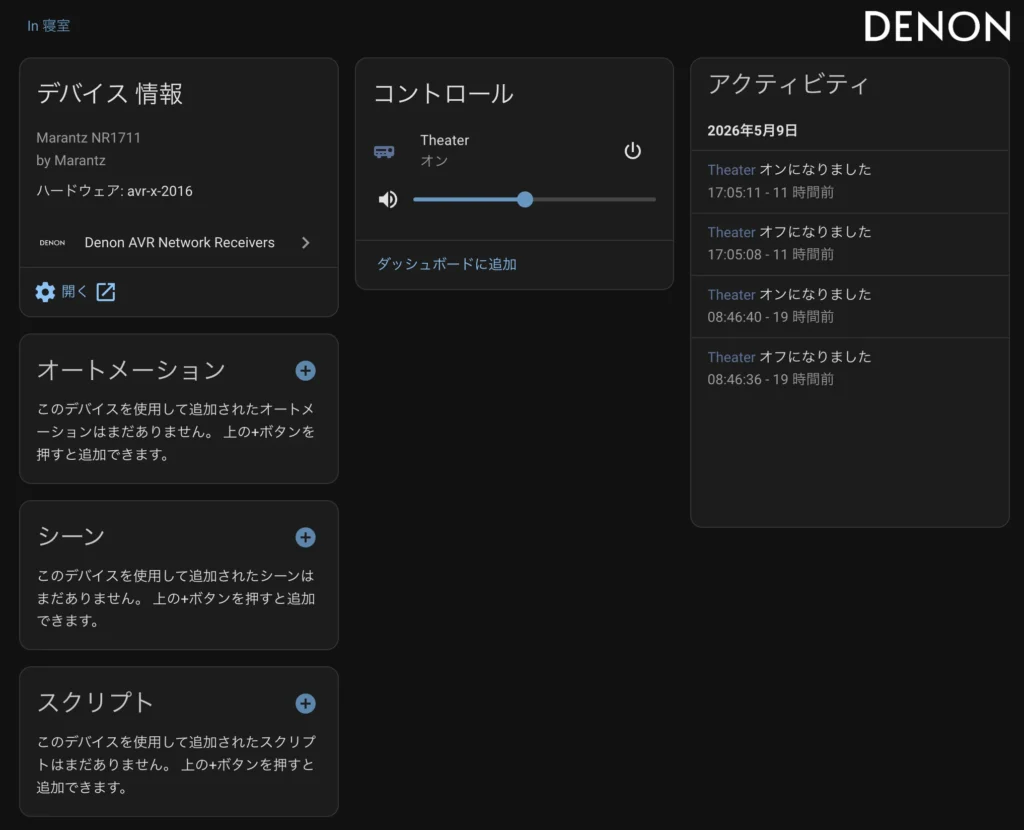
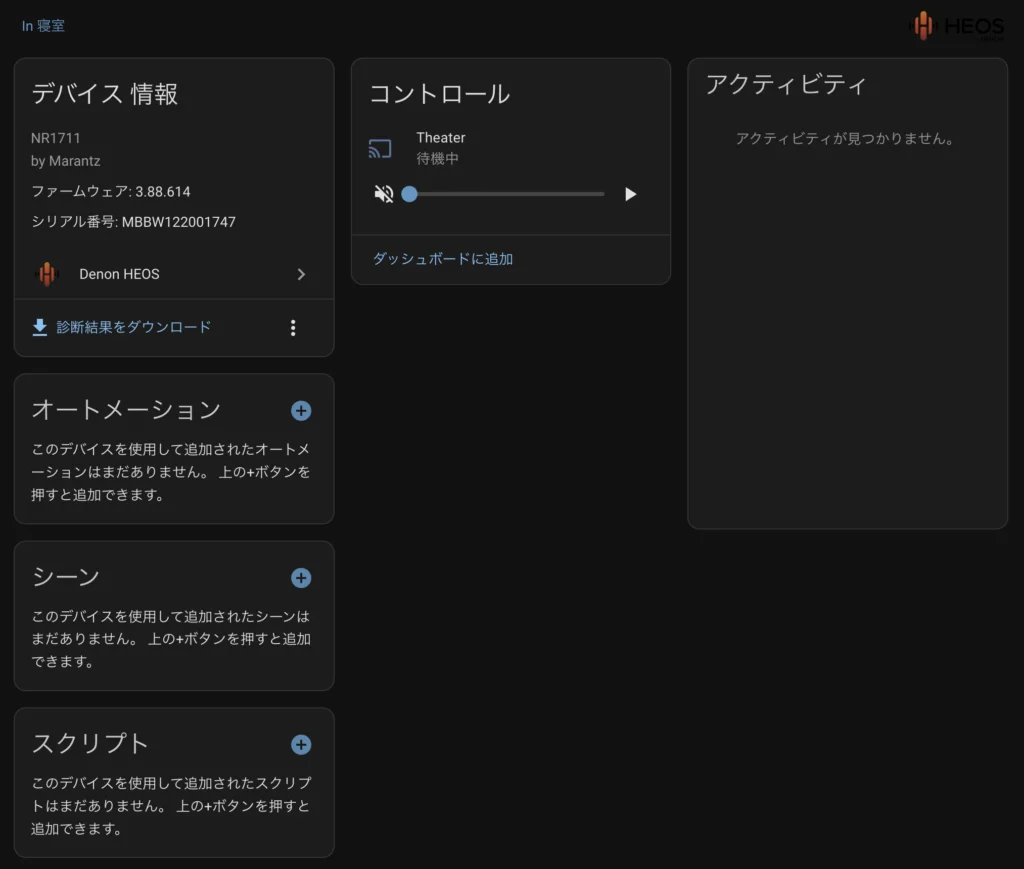
添付画面を見る限り、同じ Marantz NR1711 が、2つの別系統の統合として Home Assistant に登録されている状態です。
これは異常ではなく、役割が違います。
画面上で見える違い
| 比較項目 | Denon AVR Network Receivers | Denon HEOS |
|---|---|---|
| 対象 | AVアンプ本体の制御 | HEOS音楽再生システム |
| 表示名 | Marantz NR1711 / ハードウェア avr-x-2016 | NR1711 / ファームウェア 3.88.614 / シリアル番号あり |
| コントロール状態 | 「Theater オン」 | 「Theater 待機中」 |
| ボタン | 電源ボタンが表示されている | 再生ボタンが表示されている |
| 音量 | 音量スライダーあり | 音量スライダーあり |
| アクティビティ | オン/オフ履歴が表示されている | アクティビティなし |
| 追加表示 | 統合名 「Denon AVR Network Receivers」 | 「診断結果をダウンロード」が表示されている |
| ロゴ | DENON | HEOS by DENON |
機能面での違い
Denon AVR Network Receivers は、AVアンプ/AVレシーバー本体を操作する統合です。
Home Assistant公式では、Denon Network ReceiversをHome Assistantから制御する統合と説明されており、Marantz NR1711も対応機種リストに含まれています。(Home Assistant)
こちらは、主に次の用途向きです。
- 電源オン/オフ
- 音量操作
- 入力切替
- サウンドモード関連
- Zone 2 / Zone 3 の制御
- 本体状態の取得
Denon AVR統合では、Zone 2 / Zone 3 を追加のメディアプレイヤーとして扱える設定があり、Telnetを使うと多くの値をリアルタイム更新できるとされています。(Home Assistant)
一方、Denon HEOS は、HEOS対応製品の音楽再生・ストリーミング・グループ再生を扱う統合です。
公式説明では、HEOSはDenon/MarantzのHEOS Built-in製品で音楽をストリーミングするためのワイヤレス音楽エコシステムと説明されています。(Home Assistant)
HEOS統合では、次のような機能が重視されています。
- 再生/一時停止
- 再生中メディア情報の表示
- 音量・ミュート・シャッフル
- HEOSのお気に入り、プレイリスト、Quick Select、URL再生
- Tidalなどの音楽サービスやFavoritesのブラウズ
- HEOS機器のグループ化/グループ解除
- 再生キュー操作
これらはHome Assistant公式のHEOS統合ページでも対応機能として説明されています。(Home Assistant)
今回の画面から読み取れる重要な点
今回の表示では、Denon AVR側は「オン」状態を正しく把握しており、電源オン/オフ履歴も残っています。
一方で、HEOS側は「待機中」と表示され、アクティビティもありません。
これは、AVアンプ本体はオンでも、HEOS音楽再生機能としては再生中ではない、という状態を表している可能性が高いです。つまり、
AVアンプとしてはオン
HEOSプレーヤーとしては待機中
という見え方です。
どちらを使うべきか
通常のAVアンプ制御、つまり、
- 電源を入れる/切る
- 入力を切り替える
- 音量を調整する
- シアター機器として扱う
- サウンドモードを使う
という目的なら、Denon AVR Network Receivers を主に使うのがよいです。
音楽再生、ストリーミング、プレイリスト、HEOSグループ再生を使いたい場合は、Denon HEOS も併用するのがよいです。
Home Assistant公式のUniversal media playerの説明でも、Denon AVRとHEOSを組み合わせる例があり、Denon AVR側は電源・音量・サウンドモード、HEOS側はアルバムアートやメタデータに強い、という整理になっています。(Home Assistant)
結論
この2つは競合するというより、役割が違います。
基本操作は Denon AVR Network Receivers
音楽再生・HEOS系機能は Denon HEOS
という使い分けが適切です。
今回の画面では、AVアンプ本体をHome Assistantから操作する目的なら、まずは Denon AVR Network Receivers 側のエンティティをダッシュボードや自動化で使うのがよいと思います。
統合「Smart Meter B Route」
Smart Meter B Routeについて教えてください。日本のスマートメーターに対応しているのですか
はい。Smart Meter B Routeは、日本のスマートメーターに対応したHome Assistant公式統合です。
Home Assistant公式ドキュメントでは、この統合は Bルートプロトコルを使って家庭のスマートメーターの電力使用量データを取得する統合 と説明されています。
また、日本市場でテストされており、多くの家庭が対象になる と明記されています。(Home Assistant)
何ができるか
Smart Meter B Routeを使うと、Home Assistantで次のような電力データを取得できます。
| 取得できる情報 | 内容 |
|---|---|
| 瞬時電流 | R相・T相の電流値 |
| 瞬時電力 | 現在の消費電力、W |
| 積算消費電力量 | スマートメーター上の累積kWh |
Home Assistant側の実装でも、センサーとして 瞬時電流、瞬時電力、積算消費電力量 が定義されています。(GitHub)
必要なもの
使うには、主に次の3つが必要です。
| 必要なもの | 説明 |
|---|---|
| Bルート対応スマートメーター | 日本の電力スマートメーターで、Bルートに対応しているもの |
| BルートID・パスワード | 電力会社から発行してもらう認証情報 |
| Wi-SUN USBドングル | Home Assistantサーバーに接続して、スマートメーターと無線通信する機器 |
公式ドキュメントでは、動作確認済みのドングルとして ラトックシステムのWi-SUN USBドングル、テセラ・テクノロジーの RL7023 Stick-D/DSS、旧製品の RL7023 Stick-D/IPS が挙げられています。(Home Assistant)
日本の電力会社で使えるのか
基本的には、地域の一般送配電事業者にBルート利用を申し込む形です。
たとえば東京なら東京電力パワーグリッド、関西なら関西電力送配電などです。
Home Assistant公式ページにも、北海道、東北、東京、中部、北陸、関西、中国、四国、九州、沖縄の各電力会社へのBルート申請リンクが掲載されています。(Home Assistant)
新電力と契約している場合でも、Bルートは地域の電力会社側に申し込む形で使える場合があります。
ただし、マンション一括受電などの場合は対象外になる可能性があります。
公式ドキュメントでも、一括受電ではないことを確認するよう注意されています。(Home Assistant)
Home Assistantでの使い方
流れは次のようになります。
- 電力会社にBルート利用を申し込む
- BルートIDとパスワードを受け取る
- Wi-SUN USBドングルをHome Assistantサーバーに接続する
- Home Assistantで「設定」→「デバイスとサービス」→「統合を追加」
- Smart Meter B Routeを選択
- BルートID、パスワード、ドングルのシリアルポートなどを入力する
Home Assistant公式ドキュメントでは、設定画面から Smart Meter B Route を選んで追加する手順が案内されています。(Home Assistant)
注意点
この統合で取得される基本データは、スマートメーターの累積電力量です。
月ごとの使用量にしたい場合は、Home Assistantの utility_meter を使って「今月分」「今日分」などに分ける必要があります。
電気料金まで出したい場合は、料金単価を使ったテンプレートセンサーを追加します。(Home Assistant)
まとめると、日本のスマートメーターをHome Assistantに直接つなぐための、かなり実用的な公式統合です。
特に、電力使用量をリアルタイムに見たり、電気代の見える化、自動化の条件に使ったりする用途に向いています。
調べると、ラトックシステムのWi-SUN USBドングルには、RS-WSUHA-J11とRS-WSUHA-Pの2種類があることが分かったので、Home Assistantで使うのはどちらが良いかを調べた。
RS-WSUHA-J11と、RS-WSUHA-Pの違いを教えてください
結論から言うと、Home Assistantで日本のスマートメーターのBルート連携に使うなら、基本的には RS-WSUHA-P の方が分かりやすく無難です。
RS-WSUHA-J11 もBルート通信には対応していますが、主目的は「Wi-SUN Enhanced HAN」対応で、中継・IoT用途向けです。
違いの比較
| 項目 | RS-WSUHA-P | RS-WSUHA-J11 |
|---|---|---|
| 主な位置づけ | Wi-SUN Bルート・HAN対応USBアダプター | Wi-SUN Enhanced HAN対応USBアダプター |
| スマートメーターBルート用途 | 向いている | 対応はあるが、主目的はEnhanced HAN |
| 対応通信 | UDP通信、Wi-SUN Bルート通信、Wi-SUN HAN通信 | Wi-SUN Bルート通信、Wi-SUN Enhanced HAN通信 |
| 特徴 | スマートメーター、HEMS、太陽光発電など向け | 中継機を介した1ホップリレー通信など、IoT・工場・商業施設向け |
| 搭載モジュール | BP35C0 | BP35C0-J11 |
| 旧ROHM製品との対応関係 | ROHM BP35C2相当の後継扱い | ROHM BP35C2-J11-T01相当の後継扱い |
| 消費電流 | 送信52mA、受信29mA、スリープ5mA | 送信57mA、受信32mA、スリープ5mA |
| サイズ | 22.3 × 52.0 × 9.6mm | 22.3 × 52.0 × 9.6mm |
ラトックの製品ページでは、RS-WSUHA-Pは「Wi-SUN Bルート通信」「HAN通信」に対応し、RS-WSUHA-J11は「Wi-SUN Bルート通信」と「Wi-SUN Enhanced HAN通信」に対応すると説明されています。
特にJ11は中継を含む通信が可能なEnhanced HAN側が特徴です。(ラトックシステムズ)
Home Assistantで使うならどちらか
日本のスマートメーターから電力データを取る目的なら、RS-WSUHA-Pを選ぶのがよいと思います。
理由は、RS-WSUHA-Pが「Wi-SUN Bルート・HAN対応USBアダプター」として位置づけられており、ラトックの説明でもスマートメーターやHEMS用途に向いているとされています。
一方、RS-WSUHA-J11はEnhanced HAN通信、つまり中継機を使った通信範囲拡張などを想定したモデルです。(プレスリリース・ニュースリリース配信シェアNo.1|PR TIMES)
Home Assistant公式のSmart Meter B Route統合では、必要なものとして「互換USBドングル」「Bルート認証情報」「Bルート対応スマートメーター」が挙げられており、テスト済みドングルの例としてラトックシステムのWi-SUN USBドングルが記載されています。(Home Assistant)
重要なポイント
RS-WSUHA-J11も、仕様上はBルート通信に対応しています。
ただし、家庭のスマートメーターからHome Assistantへ電力使用量を取り込むだけなら、J11のEnhanced HAN機能は通常は不要です。
そのため、選び方は次のようになります。
| 用途 | おすすめ |
|---|---|
| 家庭のスマートメーターをHome Assistantに接続したい | RS-WSUHA-P |
| HEMS、Bルート、太陽光・蓄電池まわりを扱いたい | RS-WSUHA-P |
| Wi-SUN機器同士の中継、工場・商業施設・広域IoT用途を考えている | RS-WSUHA-J11 |
| どちらを買えばいいか迷っている | RS-WSUHA-P |
まとめ
RS-WSUHA-P = 家庭のスマートメーターBルート向け
RS-WSUHA-J11 = Enhanced HAN対応の上位・特殊用途向け
と考えると分かりやすいです。
Home Assistantで「Smart Meter B Route」を使って日本のスマートメーターの電力データを取りたいだけなら、まずは RS-WSUHA-P を候補にするのがよいです。
調べたところ、BルートIDとパスワードは無料で入手でき、日本でも実績がありそうなので、2万円前後のWi-SUN USBドングルを購入すれば、HOME Assistantのダッシュボードに表示することは、それほど、敷居が高くないように思われ魅力的な構成である。
ただし、自宅全体の消費電力量を調べるより、特定のコンセントに接続された機器の消費電力量を調べる方が有用な場合も多いので、次に、特定のコンセントの消費電力量を調べることができるスマートプラグについて調べた。
Home Assistantと連携できるスマートプラグ調査
スマートプラグにつないだ機器の消費電力を測定し、その測定値を出力できるスマートプラグを探してください
用途がHome Assistant連携に近いと解釈して、単にアプリで見られるだけでなく「測定値を外部に取り出しやすいか」も重視して探します。PSE・日本の100V対応も確認します。
探した結果、目的別には次のように選ぶのがよいです。
・TP-Link Tapo P110M(¥1,500•HA向きのTP-Link Tapo P110Mでスマートホームを拡張。)
・SwitchBot プラグミニ(¥1,980•SwitchBotプラグミニは多機能でSwitchBot派に最適。)
・ラトック RS-WFWATTCH2(¥6,900•CSV出力に適したラトック RS-WFWATTCH2。)
・ラトック RS-BTWATTCH2(¥4,291•Bluetooth記録に最適なラトック RS-BTWATTCH2。)
・Meross スマートプラグ 消費電力モニター(¥2,497•HACS前提のMerossスマートプラグで省エネ管理。)
・サンワサプライ ワットモニター TAP-TST8N(¥3,980•目視確認に便利なサンワサプライワットモニター。)
・Woox F7s501-JP 消費電力統計モデル(¥4,690•複数設置に適したWoox F7s501-JP消費電力統計モデル。)
・カシムラ KJ-173 WH スマートプラグ(¥2,508•仕様確認要のカシムラ KJ-173 WHスマートプラグ。)
結論
Home Assistantに測定値を出したいなら、第一候補は TP-Link Tapo P110M です。
Tapo P110Mは、電力モニタリング付きのミニスマートWi-Fiプラグで、Matter対応・電力使用状況確認・電気料金目安の確認に対応しています。
仕様上も100〜240V、最大1500W/15A、PSE・RoHS認証が明記されています。
Home Assistant側も、公式の TP-Link Smart Home統合 でTapoデバイスを扱え、電源ON/OFFだけでなく、エネルギー使用量をHome Assistantのダッシュボードで監視できると説明されています。
おすすめ候補
| 優先度 | 機器 | 測定値の出力先 | Home Assistant向き | コメント |
|---|---|---|---|---|
| 1 | TP-Link Tapo P110M | Tapoアプリ、Matter、Home AssistantのTP-Link統合 | 高い | 価格が安く、PSE対応。Home Assistantで電力値を扱う目的に向いています。 |
| 2 | SwitchBot プラグミニ | SwitchBotアプリ、Home AssistantのSwitchBot Bluetooth統合 | 高い | SwitchBot環境を使っているなら便利。Bluetooth統合でエネルギー使用量の監視に対応します。 |
| 3 | ラトック RS-WFWATTCH2 | スマホ/Windowsアプリ、CSV出力 | 中 | Home Assistantよりも「測定器・ロガー」として優秀。 CSVで取り出したい場合に向きます。 |
| 4 | ラトック RS-BTWATTCH2 | Bluetooth、アプリ、ログ出力 | 低〜中 | Wi-Fi不要で測りたい場合向き。Home Assistant常時連携より測定器寄りです。 |
| 5 | Meross 消費電力モニター付きスマートプラグ | Merossアプリ、Matter、HACS Meross LAN等 | 中 | Home AssistantではHACSやMatter経由になることが多く、型番ごとの確認が必要です。 |
Tapo P110Mが一番無難な理由
Tapo P110Mは「スマートプラグ」として、接続した機器の消費電力をグラフ表示でき、電気料金の予測もできます。
さらに、最大負荷は1500W/15Aで、PSE認証もあります。
Home Assistantでは、TP-Link Smart Home統合により、Tapoのプラグを制御・監視できます。
公式説明でも、TP-Link統合はTapoのプラグ類を扱い、エネルギー使用量をHome Assistantダッシュボードで監視できるとされています。
したがって、
「コンセントに挿す」→「機器をそこに挿す」→「消費電力をHome Assistantに出す」
という目的なら、まず Tapo P110M を選ぶのがよいです。
SwitchBotプラグミニも候補
SwitchBotプラグミニは、日本向け仕様で 100V AC、1500W、15A に対応し、Wi-FiとBluetooth Low Energyを使います。
Home Assistant公式のSwitchBot Bluetooth統合では、SwitchBotのプラグ類を扱え、Home Assistantダッシュボードでエネルギー使用量を監視できると説明されています。
また、HubなしでもBluetoothで使える点も特徴です。
ただし、SwitchBot公式サポートでは、プラグミニのアプリ表示について「当日の総消費電力量」は表示できる一方、指定時間帯の消費電力確認はできないと説明されています。
細かいログ解析を重視するならTapoやラトックの方が向きます。
ラトック RS-WFWATTCH2は「測定器」として優秀
ラトックの RS-WFWATTCH2 は、3Pコンセントに挿して、接続した電気製品の消費電力、電圧、電流、消費電力量などを測定するWi-Fiワットチェッカーです。
スマホやWindows PCで数値・グラフを確認でき、CSVファイルへの書き出しにも対応しています。
測定ログも本体メモリに保存でき、1時間単位なら約2か月、1日単位なら約4年分を蓄積可能です。
CSV出力できるので、Excelなどで分析したい場合に向いています。
ただし、プラグ形状は 3Pコンセント専用 で、100V/15A/1500Wまでです。
2Pコンセントではそのまま使えません。
選び方
| 目的 | 選ぶ機器 |
|---|---|
| Home Assistantにリアルタイム電力値を出したい | TP-Link Tapo P110M |
| SwitchBot製品をすでに使っている | SwitchBot プラグミニ |
| CSVでログを保存・分析したい | ラトック RS-WFWATTCH2 |
| PCや家電の消費電力を測定器として確認したい | ラトック RS-WFWATTCH2 / RS-BTWATTCH2 |
| 安価に複数台導入したい | Tapo P110M または SwitchBot プラグミニ |
注意点
200Vのエアコン、大型IH、専用回路の機器には使えません。
多くの候補は 100V/15A/1500Wまで が上限です。
ラトックも100Vを超える電源を使用する機器では使えないと明記しています。
ご自宅のHome Assistantで使う前提なら、私ならまず TP-Link Tapo P110Mを1個購入して、Home AssistantのTP-Link Smart Home統合で電力センサーが取れるか確認します。
ログをCSVで確実に残したい用途なら、追加で ラトック RS-WFWATTCH2 を検討するのがよいです。
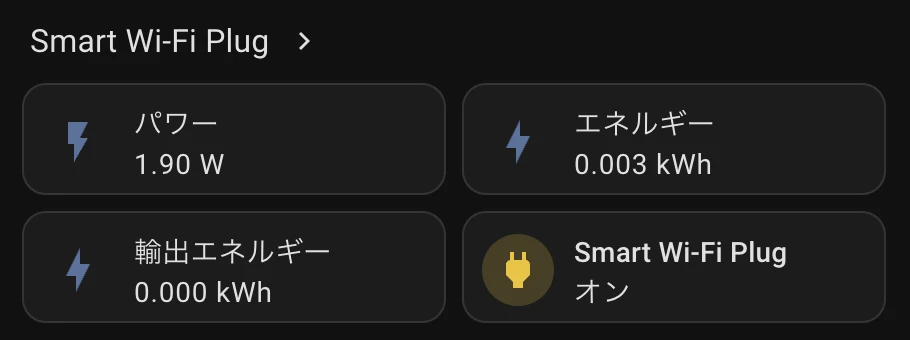
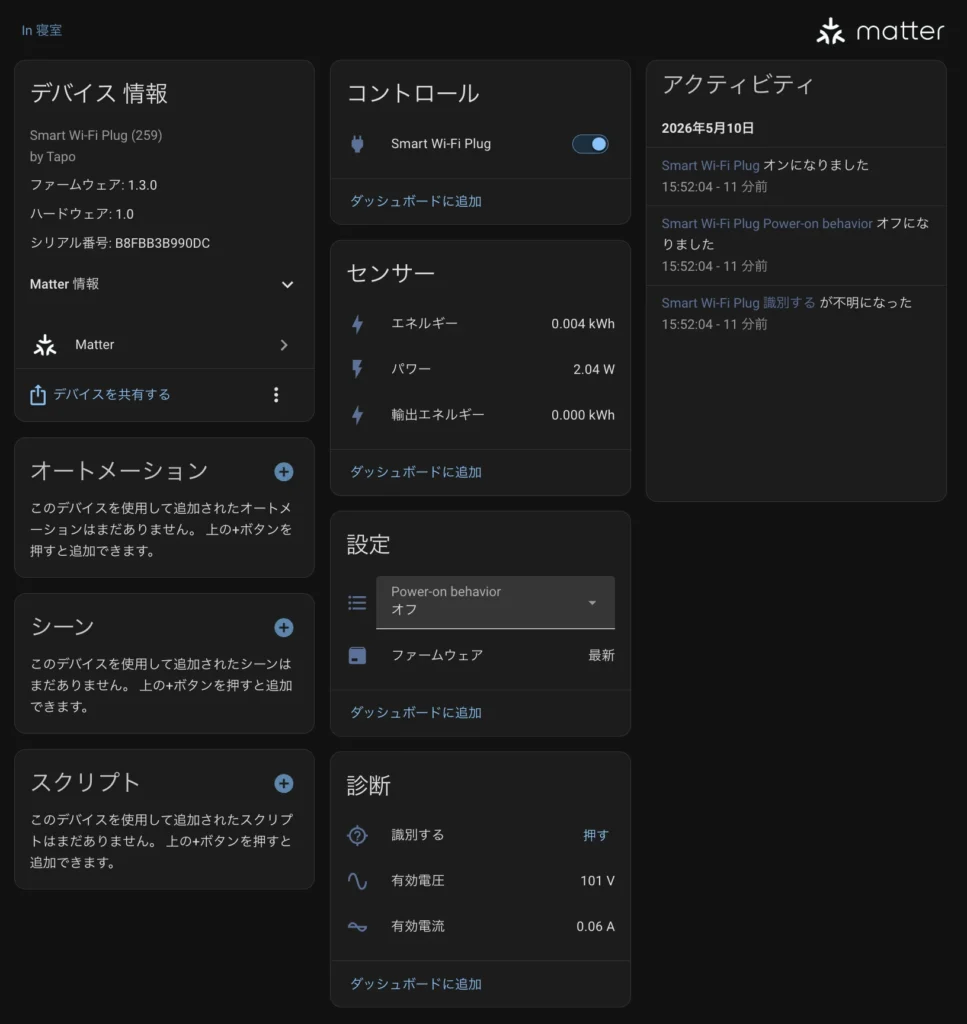
スマートプラグ連携例(Tapo P110M)
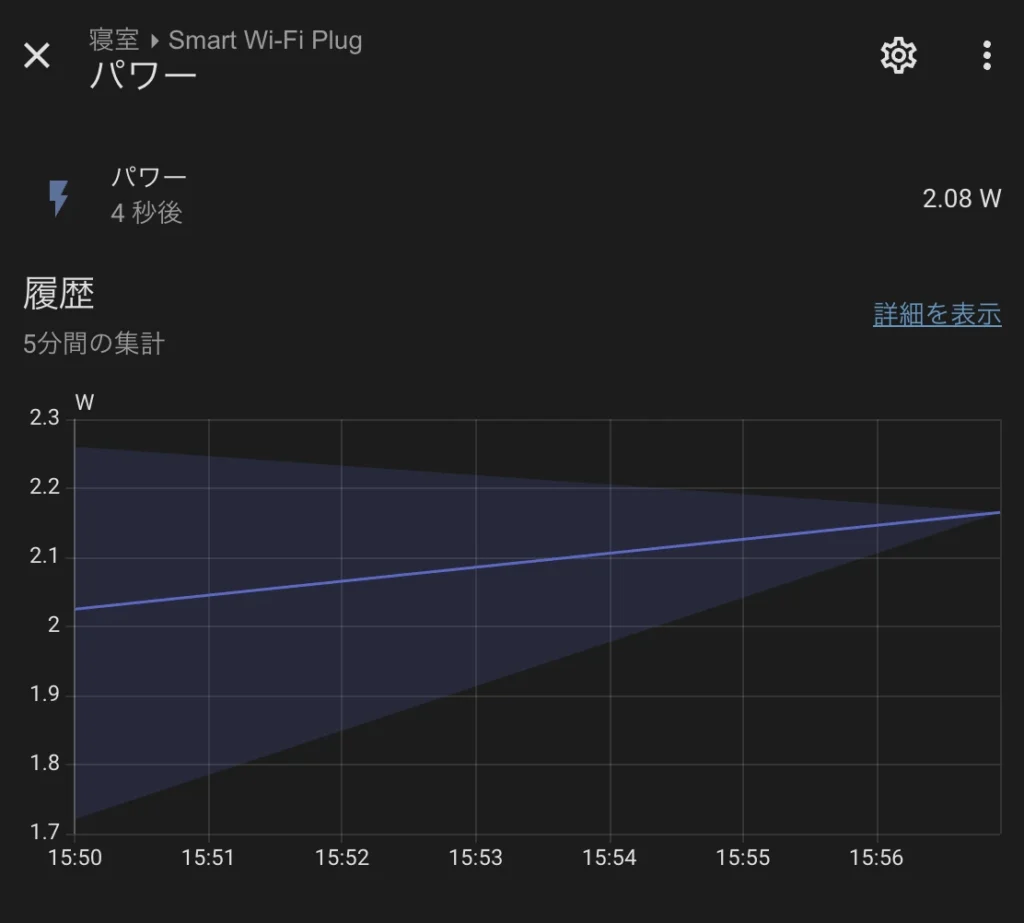
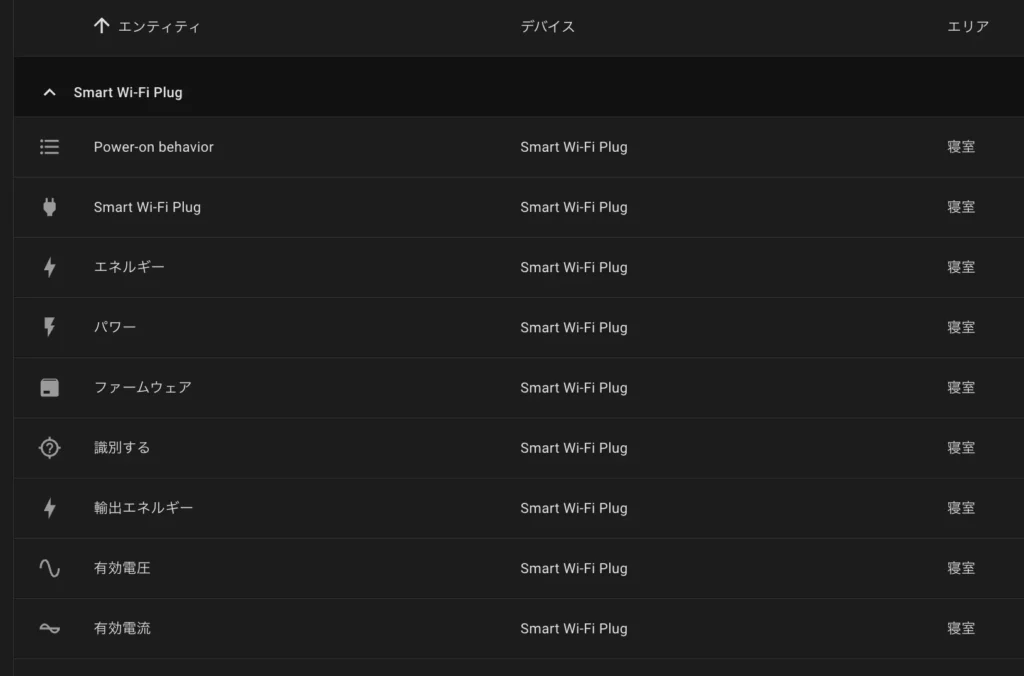
Tapo P110MをHOME Assistantに接続した場合の画面表示は下図の通り。
TP-Link関連の「統合」
TP-Link関連の統合をリストアップして表にしてください
2026年5月9日時点で、Home Assistant公式の統合一覧に「TP-Link」名で出ているものは TP-Link Omada / TP-Link Smart Home / Tapo の3つです。(Home Assistant)
そのうえで、TP-Link製品に関係して使われる周辺統合も含めると、次のようになります。
| 統合名 | 種別 | 主な対象 | できること | 注意点 |
|---|---|---|---|---|
| TP-Link Smart Home | 公式統合 | Kasa / Tapoのスマートプラグ、電源タップ、壁スイッチ、電球、ライトストリップ、Tapoカメラ、ドアベル、ロボット掃除機、ハブ接続機器など | ON/OFF、照明制御、消費電力センサー、Tapoカメラのライブビュー、ロボット掃除機操作など。 ローカル接続で5秒ごとにポーリングします。(Home Assistant) | 新しめのTapo/KasaはTP-Linkクラウドのユーザー名・パスワードが必要です。 機種やファームウェアによっては「Third-Party Compatibility」を有効化する必要があります。(Home Assistant) |
| Tapo | 公式・仮想統合 | Tapoブランド機器 | 実体はTP-Link Smart Home統合で、Tapo機器を追加する入口として表示されます。(Home Assistant) | 「Tapo専用の別エンジン」ではなく、TP-Link Smart Home統合に誘導する位置づけです。 |
| TP-Link Omada | 公式統合 | Omada SDNのスイッチ、アクセスポイント、ゲートウェイ | Omada Controller配下の機器状態、CPU/メモリ、ファームウェア更新、PoE制御、WAN/LAN状態、Wi-Fiクライアント追跡、クライアント再接続など。(Home Assistant) | ローカルOmada Controllerが必要です。Omada Cloud Management SaaSは非対応。OC200/OC220/OC300/Software Controller、Controller 5.1.0以降が対象です。(Home Assistant) |
| Matter | 公式・汎用統合 | Matter対応のKasa/Tapo機器 | Matter対応品なら、TP-Link専用APIではなくMatter経由でHome Assistantに追加できます。Home AssistantのMatter統合はローカルWi-Fi/Thread上のMatter機器を制御します。(Home Assistant) | Matter経由だと、メーカー専用統合より機能が少ない場合があります。 Home Assistant公式ドキュメントも、ネイティブ統合がある機器ではMatterが最適とは限らないと説明しています。(Home Assistant) |
| ONVIF | 公式・汎用統合 | VIGIカメラ、一部TapoカメラなどONVIF対応カメラ | 映像表示、モーション系センサー、PTZ操作、IRランプ等の一部スイッチを扱えます。(Home Assistant) | TP-Link専用統合ではありません。VIGIの高度なAI検知や細かな設定まで扱えるとは限りません。 |
| UPnP/IGD | 公式・汎用統合 | TP-Linkルーター/Deco等でUPnP/IGDが有効な場合 | ルーターのWAN接続状態、WAN IP、送受信バイト、パケット、稼働時間などを取得できます。(Home Assistant) | ルーター制御用というより、ネットワーク統計取得向けです。機種側のUPnP対応状況に依存します。 |
| Emulated Kasa | 公式・内部統合 | Home Assistant側のエンティティをKasaスマートプラグのように見せる用途 | Home Assistantのエンティティを、ローカルネットワーク上でTP-Link Kasaスマートプラグ風にエミュレートし、電力値を外部機器に見せます。(Home Assistant) | TP-Link機器を操作する統合ではありません。逆方向、つまり「HA側をKasa風に見せる」用途です。 |
| TP-Link Deco(HACSカスタム) | 非公式・HACS | DecoメッシュWi-Fi | Decoルーターのデバイストラッカー、CPU/メモリ、バックホール診断、ポーリング制御、再起動サービスなど。(GitHub) | Home Assistant Core公式統合ではなく、カスタム統合です。安定性や対応状況はHA本体更新・Deco機種・ファームウェアに左右されます。 |
まとめると、Kasa/Tapoのスマートホーム機器なら「TP-Link Smart Home」、Omadaネットワーク機器なら「TP-Link Omada」、Decoは公式CoreではなくHACSまたはUPnP/IGDで限定的に扱う、VIGIカメラはONVIF経由が現実的、という整理になります。
ラトックシステム(株)関連の「統合」
ラトックシステム株式会社関連の統合をリストアップして表にしてください
2026年5月9日時点で、Home Assistantで「ラトックシステム株式会社」に直接または間接的に関係する統合は、実用上は次のように整理できます。
| 区分 | Home Assistantでの統合名・方式 | 関連するラトック製品 | 公式/非公式 | できること | 注意点 |
|---|---|---|---|---|---|
| 電力スマートメーター | Smart Meter B Route | Wi-SUN USBドングル系、例:RS-WSUHA系 | Home Assistant公式統合 | 日本のスマートメーターのBルート情報を取得し、家庭全体の消費電力をHome Assistantで監視 | Home Assistant公式ページで、対応確認済みUSBドングルとして「Ratoc SystemsのWi-SUN USB dongle」が明記されています。 BルートID・パスワードが必要です。(Home Assistant) |
| 赤外線スマートリモコン | RS-WFIREX4 Integration for Home Assistant | RS-WFIREX4 | HACS/カスタム統合 | 赤外線リモコン操作、温度・湿度・照度センサーの取得 | GitHub上のカスタム統合です。HACSで「RS-WFIREX4」を検索して導入でき、UI設定にも対応しています。(GitHub) HACSのカスタム要素はHome Assistant公式によるレビュー対象ではない点に注意が必要です。(hacs.xyz) |
| 環境センサーの取り込み | MQTT統合+Node-RED/ Python等の自作ブリッジ | RS-BTEVS1など | 汎用統合+自作 | CO2、PM2.5、温度、湿度などをMQTTセンサーとしてHome Assistantへ取り込む | RS-BTEVS1はBLEで環境データを取得できる事例があります。(Zenn) Home Assistant側はMQTT統合でセンサー等を追加できます。(Home Assistant) ただし、ラトック公式のHome Assistant統合ではありません。 |
| smaliaスマートリモコン | 直接のHome Assistant公式統合は確認できず | RS-WBRCH1、RS-WBRCH1連携機器 | なし/限定的 | smaliaアプリ、Alexa、Googleアシスタント、Siriショートカット側で操作 | ラトック公式仕様ではAlexa、Googleアシスタント、Siriショートカット対応とされていますが、Home Assistantへ直接取り込む標準統合とは別です。(ラトックシステムズ) |
| 旧・現行ラトック家電リモコン群 | 直接統合は主にRS-WFIREX4のカスタム統合に限られる | RS-WFIREXU、RS-WFIREX5、RS-WFIREX4、RS-WFIREX3、REX-WFIREX2等 | 機種により不明/未対応 | ラトックアプリやスマートスピーカー連携で操作 | ラトックのサポート対象製品として複数型番は確認できますが、Home Assistant側で確実に使える公開統合はRS-WFIREX4のカスタム統合が中心です。(スマートリモコン総合サイト|ラトックシステム株式会社) |
まとめると、公式統合として明確に使いやすいのは「Smart Meter B Route」です。
ラトックのスマートリモコンをHome Assistantで使いたい場合は、現状では RS-WFIREX4ならHACSのカスタム統合、それ以外のsmalia・RS-WFIREX5・RS-WFIREXUなどは、直接統合よりも ラトックアプリ/Alexa/Google側で使う、または自作ブリッジを検討する形になります。
ニュース関連の「統合」
ニュース関連の統合はありますか
はい。Home Assistantの公式統合としては「ニュース配信会社専用」よりも、RSS/Atomを読む方式が中心です。
| 区分 | 統合名 | できること | おすすめ度 |
|---|---|---|---|
| 公式統合 | Feedreader | RSS/Atomフィードを定期取得し、新着記事をイベントとして扱う。 ニュース見出しの通知や自動化に使える | ◎ |
| 公式統合 | RSS feed template | Home Assistant内の情報をRSSとして外部へ出力する。 ニュース取得用ではなく「発信」側 | △ |
| 公式統合 | GeoRSS | 災害・地震・火災など、位置情報付きフィードを距離で絞って取得 | ○ |
| 公式統合 | Home Assistant Alerts | Home Assistant本体・統合に関する重要アラートを取得 | ○ |
| カスタム/HACS | RSS Accordion Card など | RSS記事をダッシュボードに見やすく表示。画像付き・複数フィード集約も可能 | ◎ |
一番現実的なのは Feedreader です。
公式説明では、RSS/Atomフィードを1時間ごとに取得し、新着項目をHome Assistantのイベントバスへ送る統合とされています。
設定時にはRSS/AtomのURLを指定します。(Home Assistant)
Feedreaderでは、新着記事の link、title、description、content などを自動化で使えます。
また、各フィードについて「最新エントリ」を表すイベントエンティティも作成されます。(Home Assistant)
たとえば、使い方としては次のようになります。
| 目的 | 構成例 |
|---|---|
| ニュース見出しをダッシュボードに表示 | Feedreader + Markdownカード / カスタムRSSカード |
| 新着ニュースをスマホ通知 | Feedreaderイベント → モバイル通知 |
| 特定キーワードの記事だけ通知 | Feedreaderイベント → テンプレート条件でキーワード判定 |
| 朝にニュースを読み上げ | Feedreader + TTS / Assist / メディアプレイヤー |
| 防災・災害情報を扱う | GeoRSS / GDACS系 / 各種警報統合 |
なお、NHKニュース、Googleニュース、ITmedia、Impress、自治体のお知らせなどを使いたい場合は、個別の「NHK統合」「Google News統合」が公式にあるというより、各サイトのRSSフィードをFeedreaderに登録する形になります。
ダッシュボード表示をきれいにしたい場合は、HACS系の RSS Accordion Card のようなカスタムカードもあります。
これはFeedreaderなどのイベントエンティティやRSSセンサーを使い、記事をアコーディオン表示したり、複数フィードをまとめて日付順に並べたりできます。(GitHub)
結論としては、ニュース関連ならまず「Feedreader」、見た目を整えるなら HACSのRSSカード、災害・警報系なら GeoRSS/GDACS系 を検討するのがよいです。
統合Feedreaderの対処とするRSSで、おすすめのRSSのURLを教えてください。
分野としては、AI関連のニュースとしてください
Home AssistantのFeedreader統合は、RSS/Atomフィードを登録すると、通常は1時間ごとに新着を確認し、feedreaderイベントとして扱えます。登録するURLは「RSS/AtomフィードのURL」です。(Home Assistant)
まずは、AIニュース用としては多すぎない6本から始めるのがおすすめです。
| 優先 | RSS名 | URL | 用途 |
|---|---|---|---|
| 1 | OpenAI News | https://openai.com/news/rss.xml | ChatGPT / OpenAIモデル・製品発表 |
| 2 | Google DeepMind Blog | https://deepmind.google/blog/rss.xml | Gemini / DeepMind研究・モデル発表 |
| 3 | Hugging Face Blog | https://huggingface.co/blog/feed.xml | オープンモデル、Transformers、AI開発系 |
| 4 | Google Research Blog | https://research.google/blog/rss/ | GoogleのAI研究・論文寄り情報 |
| 5 | ITmedia AI+ | https://rss.itmedia.co.jp/rss/2.0/aiplus.xml | 日本語・生成AIのビジネス活用ニュース |
| 6 | AINOW | https://ainow.ai/feed/ | 日本語・AI導入、生成AI、企業活用 |
この6本なら、公式発表・研究・開発者向け・日本語ビジネスニュースをバランスよく拾えます。
OpenAI、Hugging Face、MIT Technology Review AI、Google AI Blog、arXivなどはAI向けRSSとしてもよく挙げられており、特にOpenAI News・Hugging Face Blog・Google AI Blogは公式発表や実装寄り情報の把握に向いています。(Readless) Zennの記事でも、Hugging Face、Google Research、DeepMind、OpenAI、Microsoft AIなどの技術ブログRSSがAI情報収集源として整理されています。(Zenn)
追加するなら、次のRSSも候補です。
| 分類 | RSS名 | URL | 注意点 |
|---|---|---|---|
| AIニュース解説 | The Batch / DeepLearning.AI | https://www.deeplearning.ai/the-batch/feed/ | 週次寄り。 読みやすい解説向き |
| 海外メディア | MIT Technology Review AI | https://www.technologyreview.com/topic/artificial-intelligence/feed/ | 政策・社会影響も多い |
| 論文 | arXiv cs.AI | https://rss.arxiv.org/rss/cs.AI | 件数が多すぎるので通知には不向き |
| 高頻度ニュース | VentureBeat AI | https://venturebeat.com/category/ai/feed/ | 速報系。記事数は多め |
| 開発者向け | PyTorch Blog | https://pytorch.org/feed.xml | AIフレームワーク更新向け |
| GPU/AI基盤 | NVIDIA Developer Blog | https://developer.nvidia.com/blog/feed | GPU、推論、AI基盤向け |
Feedreaderで通知まで行うなら、最初はOpenAI News、Google DeepMind、Hugging Face、ITmedia AI+の4本だけでもよいと思います。
記事数が多いRSSを入れすぎると、Home Assistant側の通知やイベントがうるさくなります。
AI関連のニュースの表示例
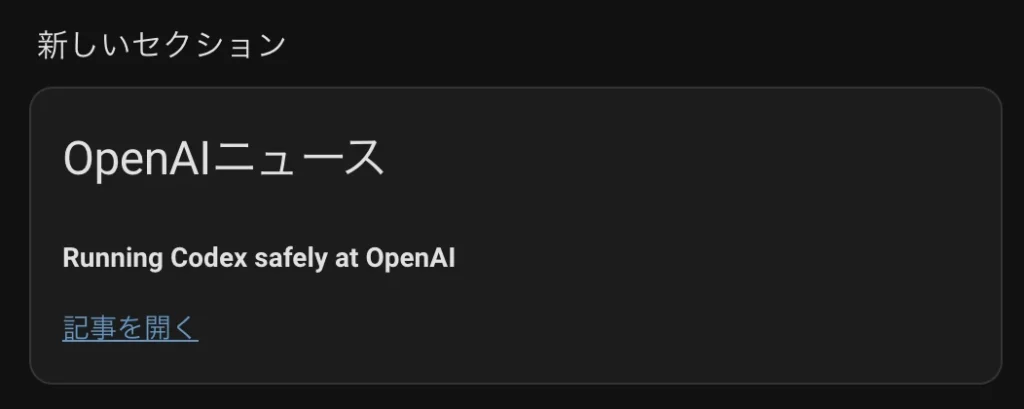
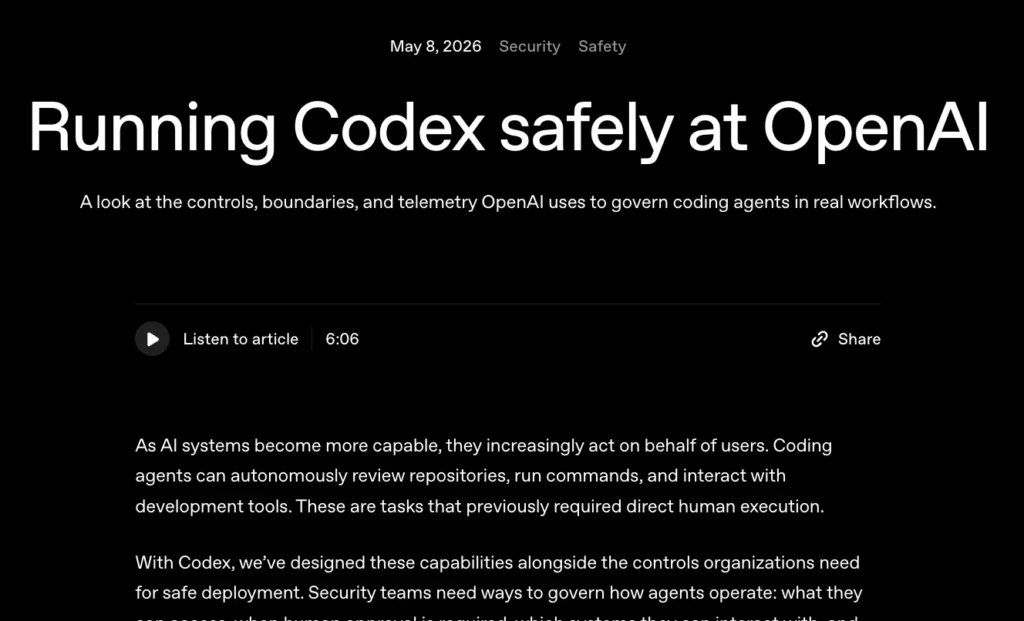
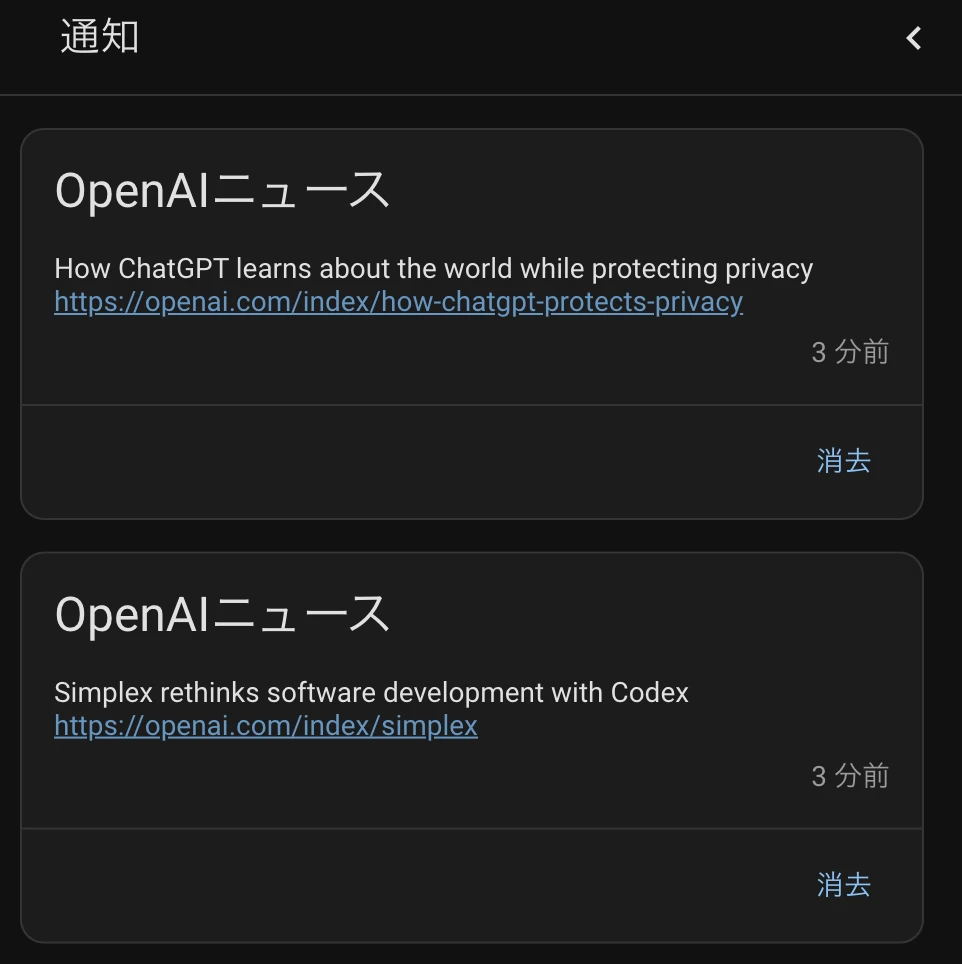
OpenAI News(https://openai.com/news/rss.xml)のニュースを表示するように設定したところ、下図のように表示された。