
下記の記事で留守電の文字起こしした文章をクリップボードに貼り付け、AIで処理し、MCPを使ってTickTickにタスクとして登録する方法を紹介した。MCPを使えばタスクを登録するだけでなく、TickTickに登録されている過去の予定やタスクの情報をAIが入手して色々な処理を行うことができるが、TickTickにはショートカットのアクションがあるので、TickTickのタスクとして登録するだけなら、それを使ってできるようなので、今回は、ChatGPT 5-6 Solを使ってその方法を調べた。また、MCPを使って登録する方法との比較も行った。

(注)本記事の内容は正確性を保証するものではない。
(2026年7月19日 追記)YouTube動画を追加しました。 https://youtu.be/L4Ri1WuVzz8
CarPlay運転中の音声メモをTickTickへ登録
まずは、1つのメモとして登録する方法を確認した。
運転中に思いついた内容を、その場でTickTickへ登録するショートカット。
完成イメージ
CarPlay使用中にSiriへ、
「運転メモ」
と呼びかけます。
Siriが、
「内容をどうぞ」
と聞くので、
「帰りに玉ねぎとポン酢を買う。明日の午前中に田中さんへ電話する」
と話します。
その内容をTickTickに、まず1件の音声メモとして登録します。
推奨構成
ショートカット名:運転メモ
アクションの順番:
(補足)「Is Call Active」は、ショートカットの拡張アプリである「actions」のアクションである。
1. Is Call Active
2. もし「Is Call Active」が真
      「現在通話中のため、通話終了後にもう一度実行してください」と読み上げる
      ショートカットを停止
   それ以外
      次へ進む
3. テキストを音声入力
4. 現在の日付
5. 日付をフォーマット
6. テキスト
7. TickTickの「タスクを追加」
8. 「TickTickに登録しました」と読み上げる
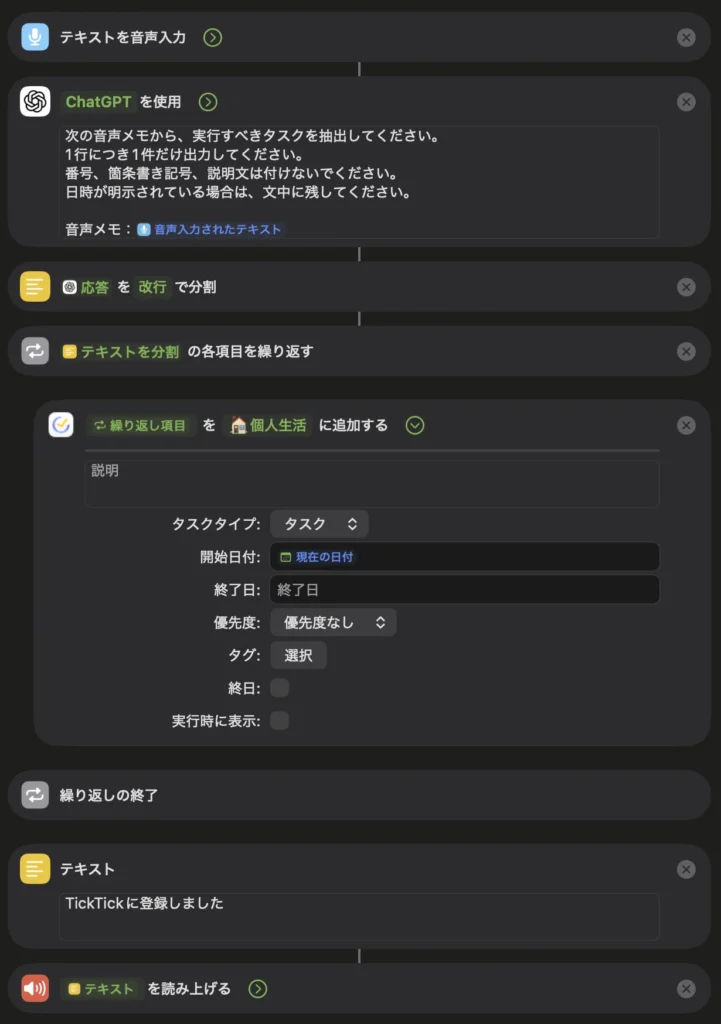
1と2と4と5は任意のアクションなので、それらを除外したショートカットの構成は下図の通り。
① 通話中か確認する
Actionsアプリの、
Is Call Active
を追加します。
続けて「もし」を追加し、条件を次のように設定します。
もし Is Call Active が「はい」その中に、
テキスト:
現在通話中です。通話終了後にもう一度実行してください。

テキストを読み上げる

このショートカットを停止
を入れます。
これにより、電話中に音声入力が起動して通話を邪魔するのを防げます。
なお、「Is Call Active」は通話終了を自動検知するトリガーではなく、ショートカットを実行した時点で通話中かどうかを調べる判定アクションとして使用します。
② 音声で内容を入力する
Apple標準の、
テキストを音声入力
を追加します。
設定例:
| 設定 | 内容 |
|---|---|
| 言語 | 日本語 |
| 聞き取りを停止 | 一時停止後 |
表示名はiOSのバージョンによって「テキストを音声入力」「テキストを指示」など多少異なる可能性があります。
③ 日付を付ける
「現在の日付」を追加し、「日付をフォーマット」で次のようにします。
yyyy/MM/dd HH:mm続いて「テキスト」を追加します。
運転メモ:[音声入力したテキスト]

記録日時:[フォーマット済みの日付]
④ TickTickへ登録する
アクション検索で「TickTick」を検索し、
タスクを追加/Add Task
を追加します。
設定例:
| 項目 | 設定 |
|---|---|
| タイトル | 運転メモ:音声入力したテキスト |
| リスト | 受信箱、または「運転メモ」 |
| 日付 | |
| 優先度 | なし |
| タグ | 運転メモ |
TickTickはiOSショートカット用の「Add Task」アクションを提供しています。
入力テキストをタイトルとして渡し、保存先リストなどを指定できます。(TickTickヘルプセンター)
最後に、
「TickTickに登録しました」と読み上げるを追加します。
Siriから実行する方法
ショートカット名を「運転メモ」にしておけば、
「Siri、運転メモ」
で起動できます。Siriはユーザーが作成したショートカットを音声で実行できます。(Appleサポート)
CarPlay接続時の自動実行にはしない方がよい
「CarPlay接続」をトリガーにして自動的に音声入力を開始すると、車に乗るたびに聞き取りが始まってしまいます。
そのため、CarPlay接続オートメーションは使わず、必要なときだけSiriで呼び出す方式をおすすめします。
複数タスクへ分割したい場合
上の例では、発話全体を1件のタスクとして保存します。
例えば、
「玉ねぎとポン酢を買う。田中さんへ電話する」
を、
- 玉ねぎとポン酢を買う
- 田中さんへ電話する
の2件に分けたい場合は、AI処理を間に入れます。
テキストを音声入力
↓
モデルを使用
↓
結果を行ごとに分割
↓
各項目を繰り返す
↓
TickTickにタスクを追加「モデルを使用」へ渡す指示例:(補足)下記の例では「ChatGPTを使用」
次の音声メモから、実行すべきタスクを抽出してください。
1行につき1件だけ出力してください。
番号、箇条書き記号、説明文は付けないでください。
日時が明示されている場合は、文中に残してください。

音声メモ:
[音声入力したテキスト]
Apple Intelligence対応環境では、ショートカットの「モデルを使用」アクションを利用できます。(Appleサポート)
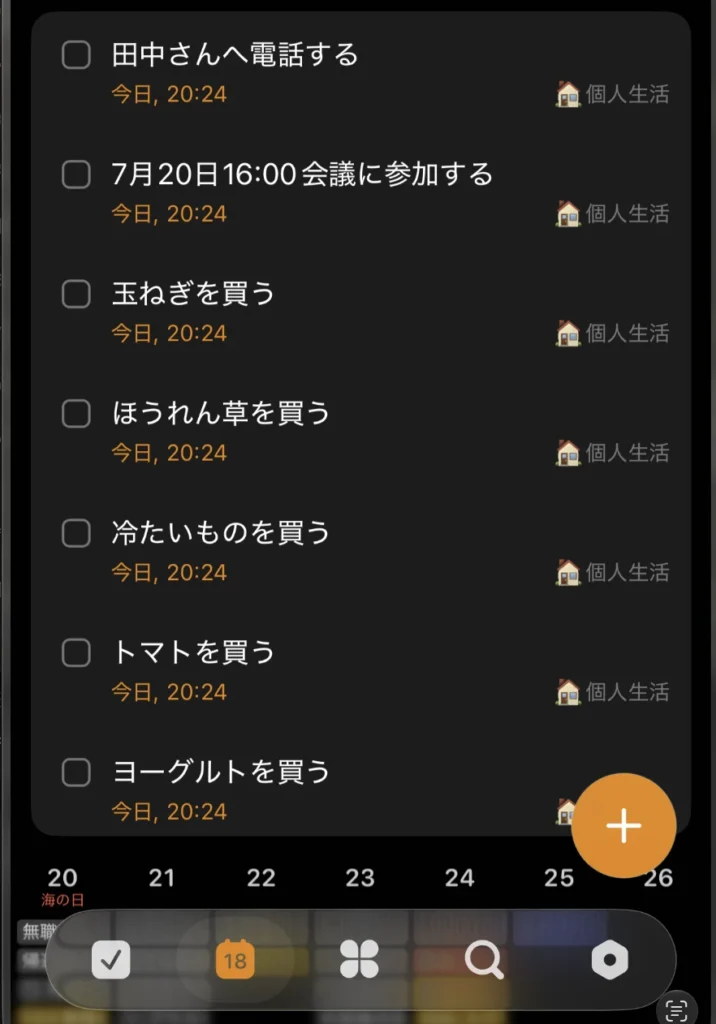
下記の例では、タスクの開始日時を「現在の日付」にしている。これは、このようにしないと、登録されてはいるが、TickTickの日表示画面などに表示されないという不具合が発生するためである。一旦、今日のタスクとして登録しておき、メモに含まれる日時に変更する方が、タスクを認識しやすく融通がきくように思えるのでこのように設定している。
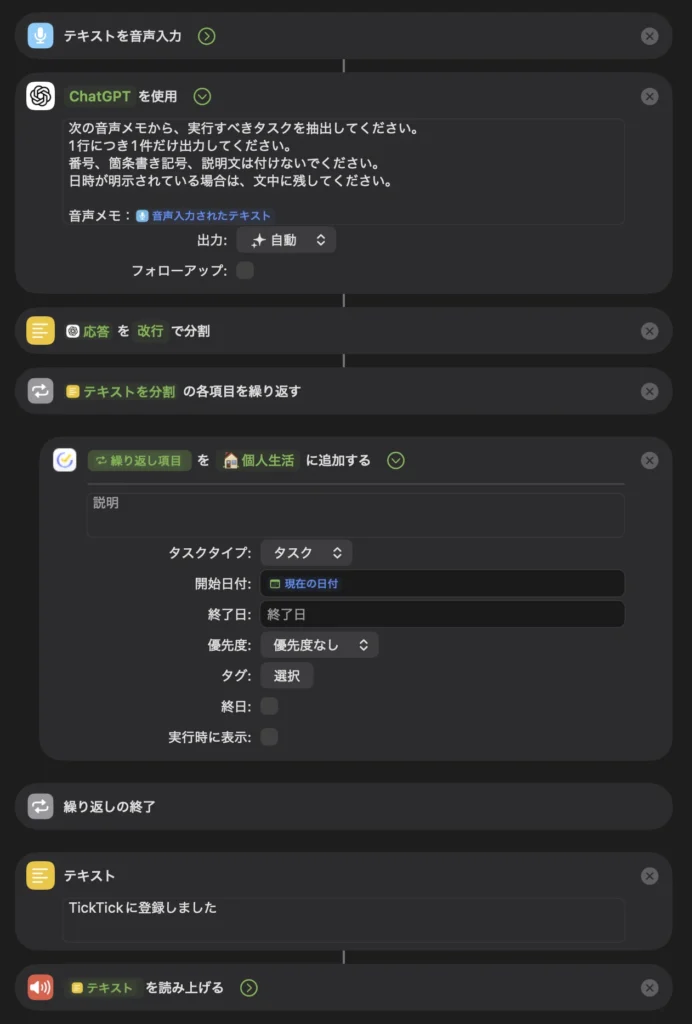
1つのタスクを音声で入力したのち、無音状態になると、続けて音声入力することができなくなるので、途切れないように連続して音声入力する必要がある。
通話内容・留守電からTickTickへ登録
通話録音・留守電の文字起こしを受け取り、タスクだけを抽出してTickTickへ登録するショートカットです。
 pineroom
下記のショートカットを提案して下さい。
通話内容や留守電からTickTickへ登録したい
通話内容や留守電からTickTickへ登録したい
こちらは完全自動ではなく、基本的に次の流れになります。
通話または留守電を文字起こし
↓
文字起こし全文を共有
↓
ショートカットがタスクを抽出
↓
内容を確認
↓
TickTickへ登録ショートカット名:通話からタスク抽出
ショートカットの受け取り設定
ショートカットの詳細画面を開き、共有シートで表示する設定を有効にします。
受け入れる入力:
- テキスト
- メディア
- 音声ファイル
ただし、最も安定するのは文字起こし済みテキストを渡す方法です。
アクションの順番
1. ショートカット入力を取得
2. 入力が空か確認
3. 必要ならクリップボードを取得(補足:クリップボードに文字起こし済みテキストをコピー)
4. AIでタスクを抽出
5. 抽出結果を表示
6. 登録するタスクを選択
7. 各項目をTickTickへ追加
8. 完了件数を表示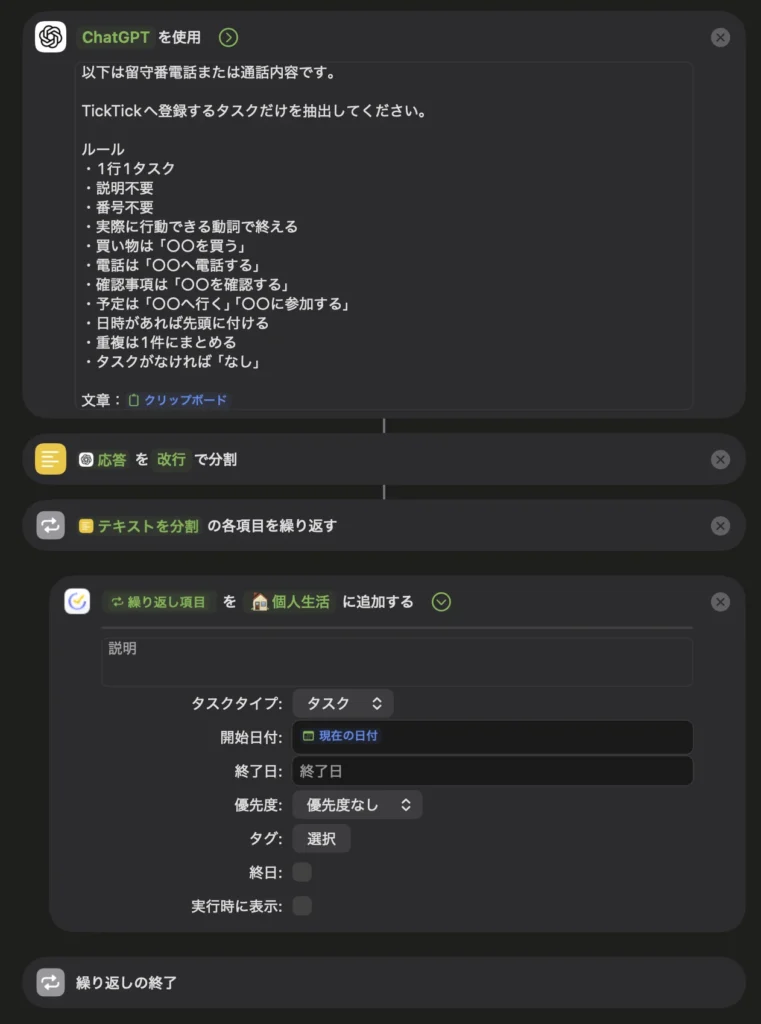
① 入力テキストを取得
最初に「ショートカットの入力」を使用します。(「ショートカットの入力」は共有メニューからの入力)
続いて「もし」を追加します。
もし ショートカットの入力 に値がない
    クリップボードを取得
    変数「元文章」に設定
それ以外
    ショートカットの入力を変数「元文章」に設定
これにより、次の両方に対応できます。
- 共有メニューから文字起こしを渡す
- 先に文字起こしをコピーして、ショートカットを直接実行する
今回は、共有メニューから文字起こし済みテキストを取得せず、クリップボードから取得するとして説明する。
② AIでタスクを抽出
「モデルを使用」または、利用しているAIアプリのショートカットアクションを追加します。
指示文は、次の形がおすすめです。
以下は電話または留守番電話の文字起こしです。

実行が必要な依頼、約束、購入品、確認事項、折り返し連絡を
タスクとして抽出してください。

出力規則:
・1行につき1タスク
・番号や箇条書き記号を付けない
・単なる挨拶や雑談は除外する
・誰が実行するか不明な内容は除外する
・自分が実行すべき内容だけを抽出する
・日時が明確なら「2026/07/20 10:00」の形式で文末に残す
・推測で日時や内容を補わない
・タスクがなければ「タスクなし」とだけ出力する

文字起こし: → [文章:]
[元文章] → [クリップボード]
③ 登録前に確認する
通話の文字起こしには誤認識が含まれる可能性があります。
Appleも、通話録音の文字起こしについて、内容が完全に正確とは限らないため確認するよう案内しています。(Appleサポート)
したがって、AIの結果をそのまま登録せず、
結果を表示または、
リストから選択を入れることをおすすめします。
処理例:
AIの結果
↓
テキストを改行で分割
↓
リストから選択
    複数選択:オン
↓
選択した項目を繰り返す
↓
TickTickへ追加
④ TickTickへ登録する
「各項目を繰り返す」の中に、TickTickの「タスクを追加」を置きます。
設定例:
| 項目 | 内容 |
|---|---|
| タイトル | 繰り返し項目 |
| リスト | 上記の例では「個人生活」 |
| タグ | 指定なし |
| メモ | 元の文字起こし全文 |
| 日付 | 上記の例では「現在の日付」 |
日時を自動設定することもできますが、AIが日時を誤解する可能性があります。
最初の構成では、日時をタイトルに含め、TickTick側で後から調整する方が安全です。
走行中に受けた電話の内容を留守電に保存し、文字起こしした文章を、現時点では、クリップボードに保存するところまでは手動で行う必要があるが、停車後に、それほど手間をかけずに目的を果たすことができた。
ショートカットを使う方法とMCPを使う方法との比較
ショートカットを使う方法とMCPを使う方法との比較を一覧表にしてください
通話録音・留守電の文字起こしからタスクを抽出し、TickTickへ登録する場合の比較です。
| 比較項目 | iPhoneショートカットを使う方法 | TickTick MCPを使う方法 |
|---|---|---|
| 主な実行場所 | iPhone/iPad | ChatGPT、ClaudeなどのMCP対応AI |
| 基本的な流れ | 文字起こしを共有 → ショートカットでAI処理 → TickTickへ登録 | 文字起こしをAIへ入力 → AIがタスクを抽出 → MCP経由でTickTickを操作 |
| 留守電の文字起こし入力 | 共有シートから直接渡しやすい | 原則としてAIの会話画面へ貼り付ける |
| 通話録音の文字起こし入力 | メモなどの共有シートから受け取れる | 文字起こしをAIへ貼り付けるか、利用中のAIが参照できる形で渡す |
| CarPlayでの音声入力 | Siriでショートカットを呼び出しやすい | CarPlayからMCPを直接起動する標準的な仕組みはない |
| 画面操作の少なさ | Siri起動なら少ない | AIを開いて文章を渡し、登録を依頼する操作が必要 |
| 複数タスクへの分割 | ChatGPTアクションなどを自分で組み込む | AIとの会話の中で自然に分割できる |
| TickTickへの新規登録 | TickTickのショートカットアクションで登録 | AIがMCPを通じて直接登録 |
| 既存タスクの検索 | ショートカットで対応できる範囲に依存 | AIからTickTick内のタスクを読み取れる |
| 既存タスクの変更 | 対応アクションがある場合のみ可能 | タスクの作成だけでなく、読み取りや管理にも対応 |
| 内容の確認 | 登録前に「結果を表示」「リストから選択」などを自作 | AIが候補を提示し、会話で修正してから登録できる |
| 日時の解釈 | AIへの指示文とショートカット構成を作り込む必要がある | 「明日の午前」「来週火曜日」などをAIと確認しながら処理しやすい |
| 登録先リストの選択 | あらかじめ固定するか、メニューを作成 | 「買い物リストへ」「個人生活へ」など会話で指定しやすい |
| タグ・優先度の指定 | ショートカット内に設定を組む | 会話の指示に含めやすい |
| 定型処理 | 非常に得意 | 可能だが、毎回AIへ指示する使い方になりやすい |
| 柔軟な判断 | プロンプトや分岐の範囲内 | 会話内容に応じた柔軟な整理が得意 |
| 完全自動化 | オートメーションや共有シートと組み合わせやすい | AIクライアント側の機能と確認手順に依存 |
| 登録件数の読み上げ | 「2件登録しました」などを自作できる | AI画面上で結果を確認するのが基本 |
| オフライン利用 | 一部処理は可能だが、ChatGPT利用部分には通信が必要 | AIとMCPへの通信が必要 |
| 初期設定 | アクションを一つずつ組む必要がある | TickTick MCPを対応AIに接続する必要がある |
| 設定難易度 | 最初はやや高いが、完成後は簡単 | 接続後は簡単だが、MCPの接続設定が必要 |
| 使い回し | 作成したショートカットを毎回同じ手順で実行 | 依頼文を変えながら柔軟に利用 |
| 誤登録対策 | 確認画面を自分で組み込む | AIに「登録前に候補を確認させる」と指示できる |
| 向いている用途 | 運転中の音声入力、共有シート、決まった登録処理 | 文字起こしの整理、既存タスクとの照合、複雑な編集 |
| 今回の用途との相性 | 非常に良い | 補助的な方法として良い |
Appleの共有シートにショートカットを表示すると、ほかのアプリから渡されたテキストを入力として受け取れます。
そのため、留守電や通話録音の文字起こしを処理する入口としては、ショートカットが適しています。(Appleサポート)
一方、TickTick MCPは、ChatGPTやClaudeなどのMCP対応AIから、TickTickのタスクを読み取り、作成・管理するための仕組みです。
単なる新規登録だけでなく、既存タスクを参照した整理や変更に向いています。(help.ticktick.com)
今回おすすめする方法
今回の用途では、ショートカットを基本にする方法が適しています。
留守電・通話録音の文字起こし
↓
共有メニュー
↓
「通話からタスク抽出」ショートカット
↓
ChatGPTで複数タスクに分割
↓
内容を確認
↓
TickTickへ登録理由は、MCPそのものには、iPhoneの電話アプリやメモアプリの共有メニューから文字起こしを直接受け取る役割がないためです。
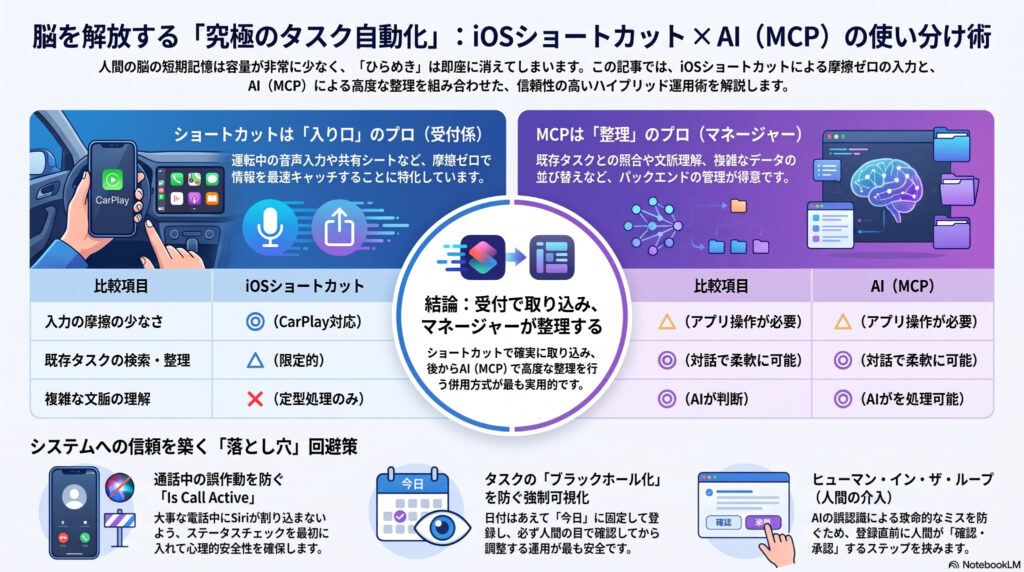
MCPは、AIとTickTickをつなぐ部分には強いものの、iPhone上で文字起こしを受け取る入口としてはショートカットの方が自然です。
MCPが適している場面
登録後に次のような処理をしたい場合は、MCPが有利です。
今日登録した電話関連のタスクを一覧にして、重複をまとめてください。
田中さんに関係する既存タスクを探して、今回の依頼と一つにまとめてください。
留守電から登録したタスクを、期限順に整理してください。
ショートカットは「受け取って登録する処理」、MCPは「TickTick全体を見ながら整理・管理する処理」と役割を分けると分かりやすくなります。
結論
| 目的 | 適した方法 |
|---|---|
| CarPlayで音声メモを登録 | ショートカット |
| 留守電の文字起こしを共有して登録 | ショートカット |
| 通話内容から複数タスクを抽出 | ショートカット+ChatGPT |
| TickTick内の既存タスクを検索・整理 | MCP |
| 登録済みタスクを会話で修正 | MCP |
| 日常的に少ない操作で実行 | ショートカット |
| 複雑な依頼を対話しながら処理 | MCP |
したがって、あなたの構成では、まずショートカットで確実に取り込み、必要に応じてMCPで後から整理する併用方式が最も実用的です。