
下記の記事では、運転中に思いついた用件や、留守番電話に残された内容を、ショートカットでTickTickへ登録する方法を紹介した。これで用件を「登録する」仕組みは整ったが、運転中に入ってくる通知や着信を適切に制御しなければ、電話に出るべきか迷ったり、メッセージが気になったりするので、そこで今回は、iPhoneの「運転」集中モードを使い、通知や着信を適切に制御する方法を、ChatGPT 5.6 Solを用いて調査する。

(注)本記事の内容は正確性を保証するものではない。
(2026年7月19日 追記)YouTube動画を追加しました。 https://youtu.be/yF9czULREqU
運転集中モードとは
今回は、iPhoneの「運転」集中モードを使い、次の流れを作る。
運転集中モードで通知・着信を制限
        ↓
電話に出ない場合は留守番電話へ
        ↓
停車後に文字起こしを確認
        ↓
ショートカットでタスクを抽出
        ↓
TickTickへ登録
運転集中モードをオンにすると、メッセージやアプリの通知が制限されます。
通知自体が削除されるわけではなく、通常は通知センターに残るため、停車後に確認できます。
また、運転集中モードには、通常の集中モードにはない次のような特徴があります。
- 運転中の通知や着信を制限できる
- 許可した相手からの連絡だけを受けられる
- メッセージを送った相手に自動返信できる
- CarPlay接続時に自動で開始できる
設定は、次の場所から行います。
設定
  ↓
集中モード
  ↓
運転
運転集中モードを開始する方法
運転集中モードには、主に4つの開始方法があります。
| 開始方法 | 動作 | 向いている場合 | 私の設定 |
|---|---|---|---|
| 自動 | iPhoneが移動状況から運転中と判断する | 車載機器と接続しない場合 | × |
| 車載Bluetooth接続時 | 車のBluetoothに接続すると開始する | Bluetooth中心で利用する場合 | オン |
| 手動 | コントロールセンターから開始する | 運転する機会が少ない場合 | × |
| CarPlayで有効にする | CarPlay接続時に開始する | CarPlayを日常的に使う場合 | オン |
CarPlayを常用している場合は、「CarPlayで有効にする」がおすすめです。
「自動」では、助手席、電車、バスなどでも運転中と判断されることがあります。
CarPlay接続を条件にすれば、誤って開始される可能性を減らせます。
着信設定の違い
運転中の連絡を管理するときは、次の設定を区別する必要があります。
| 設定 | 内容 | 私の設定 |
|---|---|---|
| 通知を許可する連絡先 | 指定した相手からのメッセージなどを許可する | なし |
| 着信を許可する連絡先 | 指定した相手やグループからの電話を許可する | 通知される連絡先のみ |
| 繰り返しの着信 | 同じ相手から3分以内に2回目の電話があった場合に許可する | オン |
| 緊急時は鳴らす | 集中モードや消音設定にかかわらず通知する | 「連絡先」で近親者のみ設定 |
「緊急時は鳴らす」は、集中モードの設定画面ではなく、個別の連絡先から設定します。
連絡先
  ↓
対象者を選択
  ↓
編集
  ↓
着信音またはメッセージ
  ↓
緊急時は鳴らす非常に強い設定なので、同居家族など、本当に重要な相手だけに限定した方がよいでしょう。
相手との関係別のおすすめ設定
判断基準は、相手と親しいかどうかではありません。
運転中でも、すぐに連絡を受ける必要がある相手か
で判断します。
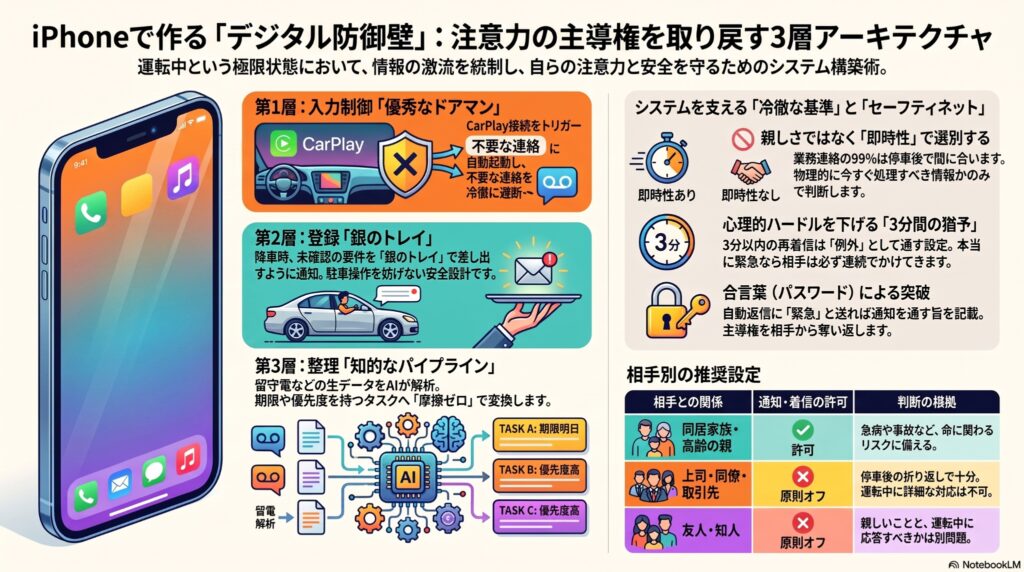
| 相手との関係 | 通知・着信 | 緊急時は鳴らす | おすすめする理由 |
|---|---|---|---|
| 同居する家族 | 許可 | 必要に応じてオン | 急病や事故など、すぐに確認すべき連絡があり得る |
| 高齢の親・近親者 | 許可を検討 | 特に重要な相手だけ | 転倒、急病、介護関係などの連絡に備える |
| 学校・介護施設 | 許可を検討 | 原則オフ | 早めの対応が必要でも、停車後の折り返しで間に合う場合が多い |
| 病院 | 必要な期間だけ許可 | 原則オフ | 検査結果などは重要だが、運転中に詳細を聞くのは避けたい |
| 緊急対応が必要な仕事相手 | 必要な人だけ許可 | 原則オフ | 本当に早い確認が必要な担当者に限定する |
| 上司・同僚・取引先 | 原則許可しない | オフ | 通常の業務連絡は停車後に対応できる |
| 友人・知人 | 原則許可しない | オフ | 親しいことと、運転中に応答する必要性は別 |
| 配送・店舗・未登録番号 | 許可しない | オフ | 留守番電話やメッセージで内容を確認できる |
| 営業・迷惑電話 | 許可しない | オフ | 運転中に対応する必要がない |
想定外の緊急連絡にも備えたい場合は、「繰り返しの着信」をオンにする方法があります。
ただし、営業電話などが繰り返しかかってきた場合にも通知される可能性があるため、実際の利用状況を見ながら判断します。
私の場合、CarPlay接続時に運転集中モードが有効となり、そのモードでは、メッセージ通知なし(自動返信もしない)、着信通知は「通知される連絡先のみ」、繰り返し着信はオン、緊急時の鳴動は「連絡先」で設定した近親者のみに設定している。
自動返信メッセージを設定する
運転集中モードでは、メッセージを送ってきた相手に、自動返信を送ることができます。
設定場所は次のとおりです。
設定
  ↓
集中モード
  ↓
運転
  ↓
自動返信
自動返信の対象は、次の中から選択します。
- 誰にも返信しない(補足:私の選択はこれ)
- 最近返信した連絡先
- よく使う項目
- すべての連絡先
家族や友人との連絡が中心なら「よく使う項目」、仕事関係を含む幅広い相手から連絡が来る場合は「すべての連絡先」が候補になります。
おすすめの共通文面は次のとおりです。
現在運転中のため、通知を確認できません。停車後に確認してご連絡します。至急の場合は、続けて「緊急」と送信し、要件を短くお知らせください。
自動返信を受け取った相手が、さらに「緊急」と送ることで、通知を届けられます。
ただし、この自動返信は主にiPhoneのメッセージ機能を対象とするもので、LINEなどすべてのアプリに同じ返信が送られるわけではありません。
留守番電話の応答メッセージ
自動返信は、メッセージを送った相手への案内です。
電話をかけてきた相手には、留守番電話の応答メッセージで用件を残してもらいます。
おすすめの応答メッセージは次のとおりです。
ただいま電話に出ることができません。お名前、ご用件、折り返し先、いつまでに連絡が必要かをお残しください。確認後、こちらからご連絡します。
「現在運転中です」と録音することもできますが、留守番電話の応答メッセージは運転中以外にも使用されます。
そのため、常時使用する場合は「ただいま電話に出ることができません」とする方が使いやすいでしょう。
留守番電話からTickTickへ登録する
運転集中モードを使うと、運転中に電話へ出るべきか迷う場面を減らせます。
許可していない相手から電話があった場合は、着信に応答せず、ライブ留守番電話または通信事業者の留守番電話に用件を残してもらいます。
停車後は、次の流れで処理します。
留守番電話の文字起こしを確認
        ↓
共有メニューからショートカットを実行
        ↓
AIが用件からタスクを抽出
        ↓
内容を確認
        ↓
TickTickへ登録
具体的なショートカットの作成方法は、次の記事で紹介しています。
登録したタスクの検索、修正、期限変更、整理などには、下記に記事で紹介したTickTick MCPを利用できます。
停車後の確認を自動で通知する
運転集中モードは、通知を止めるだけでなく、ショートカットのオートメーションを開始する条件としても利用できます。
特に実用的なのが、運転集中モードがオフになったときに、確認通知を表示する方法です。
運転集中モードがオフ
        ↓
「留守番電話と運転メモを確認してください」
という通知を表示これにより、停車後に留守番電話やTickTickへの登録を忘れるのを防げます。
ただし、CarPlayの接続解除直後は、まだ駐車操作中の場合があります。
接続解除と同時にTickTickを開いたり、音声入力を開始したりするのではなく、確認を促す通知だけを表示する方が安全です。
おすすめ設定のまとめ
| 設定項目 | おすすめ設定 |
|---|---|
| 運転集中モードの開始 | CarPlayで有効にする |
| 通知を許可する相手 | 同居家族など必要最小限 |
| 着信を許可する相手 | 緊急連絡の可能性がある相手 |
| 繰り返しの着信 | 必要に応じてオン |
| 緊急時は鳴らす | 最重要の相手だけ |
| 自動返信の対象 | よく使う項目、またはすべての連絡先 |
| 自動返信文 | 停車後に確認することと「緊急」の送り方を記載 |
| 留守番電話 | 有効にする |
| 運転終了時 | 留守電や運転メモの確認通知を表示 |
| タスク登録 | ショートカットを使用 |
| 登録後の整理 | TickTick MCPを使用 |
注意点
運転集中モードを設定しても、運転中のiPhone操作が安全になるわけではありません。
- 通知は削除されず、通知センターに残る
- 「自動」開始では、助手席や電車でも作動する場合がある
- 自動返信は、すべてのメッセージアプリに対応するわけではない
- 留守番電話や文字起こしの提供状況は、通信事業者や地域によって異なる
- 通知の確認やTickTickへの登録は、安全な場所に停車してから行う
運転集中モードは、あくまで運転中の操作や判断を減らすための補助機能です。
まとめ
今回の仕組みは、次の3層に分けられます。
| 層 | 役割 | 使用する機能 |
|---|---|---|
| 入力制御 | 通知や着信を制限し、留守番電話へ誘導する | 運転集中モード |
| 登録 | 音声メモや留守番電話の内容をタスクにする | ショートカットとAI |
| 整理 | 登録後のタスクを検索・修正・整理する | TickTick、TickTick MCP |
運転集中モードは、単に通知を止める機能ではありません。
CarPlayへの接続から、留守番電話、ショートカット、TickTickまでをつなぎ、運転中の判断や操作を減らすための入口として活用できます。
まずは、
CarPlay接続時に運転集中モードを自動でオンにする
設定から始めるとよいでしょう。